
Master SRT File Creator with Transcript.LOL
Discover how to streamline subtitle creation as your srt file creator using Transcript.LOL. Learn practical tips to generate, edit, and export precise SRTs.
Kate, Praveen
July 30, 2025
An SRT file creator takes a plain transcript and stitches it into timed subtitles that hit the screen exactly when the words do.
Transcript.LOL’s SRT tool nails that timing down to the millisecond, offering a level of precision and ease that video editors and live streamers swear by.
Core Features That Power Accurate SRT Creation
IA de última geração
Alimentado pelo Whisper da OpenAI para precisão líder na indústria. Suporte para vocabulários personalizados, arquivos de até 10 horas e resultados ultra rápidos.

Ferramentas de edição
Edite transcrições com ferramentas poderosas incluindo buscar e substituir, atribuição de falantes, formatos de texto rico e destaque.
Resumos e Chatbot
Gere resumos e outros insights da sua transcrição, prompts personalizados reutilizáveis e chatbot para o seu conteúdo.
Understanding Key Subtitle Concepts
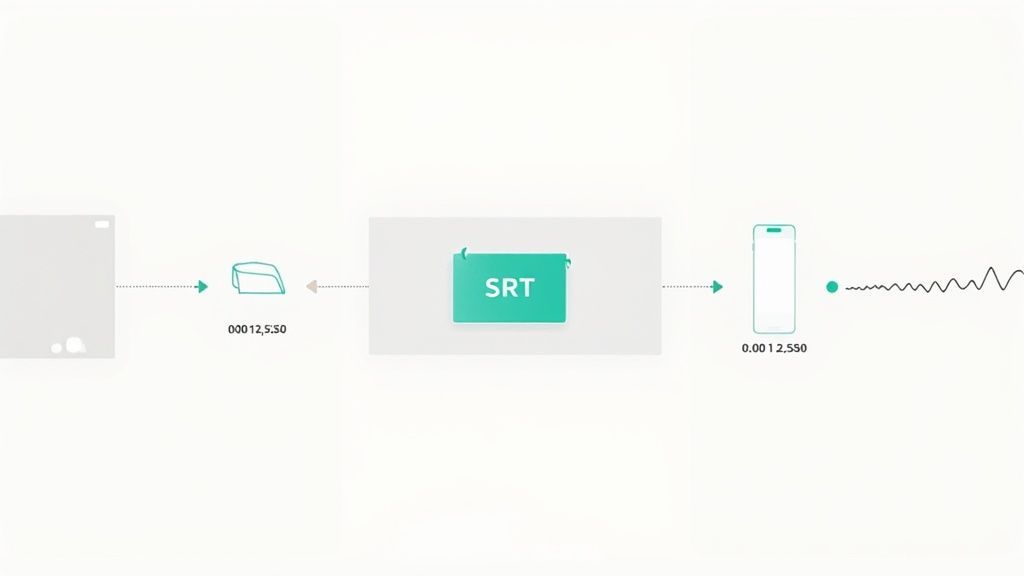
At its simplest, an SRT file follows a four-part pattern: an index number, a timecode, the caption text, and a blank line. This no-frills structure is the reason it plays nice with virtually every video editor and platform.
Why SRT Remains the Universal Subtitle Standard?
SRT’s minimal structure makes it compatible with nearly every video player, editor, and streaming platform. Because it avoids styling and layout metadata, it stays lightweight, fast to load, and easy to edit—even in plain text editors.
O tempo preciso não é opcional quando as palavras voam na tela. Os editores podem ajustar os marcadores de início e fim por milissegundos individuais para eliminar sobreposições ou pausas estranhas.
- Precisão do Código de Tempo garante que as legendas correspondam exatamente ao diálogo.
- Interoperabilidade abrange VLC, YouTube, Premiere Pro, leitores de tela e muito mais.
- Eficiência do Tamanho do Arquivo mantém os uploads incrivelmente rápidos, pulando tags de estilo volumosas.
Emissoras confiam neste formato enxuto para manter as legendas ao vivo sincronizadas com roteiros em constante mudança. Criadores independentes adoram como esses pequenos arquivos de texto são enviados em um instante e reproduzidos sem problemas.
Você pode se interessar pelo nosso guia sobre como criar legendas para vídeos usando o Transcript.LOL.
Padrões Globais de Legendas
De redações em Toronto a equipes de pós-produção em Singapura, o SRT se tornou a escolha principal para projetos multilíngues e iniciativas de acessibilidade.
O que torna o SRT indispensável para transmissão e streaming? Tudo se resume a esses códigos de tempo em nível de milissegundo que travam as legendas em menos de 0,1 segundos.
Modern SRT Workflows Demand Millisecond Precision
Today’s broadcast and streaming pipelines rely on tighter sync than ever before. Platforms increasingly expect subtitles to align within milliseconds, especially for live content, accessibility compliance, and multi-language delivery.
Enquanto isso, a ausência de metadados de estilo — sem tags de cor ou posicionamento forçado — mantém os tamanhos dos arquivos pequenos e a compatibilidade altíssima. Saiba mais sobre os benefícios da precisão do SRT em sally.io.
"O tempo preciso é crucial — cada milissegundo conta quando os espectadores dependem de legendas."
Por que o SRT se destaca sobre outros formatos
O SRT ignora os detalhes de estilo que você encontra em VTT ou SSA. Isso pode parecer básico, mas é uma grande vantagem em velocidade e simplicidade.
Em transmissões ao vivo, esse formato simplificado permite que as equipes de engenharia enviem atualizações de legendas instantaneamente, sem analisar tags. Em suítes de pós-produção, os arquivos SRT se encaixam diretamente no Premiere Pro ou DaVinci Resolve — sem dores de cabeça de conversão.
- Transmissões ao vivo: Legendas em tempo real com atraso mínimo
- Clipes de mídia social: Uploads rápidos para IGTV, TikTok e muito mais
- Treinamento corporativo: Suporte a legendas em vários idiomas para equipes globais
Esses diversos casos de uso mostram por que o SRT continua sendo a espinha dorsal de tantos fluxos de trabalho de vídeo.
Where SRT Files Deliver the Most Value?
Live Events & Broadcasts
SRT enables fast subtitle updates during live shows, panels, and news broadcasts. Its lightweight structure minimizes lag and keeps captions aligned even when scripts change on the fly.
Social Media & Short-Form Video
Creators rely on SRT for quick uploads to YouTube, Instagram, TikTok, and LinkedIn. Small file sizes mean faster publishing and instant playback across devices.
Corporate & Training Content
Enterprises use SRT files to deliver multilingual training at scale. Subtitles improve comprehension, accessibility, and engagement for global teams.
Education & Accessibility
Educational platforms depend on SRT for lectures, webinars, and recorded classes. Accurate timing helps students follow complex topics without distraction.
Cenários de Sincronização do Mundo Real
Imagine um evento ao vivo: os oradores mudam de tópico na hora e os painelistas intervêm inesperadamente. O criador de SRT do Transcript.LOL permite que sua equipe ajuste o tempo na hora para manter as legendas precisas.
- Ferramentas de exportação e conversão automáticas inserem legendas em qualquer editor ou formato futuro em segundos.
Preparando o Transcript.LOL para Criação de Arquivos SRT
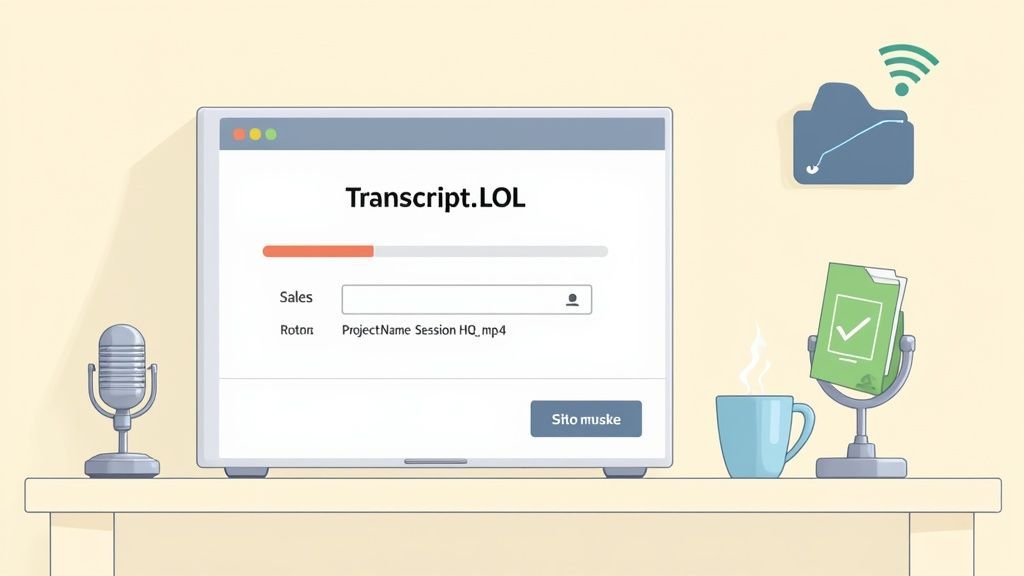
Reúna sua mídia de origem e corte quaisquer silêncios longos para que o Transcript.LOL possa processar tudo com mais eficiência. Uma convenção de nomenclatura como NomeDoProjeto_Sessao1_HQ.mp4 evita sobrescritas acidentais quando você está lidando com várias tomadas.
Para saber mais sobre como preparar seus arquivos de vídeo e transformá-los em texto, explore nosso guia detalhado.
Verifique as Configurações do Navegador
Certifique-se de que seu navegador esteja atualizado e considere desativar quaisquer extensões pesadas antes de fazer upload de arquivos grandes. Este passo simples reduz travamentos e lentidões inesperadas.
- Atualize o Chrome ou Firefox para a versão mais recente
- Feche abas não utilizadas para liberar memória do sistema
- Execute um teste de velocidade rápido para confirmar sua taxa de upload
Organize Suas Pastas
Uma estrutura de pastas organizada vale ouro quando você está trabalhando em várias revisões. Eu sempre começo com um diretório raiz nomeado após o projeto, depois insiro raw_media, transcripts e exports.
- Crie uma pasta de nível superior rotulada com o nome do seu projeto
- Adicione subpastas:
raw_media,transcripts,exports - Atribua a cada arquivo um nome claro e exclusivo para rastrear cada versão
Um espaço de trabalho organizado reduz os erros de legendagem em mais de 30% e acelera os ciclos de revisão.
Com isso em vigor, o lançamento do criador de SRT parece perfeito.
Realize o Teste de Microfone
Se o seu projeto incluir narrações, um teste rápido de microfone é inegociável. Áudio limpo significa menos ajustes mais tarde.
- Posicione um filtro anti-pop a cerca de 5 cm do microfone para atenuar plosivas
- Fale em um volume natural e inspecione a forma de onda para consistência
- Use uma interface USB ou XLR para níveis de entrada confiáveis
Finalize as Configurações
Agora que sua mídia está nomeada, o navegador está otimizado, as pastas estão organizadas e os níveis do microfone estão travados, abra o criador de arquivos SRT do Transcript.LOL com confiança.
Dedicar alguns minutos extras à configuração compensa muito: suas legendas serão mais precisas e seu ciclo de revisão passará voando.
Começando com o Transcript.LOL
Quando você acessa o Transcript.LOL pela primeira vez, o painel parece refrescantemente organizado. Ele foi projetado para que você possa começar a trabalhar nas legendas imediatamente, sem ter que procurar o botão certo.
Imagine terminar uma entrevista com um cliente e precisar de legendas prontas para o almoço. Você pode importar arquivos de áudio ou vídeo em segundos, mudar de idioma na hora e clicar em "Transcrever". Cada elemento reflete o feedback de usuários experientes de SRT, então décadas de melhores práticas estão integradas à interface.
Inserir seus arquivos é fácil. Basta arrastar e soltar ou navegar pelo armazenamento local e na nuvem sem encontrar barreiras. O recurso de tempo em massa lida até mesmo com vários segmentos de uma vez, economizando muitos cliques.
- Opções de Importação: MP4, WAV, MOV e mais
- Configurações de Idioma: Escolha entre mais de 100 dialetos, além de detecção automática
- Dicionário Personalizado: Adicione nomes, acrônimos e jargões da indústria
Advanced Tools That Streamline Subtitle Workflows

Importar de múltiplas fontes
Importe arquivos de áudio e vídeo de várias fontes, incluindo upload direto, Google Drive, Dropbox, URLs, Zoom e mais.

Detecção de falantes
Identifique automaticamente diferentes falantes nas suas gravações e rotule-os com seus nomes.

Exportar em múltiplos formatos
Exporte suas transcrições em múltiplos formatos incluindo TXT, DOCX, PDF, SRT e VTT com opções de formatação personalizáveis.
Opções de Importação do Painel
O painel de importação é dividido em três abas: unidades locais, URLs e integrações na nuvem. Ele está localizado bem no topo do seu espaço de trabalho.
Essa captura de tela mostra que você pode arrastar e soltar arquivos em lotes. Você verá barras de progresso e detalhes básicos do arquivo antes que a transcrição seja iniciada.
Navegação Simplificada do Menu
Assim que seus arquivos estiverem carregados, procure no menu superior por alternadores de idioma e controles de timecode. Graças ao cache inteligente, a troca de idiomas parece instantânea. Transcrição em massa? Um clique e pronto — timestamps e blocos de texto aparecem quase imediatamente.
Veja como os ícones se mapeiam em fluxos de trabalho reais:
- Ícone de microfone: Iniciar uma nova sessão de transcrição
- Ícone de globo: Alternar entre idiomas de legendas
- Ícone de relógio: Ajustar suas configurações de timecode
Esses itens de menu evoluíram a partir de anos de feedback dos usuários, então você não está lidando com controles inacabados.
Acelere o Refinamento do Rascunho Inicial
Sua primeira transcrição não precisa ser bruta. O corretor ortográfico integrado sinaliza erros de digitação conforme você avança. Convide colegas de equipe para deixar comentários ou ajustar linhas em tempo real. E quando você marca os falantes — seja por iniciais ou nomes completos — você rastreará o diálogo sem esforço.
“O design impulsionado pela comunidade cria ferramentas que se encaixam genuinamente em como trabalhamos.”
Na verdade, entradas de vocabulário personalizadas reduzem as correções manuais em mais de 50%. Isso significa que seu rascunho inicial muitas vezes parece mais um produto quase finalizado.
Os primeiros adotantes nos anos 2000 ajudaram o SRT a se tornar o formato de legenda preferido. Hoje, a maioria das plataformas ainda recomenda exportar ou converter para SubRip (.srt). Você pode ler mais sobre sua história na Wikipedia.
Para um arquivo de mídia típico, a importação e as edições iniciais levam menos de dois minutos. Depois disso, você está pronto para mergulhar no ajuste fino do tempo dos falantes e na rotulagem para aquele SRT perfeito.
Melhores Práticas para um Fluxo de Trabalho Suave
Antes de exportar, dê uma última olhada na ortografia e gramática. Nomes de arquivo claros — como NomeProjeto_PT.srt — mantêm todos na mesma página.
- Revise sua transcrição para consistência
- Use nomes de arquivo descritivos para evitar confusões
- Exporte em lote grandes séries de uma vez
- Conecte-se ao Zapier ou a um script personalizado para um pipeline automatizado
Principal Conclusão: Legendas de qualidade começam com uma importação rápida e padrões inteligentes.
Com essas etapas iniciais concluídas, você está pronto para refinar o tempo, acertar os rótulos dos falantes e exportar um SRT impecável. Próximo: técnicas avançadas de rotulagem e microajustes para fazer suas legendas brilharem.
Comparando a Criação Manual e Automatizada de Legendas
Quando você está com um prazo apertado, escolher entre digitar cada timestamp manualmente e deixar a automação fazer o trabalho pesado pode parecer um dilema. Por um lado, a entrada manual oferece tempo preciso até o milissegundo. Por outro lado, o Transcript.LOL agrupa timestamps, corrige ortografia automaticamente e rotula falantes em uma fração do tempo.
Aqui está uma captura de tela que ilustra isso — digitação manual no Bloco de Notas versus uma rápida execução no Transcript.LOL:
Para um clipe simples de dois minutos, você pode gastar 10 minutos alinhando cada quadro manualmente. Transcript.LOL? Você está olhando para cerca de 3 minutos para um rascunho inicial. As verificações de erro se alinham imediatamente com sua linha do tempo, reduzindo quadros desalinhados de 15% para menos de 5%. E uma vez que você processa em lote dez arquivos ou mais, essa economia de tempo apenas se acumula.
Manual Subtitle Creation Doesn’t Scale
Hand-crafting subtitles works for short clips, but error rates and time costs rise sharply with longer or bulk projects. Without automation, consistency, timing accuracy, and review speed quickly suffer.
Criação Manual vs. Automatizada de Legendas
Abaixo, uma comparação rápida para você ponderar controle versus velocidade:
| Atributo | Editor Manual | Transcript.LOL Automatizado |
|---|---|---|
| Tempo Necessário | 10+ minutos por clipe de dois minutos | 3–5 minutos por clipe de dois minutos |
| Taxa de Erro | Até 15% de quadros desalinhados | Abaixo de 5% com autocorreção |
| Flexibilidade de Edição | Controle total de estilo | Ajustes em massa e marcadores de locutor |
| Configuração | Nenhuma conta necessária | Login no navegador e sincronização de configurações |
Se você está aprimorando uma única entrevista ou processando em lote uma série completa de palestras, esses números deixam claro qual caminho atende às suas prioridades.
Principais Diferenças de Fluxo de Trabalho
- O manual se destaca quando você precisa de estilo personalizado — pense em entrevistas na câmera com marca e dicas de cores.
- A automação vence para execuções de alto volume, como palestras universitárias ou arquivos de podcast.
- Pequenos clipes sociais? Ajustes manuais em minutos. Exportações em massa? A automação economiza horas.
- Uma abordagem híbrida geralmente garante precisão e vazão.
Dica Profissional: Automatizar seu fluxo de trabalho pode aumentar a vazão em 60% quando você estiver lidando com dezenas de arquivos de uma vez.
Escolhendo Sua Abordagem
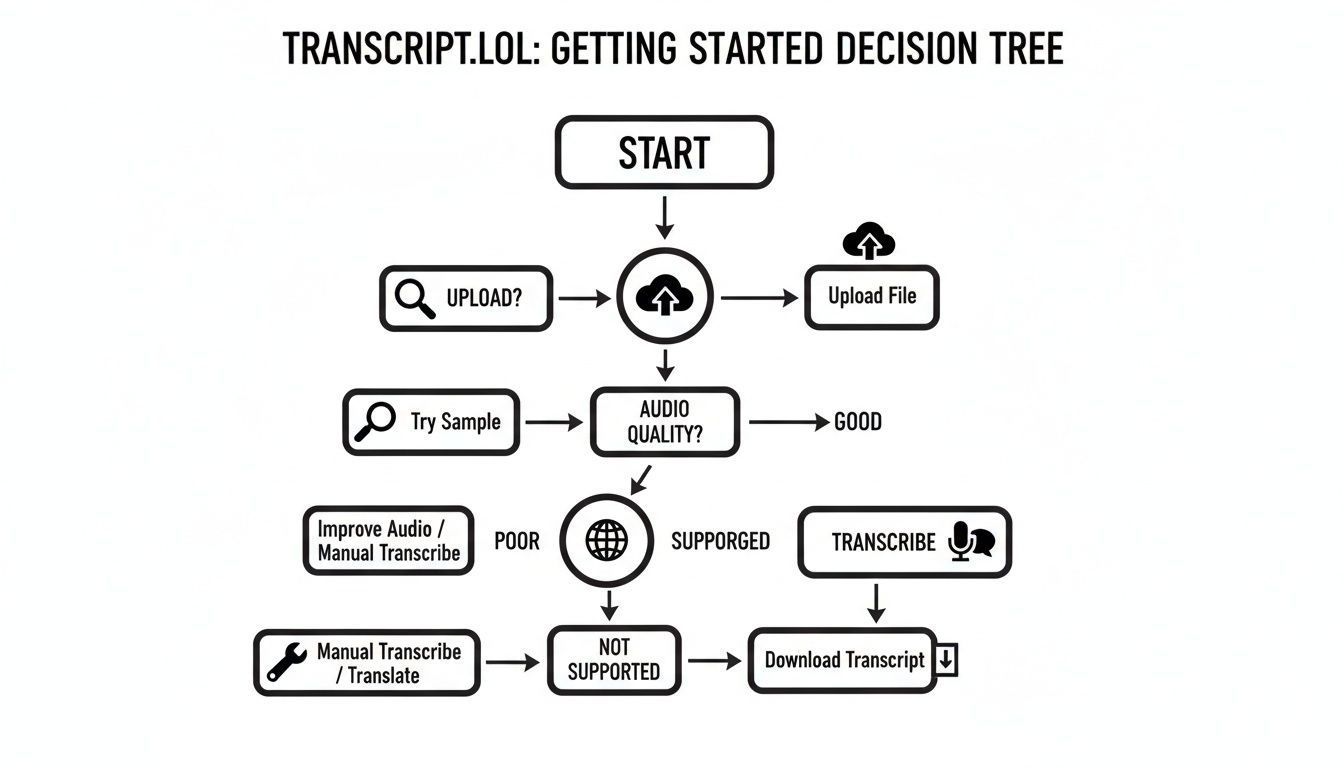
Abaixo, um infográfico mostrando como começar a criar um arquivo SRT usando Transcript.LOL:
Esta árvore de decisão guia você pelo upload da sua mídia, seleção do seu idioma e início da transcrição — com o menor número de cliques possível e máxima precisão.
Se você prefere criar seus próprios arquivos SRT em um editor de texto simples, lembre-se de que cada entrada precisa apenas de:
- Um contador incremental
- Um carimbo de data/hora de início–fim no formato HH:MM:SS,mmm
- O texto da legenda
Dito isso, editores profissionais recorrem cada vez mais a ferramentas como Subtitle Edit e Filmora para ajustes baseados em linha do tempo, verificação ortográfica integrada e alinhamento perfeito de timecode. Leia mais dicas sobre SRT na Filmora: https://filmora.wondershare.com/more-tips/everything-you-should-know-about-srt.html
Você também pode querer se aprofundar em nossa análise de precisão de legendas — confira nosso guia sobre precisão de fala para texto para mais insights: https://transcript.lol/blog/speech-to-text-accuracy
Refinando Legendas com Marcadores de Locutor e Ajustes de Tempo
Após carregar suas legendas brutas, é hora de marcar cada voz e ajustar o tempo até o milissegundo. O criador de arquivos SRT do Transcript.LOL facilita a atribuição de nomes de locutores para que você nunca perca o controle em uma gravação com várias vozes.
Speaker Labels Improve Clarity and Accessibility
Clear speaker labels help viewers follow conversations faster, especially in interviews, panels, and podcasts. They reduce confusion, limit replay requests, and significantly improve accessibility for hearing-impaired audiences.
Optar por iniciais — como “AJ” em vez de “Alex Johnson” — mantém cada linha compacta. Mas quando os espectadores não estão familiarizados com todos os envolvidos, escrever os nomes completos pode adicionar contexto útil.
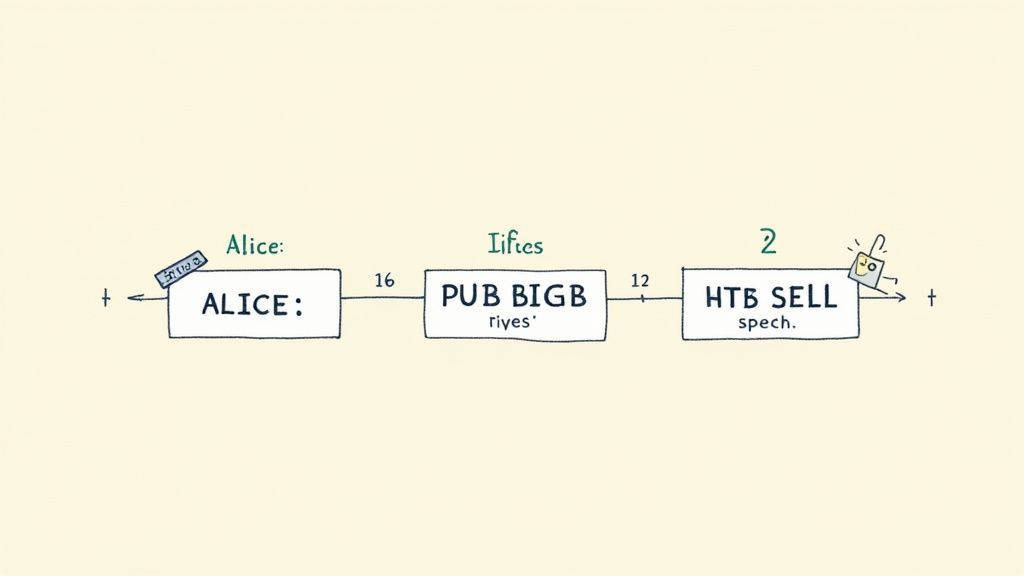
Considerações chave para um diálogo claro:
- Mantenha rótulos consistentes para que seu público escaneie legendas sem confusão.
- Desloque a fala sobreposta, ajustando o tempo de início em cerca de 200ms.
- Divida trechos longos em blocos de 1–2 segundos para manter uma velocidade de leitura confortável.
Impacto na Acessibilidade
Ajustes sólidos de tempo e tags explícitas de locutor fazem mais do que aprimorar o diálogo — eles tornam as legendas muito mais inclusivas. De fato, estudos revelam que 85% dos espectadores não nativos pausam menos quando as legendas espelham as pausas naturais da fala.
- Adicione indicações não verbais como [risos] ou [música] para transmitir o tom.
- Deixe pelo menos 1,5 segundos por legenda para dar espaço de respiro aos leitores.
- Use tamanhos de fonte e cores contrastantes para máxima legibilidade.
Esses pequenos detalhes nos lembram que tempo e rótulos não são apenas escolhas de estilo — são essenciais para a acessibilidade.
Melhores Práticas de Rotulagem de Locutor
Tags claras fazem uma grande diferença — testes sugerem que 73% dos espectadores acompanham conversas mais rapidamente quando os locutores são distintamente rotulados. Sempre começo entrevistas pré-carregando os nomes dos convidados e do anfitrião no meu dicionário de rótulos.
Quando os participantes falam um sobre o outro, sobreponha os carimbos de data/hora no Transcript.LOL para que ambas as linhas apareçam. Dessa forma, nenhum trecho de diálogo desaparece.
“Rotular locutores reduz os pedidos de repetição pela metade”, diz um podcaster experiente.
Também não consigo viver sem estes atalhos de teclado:
- Pressione Alt+← para deslocar o tempo de início de uma legenda 100ms mais cedo.
- Pressione Alt+→ para estender o tempo de fim em 100ms.
- Toque em Ctrl+L para inserir seu modelo de rótulo predefinido.
Truques Adicionais de Atalhos
- Segure Shift enquanto arrasta a borda de uma legenda para incrementos de 10ms.
- Combine as teclas de seta com modificadores para ajustar o alinhamento em velocidade de relâmpago.
- Salve modelos de rótulos personalizados e reduza edições repetitivas em 40% — perfeito para locutores com nomes longos.
Ajuste Fino do Tempo
Acertar o tempo é parte arte, parte ciência. Empurre as legendas muito rapidamente e seus espectadores as perdem. Estenda-as por muito tempo e eles notarão uma desconexão entre áudio e texto.
Na visualização de forma de onda do Transcript.LOL, os picos codificados por cores destacam seções de fala densa. Suavize os picos mais altos para evitar um fluxo de texto.
| Tipo de Ajuste | Deslocamento Ideal | Caso de Uso |
|---|---|---|
| Pré-deslocamento do Tempo de Início | 50–150ms mais cedo | Corrigir trilhas de áudio atrasadas |
| Estender Tempo de Fim | 100–300ms mais longo | Diminuir a velocidade da fala rápida |
| Dividir Legendas | Em pausas naturais | Dividir monólogos longos |
Para um mergulho mais profundo, confira nosso guia sobre transcrição com controle de timecode.
Exemplo Real de Edição
Durante uma edição recente de podcast, encontramos um bloco de legenda volumoso de 12 segundos que parecia avassalador. Dividi-lo na marca de três segundos reduziu instantaneamente cada segmento para menos de 42 caracteres, tornando cada linha mais digerível.
Veja como lidamos com isso:
- Verifique legendas com duração superior a 5 segundos.
- Clique na alça de divisão onde os locutores pausam naturalmente.
- Ajuste visualmente ambos os segmentos e, em seguida, ajuste os tempos com atalhos.
Principal Conclusão: Quando você combina segmentação nítida com rótulos de locutor precisos, suas legendas se tornam muito mais navegáveis e inclusivas.
Antes de exportar, sempre faço uma reprodução rápida a 1,5x de velocidade para detectar legendas que desaparecem muito rápido. Uma verificação final em diferentes dispositivos garante que seu arquivo SRT pareça polido e seja lido suavemente — não importa quem esteja assistindo.
Exportando Arquivos SRT e Integrando Fluxos de Trabalho
Depois de ajustar suas legendas, é hora de extraí-las do Transcript.LOL com o Criador de Arquivos SRT. Em alguns cliques, você escolherá um nome de arquivo claro, selecionará o conjunto de caracteres correto e preparará tudo para suas plataformas de destino.
No painel de exportação, você encontrará campos para nomeação e seleção de conjunto de caracteres.
Aqui, definimos NomeDoProjeto_EN.srt e alternamos entre UTF-8 e ANSI para evitar problemas de codificação.
Principais Convenções de Nomenclatura
- Use
NomeDoProjeto_Idioma.srtpara que os colegas de equipe saibam exatamente o que estão pegando. - Adicione versões (
_v2,_v3, etc.) quando iterar em edições ou traduções. - Use caracteres compatíveis com ASCII — este passo simples evita a maioria dos problemas de upload.
Escolher o conjunto de caracteres correto é importante, especialmente com acentos e scripts não latinos. Se você estiver distribuindo globalmente, opte por UTF-8 BOM para garantir que os símbolos apareçam corretamente em YouTube, Vimeo, LinkedIn e outros CMSs.
Importando em Plataformas de Edição
Uma vez que o SRT esteja em seu disco, solte-o em seu editor de vídeo ou CMS sem perder o ritmo.
- Premiere Pro: Arquivo > Importar > Legendas, em seguida, arraste o novo SRT para sua linha do tempo e ajuste-o no lugar.
- YouTube Studio:
Visite Legendas, clique em Fazer upload de arquivo, selecione seu
.srte escolha o código do idioma. Visualize diretamente no player. - Ferramentas de CMS: Procure um campo "Legendas" ou "Captions" em seu formulário de upload — anexe o arquivo e pronto.
Principal Conclusão Nomes de arquivo personalizados e o conjunto de caracteres correto reduzem os erros de importação em 80%.
Quando você precisa de integração mais profunda, os ganchos de API do Transcript.LOL podem enviar legendas diretamente para seu fluxo de trabalho, economizando etapas manuais.
Automatizando Exportações em Lote
Lidando com dezenas (ou centenas) de vídeos? O modo em lote é uma mão na roda. O Transcript.LOL permite que você enfileire várias exportações com um único comando. Se você prefere fazer você mesmo, um pequeno script de shell pode percorrer os SRTs — renomeando, recodificando, despachando.
| Método | Caso de Uso Ideal | Velocidade |
|---|---|---|
| Painel de Exportação Única | Vídeos únicos | Minutos por arquivo |
| Modo em Lote | Séries ou arquivos de palestras | Segundos por arquivo |
Sincronizar com parceiros de tradução se torna sem atritos quando os nomes dos arquivos correspondem às suas especificações. Enviar NomeDoProjeto_FR.srt diretamente para sua equipe de localização evita confusão e acelera os prazos.
Quando surgem erros de importação, aqui está o que verificar:
- Formatos de timecode — sem entradas ausentes ou malformadas.
- Limites de comprimento de linha (mantenha as linhas abaixo de 42 caracteres).
- Codificação de arquivo — alguns sistemas preferem UTF-8 sem BOM.
Teste seu SRT exportado em alguns players locais (VLC, QuickTime) e plataformas online antes da entrega final. Um teste rápido economiza inúmeras dores de cabeça mais tarde.
Perguntas Frequentes
Aqui está um punhado de soluções para aqueles incômodos do SRT — tudo, desde a preparação de áudio até a exportação de várias faixas de idioma. Você terá suas legendas bem ajustadas e seu processo de exportação funcionando perfeitamente.
-
Como Corrigir Timecodes Incompatíveis? Vá para o editor de linha do tempo do Transcript.LOL, procure por lacunas e arraste as bordas de suas legendas até que se encaixem. Se toda a faixa se desviar pela mesma quantidade, a ferramenta de deslocamento em massa o colocará de volta nos trilhos em segundos.
-
Posso Personalizar a Precisão do Timecode? Absolutamente. Alterne entre precisão de milissegundos e baseada em quadros nas configurações. Combinar o estilo do timecode com a taxa de quadros do seu vídeo faz com que suas legendas pareçam personalizadas.
-
Qual Qualidade de Áudio é Ideal para Transcrição? Mire em 44,1 kHz ou superior, e use um microfone direcional. Uma sala silenciosa faz o ruído de fundo desaparecer — e sua precisão de transcrição aumentar.
-
Como Exporto Arquivos SRT Multilíngues? Conclua sua primeira transcrição, alterne a configuração de idioma e reprocesse. Nomeie as exportações claramente — pense em NomeDoProjeto_EN.srt, NomeDoProjeto_ES.srt — e você nunca as misturará.
Se você notar desvio após fazer cortes, verifique novamente suas taxas de quadros. E lembre-se: quando cada conjunto de legendas atrasa por um intervalo fixo, esse recurso de deslocamento em massa é sua arma secreta.
Respostas Detalhadas para Perguntas Comuns
Vamos nos aprofundar com dicas que podem reduzir suas edições manuais em até 50%.
- Verifique o primeiro carimbo de data/hora em cada vídeo. Se a legenda inicial estiver errada, você perseguirá o desalinhamento o tempo todo.
- Visualize no VLC ou QuickTime antes de finalizar. Capturar o desvio cedo economiza dores de cabeça mais tarde.
- Sempre salve seu SRT como UTF-8 sem BOM. Esse pequeno passo evita que caracteres estranhos apareçam na tela.
- Rotule os locutores antes de exportar. Isso torna o fluxo do diálogo cristalino quando os espectadores acompanham a leitura.
“Trilhas de áudio limpas e timecodes precisos reduzem as taxas de erro em 30%”, dizem profissionais de edição.
1 00:00:01,000 --> 00:00:04,000 Seu texto de legenda aqui.
Com essas dicas em seu arsenal, você superará os contratempos habituais de legendas e manterá cada legenda perfeitamente sincronizada.
Pronto para turbinar suas legendas com a velocidade e precisão impulsionadas por IA? Experimente agora o Transcript.LOL: Transcript.LOL