
Como Gravar uma Reunião no Teams: Um Guia Completo
Aprenda como gravar uma reunião no Teams com este guia completo. Abrange permissões, gravação em desktop e celular, armazenamento e dicas de solução de problemas.
Kate, Praveen
October 2, 2024
Pronto para capturar aquela conversa importante? Gravar uma reunião no Microsoft Teams é surpreendentemente simples.
Assim que sua reunião estiver ativa, basta ir aos controles da reunião, clicar nos três pontos (...) para 'Mais ações' e selecionar Iniciar gravação. É só isso. Um banner aparecerá para informar a todos que a gravação começou, mantendo tudo transparente para todos os participantes.
Recursos Essenciais que Impulsionam seu Fluxo de Trabalho
IA de última geração
Alimentado pelo Whisper da OpenAI para precisão líder na indústria. Suporte para vocabulários personalizados, arquivos de até 10 horas e resultados ultra rápidos.

Importar de múltiplas fontes
Importe arquivos de áudio e vídeo de várias fontes, incluindo upload direto, Google Drive, Dropbox, URLs, Zoom e mais.

Exportar em múltiplos formatos
Exporte suas transcrições em múltiplos formatos incluindo TXT, DOCX, PDF, SRT e VTT com opções de formatação personalizáveis.
Como Gravar uma Reunião do Teams Instantaneamente
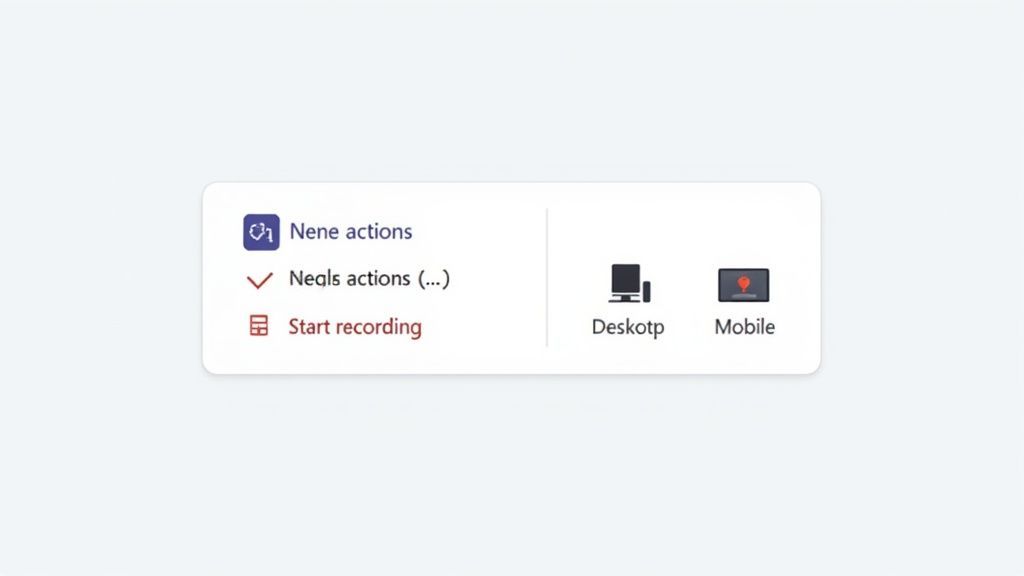
Quando uma discussão importante começa, você não quer ficar tropeçando em menus. A Microsoft projetou o recurso de gravação para ser rápido e intuitivo, permitindo que você capture áudio, vídeo e compartilhamentos de tela com apenas alguns cliques para que você possa voltar à conversa.
Essa funcionalidade integrada é um grande motivo pelo qual o Teams se tornou uma potência no local de trabalho moderno. Os números são impressionantes: a plataforma agora lida com mais de 330 bilhões de minutos de reunião em um único dia, um salto massivo de apenas 2,7 bilhões de minutos diários no início de 2020. Com cerca de 320 milhões de usuários ativos mensais, este recurso se tornou indispensável para manter todos alinhados. Você pode explorar mais dessas estatísticas incríveis do Teams em Desk365.io.
Esse crescimento incrível apenas destaca o quão críticos são as ferramentas de gravação fáceis de usar. Assim que você começa, o Teams exibe automaticamente um banner de notificação para todos os participantes, um recurso crucial com foco na privacidade. Como a pessoa que iniciou a gravação, você verá um pequeno ponto vermelho e um cronômetro, dando a você tranquilidade de que tudo está sendo capturado.
Capacidades de Gravação do Teams por Plataforma
Embora a capacidade principal de gravar seja universal, existem algumas diferenças sutis dependendo se você está em seu computador ou em seu telefone. Conhecer essas nuances com antecedência pode economizar uma dor de cabeça quando você não está em sua mesa principal.
O comportamento de gravação do Teams muda ligeiramente entre as plataformas. Isso é importante porque muitos usuários assumem que celular, desktop e web se comportam da mesma forma, mas não se comportam. Conhecer essas diferenças evita gravações perdidas e confusão.
Aqui está uma comparação rápida do que você pode esperar em diferentes dispositivos.
| Recurso | Aplicativo Desktop | Navegador Web | Aplicativo Móvel (iOS/Android) |
|---|---|---|---|
| Iniciar/Parar Gravação | Sim | Sim | Sim |
| Pausar/Retomar Gravação | Sim | Sim | Não |
| Transcrição Automática | Sim | Sim | Sim |
| Acessar Controles Completos | Completo | Completo | Limitado |
Como você pode ver, a experiência no aplicativo desktop e em um navegador web é praticamente idêntica. Ambos oferecem o máximo de controle, incluindo a útil capacidade de pausar e retomar. Isso é perfeito para quando você precisa pular um breve intervalo ou uma conversa paralela sensível sem criar um monte de arquivos de vídeo separados.
A verdadeira mágica acontece quando você combina gravação instantânea com transcrição. Você não está apenas capturando uma conversa; você está criando um ativo permanente e pesquisável que sua equipe pode acessar para obter insights muito depois que a chamada terminar.
Se você estiver em trânsito, o aplicativo móvel ainda permite iniciar e parar gravações, o que é ótimo em uma emergência. Apenas saiba que os controles mais avançados, como pausar, são reservados para as versões desktop ou web completas.
Assim que sua reunião terminar, executar a gravação através de uma das melhores ferramentas de software de transcrição de reuniões é o próximo passo perfeito para transformar rapidamente essa conversa em notas estruturadas e acionáveis.
O que Você Pode Fazer Após a Gravação
Gerar Resumos Instantâneos
Transforme reuniões longas em resumos concisos, fáceis de ler e perfeitos para compartilhar com colegas ausentes ou partes interessadas.
Extrair Itens de Ação
Identifique automaticamente tarefas, responsáveis, prazos e decisões para que sua equipe nunca perca o controle do que foi discutido.
Criar Notas Pesquisáveis
Converta o conteúdo falado em texto estruturado que você pode pesquisar, organizar, anotar e reutilizar sempre que necessário.
Compartilhar com Sua Equipe
Exporte ou envie transcrições e resumos em segundos, removendo gargalos e melhorando a comunicação em todo o seu fluxo de trabalho.
Por Que Não Consigo Gravar no Teams? Vamos Resolver Isso
https://www.youtube.com/embed/ScWrJ-4Y68U
Já entrou numa reunião importante, pronto para gravar, apenas para descobrir que o botão simplesmente... desapareceu? É um momento surpreendentemente comum e frustrante, mas quase nunca é uma falha. O poder de gravar no Teams é importante, por isso o acesso é rigorosamente controlado por uma combinação da sua licença de utilizador e das políticas de TI da sua empresa.
Antes mesmo de pensar em gravar, precisa de ter as credenciais certas. Esta funcionalidade não é simplesmente dada a todos.
- Precisa da licença certa: Geralmente, isto significa uma subscrição como Office 365 E1, E3, E5, ou um nível Business que inclua capacidades de gravação.
- Não pode ser um convidado: Se estiver a participar numa reunião como convidado ou utilizador federado, não terá a opção de iniciar ou parar uma gravação.
Se sabe que tem a licença correta, mas o botão de gravação ainda está a brincar às escondidas, a resposta quase sempre reside no administrador de TI da sua organização. Eles são os guardiões, utilizando o centro de administração do Teams para definir regras muito específicas sobre quem pode gravar e quando.
Os Guardiões: Compreender as Políticas de Administração
O seu departamento de TI utiliza o que são chamadas políticas de reunião para gerir as permissões de gravação. Não são apenas um simples interruptor de ligar/desligar; podem ser aplicadas a toda a empresa, ou podem ser super granulares e atribuídas a equipas específicas ou mesmo a utilizadores individuais.
Por exemplo, uma empresa pode decidir que todos no departamento de vendas podem gravar chamadas de clientes, mas os estagiários são impedidos de gravar quaisquer reuniões. Tudo se resume a controlo e a garantir que as gravações são tratadas de forma responsável.
A Microsoft construiu ferramentas bastante robustas para isto. Os administradores podem até configurar políticas que iniciam automaticamente uma gravação e transcrição no momento em que uma reunião começa, o que é uma salvação para garantir que chamadas importantes de conformidade ou formação nunca sejam perdidas.
O Acesso à Gravação Depende das Políticas de TI
A gravação pode ser desativada para determinados usuários, funções ou departamentos. Se o botão de gravação estiver faltando, é quase sempre devido a uma política de administrador, não a um bug técnico. Sempre confirme seu acesso antes de participar de reuniões importantes.
A linha de fundo é esta: se você não pode gravar, é por design. O recurso é regido por políticas que buscam um equilíbrio entre facilitar o trabalho e atender às necessidades de segurança e conformidade. Uma mensagem rápida para sua central de ajuda de TI é a maneira mais rápida de descobrir suas permissões específicas.
Não é Apenas Técnico — É Sobre Consentimento
Além dos obstáculos técnicos, há o elemento humano de suma importância: o consentimento. Só porque o botão de gravação está lá não lhe dá passe livre para usá-lo sem avisar ninguém. Gravar pessoas tem implicações legais e de privacidade reais, e é por isso que o Teams envia automaticamente uma notificação para todos na reunião no momento em que uma gravação começa.
Pense em um médico usando o Teams para uma consulta virtual. Para cumprir leis de privacidade de saúde como a HIPAA, seu administrador de TI configuraria uma política que não apenas habilita a gravação, mas também exige o consentimento claro do paciente. Isso cria um ambiente transparente e seguro, protegendo ambas as partes.
Acertar essas nuances é fundamental para ser um gravador responsável. É também por isso que é bom saber como seus dados estão sendo tratados. Detalhamos nossos próprios compromissos em nossa política de privacidade.
Para aqueles que procuram expandir os limites do que é possível, vale a pena conferir o novo suporte à API do Microsoft Teams, que abre um mundo de integrações personalizadas para usuários avançados.
Seu Guia Prático para Gravação em Qualquer Dispositivo
 Assim que seu administrador lhe der o sinal verde, você estará pronto para começar a capturar suas reuniões. A boa notícia é que o processo é quase idêntico, quer você esteja no aplicativo desktop ou participando pelo seu navegador web, então você saberá exatamente o que fazer, independentemente da sua configuração.
Quando você estiver na reunião, encontre a barra de controle — ela geralmente fica na parte superior da sua tela. Procure os três pontos ( ... ) rotulados como Mais ou Mais ações. Clique neles e um menu suspenso com todos os seus controles de reunião aparecerá.
A partir daí, basta encontrar e selecionar Iniciar gravação. É isso. O Teams começa imediatamente a capturar tudo — áudio, vídeo e qualquer compartilhamento de tela que aconteça.
No Desktop e na Web
Usar um computador oferece a maior flexibilidade ao gravar. Assim que você pressiona esse botão, algumas coisas acontecem para que você saiba que está funcionando:
- Um banner aparece para todos. Você verá uma mensagem dizendo: "A gravação começou. Informe a todos que eles estão sendo gravados." Este é um recurso de privacidade não negociável integrado diretamente no Teams.
- Um ícone de gravação aparece. Um pequeno ponto vermelho e um cronômetro aparecerão no canto superior esquerdo da janela da reunião, servindo como um lembrete visual constante de que a sessão está ativa.
Uma das funcionalidades mais úteis no desktop e na web é a capacidade de pausar e retomar sua gravação. Isso muda o jogo para pular a pausa de cinco minutos ou uma conversa lateral sensível sem criar um monte de arquivos de vídeo separados. Para fazer isso, basta voltar ao mesmo menu Mais ações (...) e escolher Pausar gravação. Quando estiver pronto para continuar, basta repetir o processo e clicar em Retomar gravação.
No Seu Dispositivo Móvel
Gravar do seu telefone é igualmente simples, embora com uma diferença fundamental. Quer você esteja em um iPhone ou Android, você tocará na tela para exibir os controles, encontrará o menu de três pontos e tocará em Iniciar gravação.
A principal coisa a lembrar no celular é que não há botão de pausa. Você só pode iniciar e parar. Isso significa que, se você precisar fazer uma pausa, terá que parar a gravação inteiramente e depois iniciar uma nova mais tarde, o que o deixará com dois arquivos de vídeo separados para gerenciar.
Pausar uma gravação é uma dica profissional subutilizada. Ela mantém seu vídeo final limpo e consolidado, tornando muito mais fácil revisar e compartilhar. Confie em mim, um único arquivo contínuo é sempre melhor do que tentar juntar vários clipes depois.
Quando a reunião terminar, ou você terminar de capturar os trechos importantes, parar é fácil. Volte ao mesmo menu Mais ações (...) e selecione Parar gravação. O Teams pedirá para você confirmar mais uma vez — basta clicar em Parar gravação novamente.
Assim que você parar, o Teams começa a processar o arquivo de vídeo. Isso pode levar alguns minutos, ou às vezes mais para reuniões muito longas. Quando estiver pronto, a gravação aparecerá no chat da reunião ou na conversa do canal. Você geralmente receberá um e-mail com um link também, para que não perca.
Encontrando e Gerenciando Suas Gravações de Reunião
Então, você gravou sua reunião. Fantástico. Mas agora para a grande pergunta: onde o arquivo realmente foi parar? Saber como gravar é apenas o primeiro passo — o poder real vem de encontrar, gerenciar e usar esse arquivo de vídeo após o término da chamada.
A Microsoft costumava usar um serviço chamado Stream, mas desde então migrou para um sistema muito mais inteligente e integrado. Agora, suas gravações são armazenadas junto com seus outros arquivos.
A localização exata depende inteiramente do tipo de reunião que foi. Entender essa distinção economizará uma tonelada de dores de cabeça mais tarde.
- Para reuniões regulares e únicas (não de canal): O vídeo fica em uma pasta chamada "Gravações" dentro do OneDrive de quem pressionou o botão de gravação. Simples assim.
- Para reuniões específicas de canal: A gravação é salva no site do SharePoint do canal, ao qual você pode acessar diretamente na guia Arquivos dentro desse canal. Isso o torna instantaneamente acessível a todos na equipe.
Essa é a regra de ouro: OneDrive para reuniões pessoais, SharePoint para reuniões de canal. Lembre-se disso e você nunca mais perderá uma gravação.
Mais Recursos que Economizam seu Tempo

Detecção de falantes
Identifique automaticamente diferentes falantes nas suas gravações e rotule-os com seus nomes.

Ferramentas de edição
Edite transcrições com ferramentas poderosas incluindo buscar e substituir, atribuição de falantes, formatos de texto rico e destaque.
Resumos e Chatbot
Gere resumos e outros insights da sua transcrição, prompts personalizados reutilizáveis e chatbot para o seu conteúdo.
Integrações
Conecte-se com suas ferramentas e plataformas favoritas para otimizar seu fluxo de trabalho de transcrição.
Compartilhando e Protegendo Suas Gravações
Como suas gravações agora residem no OneDrive ou SharePoint, compartilhá-las é tão fácil quanto compartilhar um documento do Word ou uma planilha. Você pode gerar um link direto, controlar quem pode visualizá-lo ou editá-lo e até mesmo adicionar uma senha para segurança extra.
Vamos supor que você acabou de concluir uma importante reunião de início com um cliente. A gravação aparece no seu OneDrive. Você pode criar imediatamente um link "somente visualização" e enviá-lo ao cliente. Isso permite que eles revisem a discussão sem lhes dar o poder de baixar ou mexer no arquivo original. Você permanece no controle total.
Pense na localização da sua gravação como sua base. Do OneDrive ou SharePoint, você pode controlar suas permissões, rastrear sua visualização e decidir todo o seu ciclo de vida, transformando um simples arquivo de vídeo em um ativo seguro e gerenciável.
Navegando por Datas de Expiração Automáticas
Aqui está um detalhe crítico que você não pode deixar de notar: a política de expiração automática. Para evitar que o armazenamento saia do controle, o administrador de TI da sua empresa pode definir um tempo de vida padrão para todas as novas gravações — geralmente 60 ou 120 dias. Assim que esse tempo expirar, o arquivo é enviado automaticamente para a lixeira.
Não entre em pânico. O Teams enviará um e-mail antes que uma gravação esteja prestes a ser excluída. Se for um arquivo que você precisa manter, basta navegar até ele no OneDrive ou SharePoint, abrir o painel de detalhes e estender ou remover completamente a data de expiração. É uma correção rápida que garante que suas conversas mais importantes não se percam em uma limpeza automatizada.
Assim que sua gravação estiver segura, você pode dar o próximo passo gerando uma transcrição com timecodes, que é essencial para revisão precisa e para extrair momentos-chave.
Transformando Suas Gravações em Insights Acionáveis
Sejamos honestos, uma reunião gravada é apenas um ativo inativo. Está repleto de valor potencial, mas não está lhe servindo de nada apenas parado ali. O verdadeiro aumento de produtividade acontece quando você transforma essa conversa bruta em inteligência clara e acionável que realmente impulsiona seus projetos. Todo esse processo começa no segundo em que sua reunião termina e a gravação pousa em sua pasta designada.
Primeiro de tudo, você precisa encontrar o arquivo de vídeo. Como um rápido resumo, se foi uma reunião não de canal, a gravação estará na pasta "Gravações" dentro do OneDrive de quem apertou o botão de gravar. Para reuniões vinculadas a uma equipe específica, você encontrará o arquivo no site do SharePoint desse canal, logo abaixo da guia Arquivos.
Este fluxograma oferece uma visão rápida de onde tudo vai depois que a chamada termina.
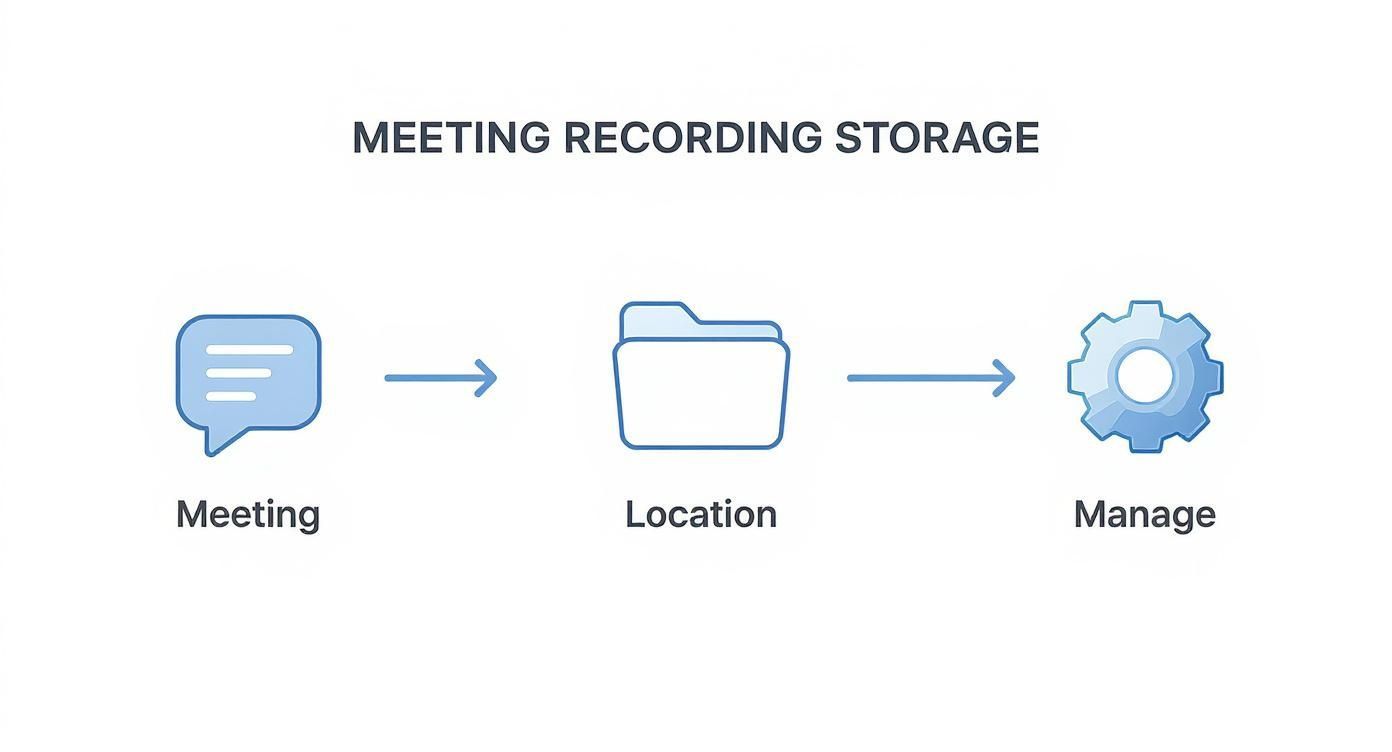
Dominar esse fluxo simples — da reunião ao armazenamento e gerenciamento — é a chave para construir um fluxo de trabalho pós-reunião eficiente. Assim que você tiver o arquivo em mãos, o trabalho real pode começar.
Do Vídeo Bruto a Ações Claras
Com seu arquivo de vídeo pronto, é hora de extrair o que há de bom. Ninguém tem tempo para assistir manualmente a uma reunião de uma hora apenas para encontrar os pontos-chave. Isso é um enorme desperdício de tempo. Em vez disso, um fluxo de trabalho moderno usa um serviço de transcrição de IA para converter instantaneamente sua gravação em um documento de texto altamente preciso, com marcação de tempo e identificação de falantes.
Essa transcrição se torna a base para todo o resto. Você pode usar uma ferramenta como Transcript.LOL para fazer upload da sua gravação e gerar muito mais do que apenas um relato palavra por palavra. Pense em coisas como:
- Resumos Concisos: Obtenha instantaneamente um resumo de alto nível para compartilhar com partes interessadas que não puderam comparecer.
- Decisões Chave: Identifique os momentos exatos em que decisões críticas foram tomadas, sem mais adivinhações.
- Itens de Ação: Extraia e atribua automaticamente tarefas discutidas durante a chamada, garantindo que nada passe despercebido.
Imagine um gerente de projeto pegando a gravação de uma sessão de planejamento de sprint de 45 minutos. Eles podem gerar uma transcrição e, em minutos, ter um resumo claro e uma lista de itens de ação prontos para postar no canal da equipe. Isso substitui completamente a tarefa tediosa de fazer atas em reuniões manualmente e garante precisão perfeita todas as vezes.
Essa mudança de gravação passiva para inteligência ativa é um divisor de águas. Transforma seu arquivo de reuniões de uma biblioteca digital empoeirada em uma base de conhecimento dinâmica e pesquisável que impulsiona a produtividade e o alinhamento em toda a sua equipe.
Para muitas organizações, os recursos de gravação e transcrição no Microsoft Teams são agora centrais para as estratégias de conformidade. A análise de voz pode até mesmo revelar tendências macro, ajudando a liderança a identificar problemas comuns ou confirmar que as divulgações regulatórias foram feitas.
Novas Capacidades em Ferramentas de Reunião Modernas
Transcrição por IA, destaques automáticos e resumos instantâneos agora são expectativas padrão. Esses aprimoramentos estão transformando gravações brutas em inteligência acionável. A maioria das equipes hoje depende dessas ferramentas para alinhamento, conformidade e eficiência.
A demanda por essas ferramentas é um dos principais motivos para a constante evolução do Teams, especialmente com tantos relatando enormes ganhos de produtividade em ambientes de trabalho híbridos.
E se você realmente quiser maximizar o valor de suas reuniões gravadas, deve explorar algumas estratégias mais amplas de reutilização de conteúdo para transformar uma única discussão em vários ativos.
Perguntas Comuns Sobre Gravação no Teams
Mesmo quando o processo ocorre sem problemas, algumas perguntas clássicas sempre surgem assim que você começa a gravar reuniões no Teams. Vamos abordá-las de frente para que você possa se sentir confiante e evitar as dores de cabeça habituais.
Por Que o Botão de Gravar Está Ausente?
Isso é quase sempre um problema de permissão, não uma falha técnica. Se você não consegue encontrar o botão de gravar, o culpado mais provável é que seu administrador de TI desativou o recurso para sua função específica. Outro motivo comum é que você não tem a licença certa — você precisará de um plano como Office 365 E1, E3 ou E5.
Além disso, lembre-se de que certas funções simplesmente não podem iniciar uma gravação. Isso inclui:
- Convidados que estão participando de fora da sua organização.
- Usuários anônimos que não fizeram login em uma conta Microsoft.
Sua primeira atitude deve ser sempre verificar com seu departamento de TI. Eles podem confirmar suas políticas de usuário e status de licença em apenas alguns minutos.
Quem Recebe Notificação Quando uma Gravação Começa?
O Microsoft Teams não brinca com transparência. No momento em que você clica em "Iniciar gravação", todos os participantes recebem um banner de notificação exibido bem no topo de suas telas. Essa mensagem deixa claro que a reunião está sendo gravada e, se você a habilitou, transcrita.
Este é um recurso de privacidade integrado que não pode ser desativado. É algo bom, pois garante que todos, seja no desktop, na web ou no celular, saibam que a conversa está sendo capturada.
Pense nessa notificação automática como um aperto de mão digital. É a maneira do Teams garantir que todos estejam na mesma página sobre a gravação, promovendo uma cultura de transparência e confiança desde o primeiro segundo.
Por Quanto Tempo as Gravações do Teams São Armazenadas?
A resposta aqui depende inteiramente das políticas internas da sua organização. A maioria dos administradores define uma data de expiração automática para evitar que o armazenamento saia do controle, geralmente com um padrão de cerca de 120 dias. Não se preocupe, você receberá uma notificação por e-mail antes que uma gravação seja permanentemente excluída, dando a você a chance de salvá-la.
Se uma gravação for importante demais para ser perdida, você pode facilmente impedir que ela seja excluída. Basta encontrar o arquivo de vídeo no seu OneDrive ou no site do SharePoint do canal, abrir o painel de detalhes e você poderá estender ou até mesmo remover completamente a data de expiração.
Posso Gravar uma Chamada Individual?
Sim, absolutamente. O recurso de gravação funciona tão bem para chamadas individuais quanto para reuniões de grupo massivas. As etapas são idênticas: clique no menu Mais ações (...) e selecione Iniciar gravação.
Tanto você quanto a outra pessoa receberão a notificação padrão e, assim que terminar, o arquivo de vídeo será salvo com segurança na pasta "Gravações" dentro do seu OneDrive pessoal.
Pronto para transformar essas gravações em resumos acionáveis, decisões importantes e tarefas claras? O Transcript.LOL usa IA para transcrever instantaneamente suas reuniões do Teams e gerar os insights que você precisa para manter o trabalho em andamento. Obtenha transcrições rápidas e precisas e libere o verdadeiro valor de suas conversas hoje mesmo em https://transcript.lol.