
Zoom AI Transcription: Optimize Settings for Accurate Tra...
Discover how zoom ai transcription boosts accuracy, refines transcripts, and turns meetings into actionable notes with simple, effective settings.
Praveen
February 4, 2026
Ever felt like you're drowning in meeting recordings? Zoom AI transcription is the lifeline you need. It turns those video files into text you can actually search, edit, and use—all with the help of artificial intelligence automatically converting spoken words into a written script.
This isn't just about saving a few minutes on note-taking. It’s about making your conversations a source for new content, clear action items, and findable decisions.
Why Accurate Zoom AI Transcription Matters
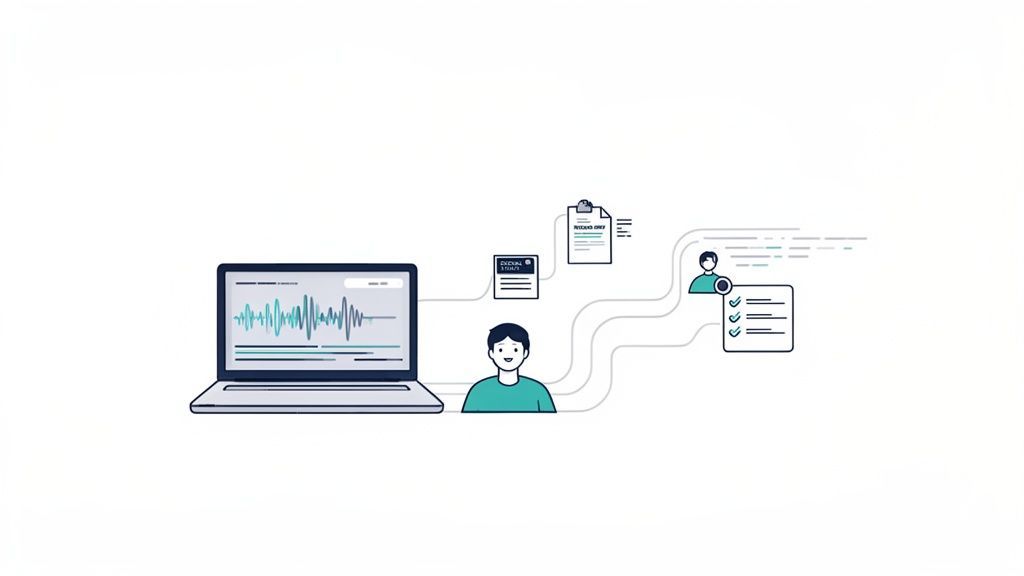
Let's be real—scrambling to jot down notes while trying to actively participate in a call is a losing game. The true magic of a Zoom AI transcription workflow isn't just capturing what was said, but turning those conversations into valuable assets.
📘 Transcripts Turn Talk Into Tangible Results
A recording is passive, but text is actionable. Once conversations become searchable, editable, and shareable, your meetings stop being temporary and start becoming reusable knowledge. That’s where the real productivity boost begins.
Imagine isto: você termina uma chamada de descoberta de cliente de uma hora. Em vez de uma página confusa de anotações, você tem uma transcrição perfeita. A partir daí, você pode extrair instantaneamente citações-chave para um resumo de projeto ou identificar todos os itens de ação discutidos. Ou talvez você acabou de terminar um webinar. Com uma transcrição precisa, você pode dividir essa gravação em uma dúzia de clipes para redes sociais, um post de blog detalhado e uma sequência de e-mails de acompanhamento em uma fração do tempo.
Para que qualquer uma dessas coisas funcione, a transcrição tem que ser precisa.
De Áudio Bruto a Insights Acionáveis
Há uma razão pela qual este espaço está em expansão. O mercado de transcrição de reuniões por IA já está avaliado em US$ 3,86 bilhões e a projeção é que ele dispare para US$ 29,45 bilhões até 2034. Isso representa uma taxa de crescimento anual composta impressionante de 25,62%, impulsionada por ferramentas que tornam fluxos de trabalho poderosos como estes uma realidade.
Quando você combina os recursos sólidos de gravação do Zoom com uma ferramenta especializada como Transcript.LOL, você não está apenas economizando tempo — você está construindo um sistema para:
- Maximizar o ROI do Conteúdo: Extraindo o máximo de valor de suas reuniões gravadas.
- Melhorar a Responsabilidade: Criando um registro permanente e pesquisável de decisões e compromissos.
- Aumentar a Acessibilidade: Tornando seu conteúdo de vídeo acessível a todos com legendas e transcrições.
O objetivo é criar um pipeline contínuo da conversa para o ativo. Uma transcrição precisa é a base de todo esse fluxo de trabalho, garantindo que os insights que você gera sejam confiáveis e profissionais.
Ao começar com uma transcrição de alta qualidade, você reduz o tempo de edição e garante que tudo o que você produz seja polido e profissional. Se você quiser obter os melhores resultados desde o início, confira nosso mergulho profundo sobre melhorar a precisão do speech-to-text.
⚡ Core Transcription Capabilities That Save Hours
IA de última geração
Alimentado pelo Whisper da OpenAI para precisão líder na indústria. Suporte para vocabulários personalizados, arquivos de até 10 horas e resultados ultra rápidos.

Importar de múltiplas fontes
Importe arquivos de áudio e vídeo de várias fontes, incluindo upload direto, Google Drive, Dropbox, URLs, Zoom e mais.

Exportar em múltiplos formatos
Exporte suas transcrições em múltiplos formatos incluindo TXT, DOCX, PDF, SRT e VTT com opções de formatação personalizáveis.
Getting Zoom Ready for Flawless Transcription
To nail a high-quality Zoom AI transcription, you have to lay the groundwork before you even hit the record button. It’s a common mistake to think all the important settings are in the desktop app. In reality, the most critical ones are tucked away in your Zoom web portal.
Getting these right is the difference between a clean, usable document and a jumbled mess you’ll spend hours fixing.
Poor Setup Wastes Hours Later
Bad audio or wrong Zoom settings can ruin transcription quality. Fixing messy text takes longer than the meeting itself. Spend two minutes preparing beforehand to save hours of cleanup.
A coisa mais importante que você precisa fazer é ativar a gravação na nuvem. Ao contrário das gravações locais salvas diretamente no seu computador, as gravações na nuvem são processadas nos servidores do Zoom. Esta é a única maneira de gerar sua transcrição nativa e, mais importante, permitir que outras ferramentas acessem a gravação sem problemas.
Ajuste sua Gravação na Nuvem para Máxima Precisão
Depois de ativar a gravação na nuvem, algumas caixas de seleção específicas melhorarão drasticamente seus resultados de transcrição. Se você fizer apenas uma coisa, faça esta: marque a caixa para "Gravar um arquivo de áudio separado para cada participante."
Não posso enfatizar o quanto isso muda o jogo.
Quando um modelo de IA recebe uma única faixa de áudio misturada, ele realmente luta para saber quem está falando, especialmente quando as pessoas se interrompem ou têm vozes semelhantes. Faixas de áudio separadas permitem que um serviço como o Transcript.LOL analise a voz de cada pessoa individualmente, o que leva a rótulos de locutor quase perfeitos.
Abaixo está a interface padrão de reunião do Zoom. Toda a colaboração e conversa que acontecem aqui alimentam a gravação que sua IA analisará.
É aqui que a mágica acontece, mas a qualidade da transcrição final depende inteiramente das configurações que você escolheu previamente.
Para deixar isso super claro, aqui está uma tabela de referência rápida para as configurações essenciais dentro do seu portal web do Zoom. Pense nisso como sua lista de verificação pré-voo para cada reunião importante.
Configurações Essenciais do Zoom para Transcrição Otimizada
| Localização da Configuração (Portal Web do Zoom) | Configuração Recomendada | Motivo desta Configuração |
|---|---|---|
| Configurações da Conta > Gravação > Gravação na nuvem | Ativado (Ligado) | Esta é a base. Torna sua gravação disponível para processamento pós-reunião e integração com outros aplicativos. |
| Configurações da Conta > Gravação > Configurações avançadas de gravação na nuvem > Gravar um arquivo de áudio separado para cada participante | Marcado | Melhora drasticamente a identificação do locutor e a precisão, isolando a voz de cada pessoa. Esta é a configuração de maior impacto. |
| Configurações da Conta > Gravação > Configurações avançadas de gravação na nuvem > Transcrição de áudio | Marcado | Isso informa ao Zoom para gerar automaticamente seu próprio arquivo de transcrição após a reunião, fornecendo um backup útil. |
| Configurações da Conta > Reunião > Na Reunião (Avançado) > Legendas automáticas | Ativado (Ligado) | Embora não seja para a transcrição final, isso fornece legendas em tempo real para acessibilidade durante a reunião ao vivo. |
Configurar isso corretamente garante que você esteja fornecendo à IA o material de origem mais limpo possível – é como dar a um chef os melhores ingredientes.
Legendas ao Vivo vs. Transcrições Pós-Reunião
Também é importante conhecer a diferença entre os dois tipos de transcrição que o Zoom oferece.
Primeiro, há a transcrição ao vivo (o que o Zoom agora chama de "legendas automáticas"). Estas aparecem em tempo real durante a reunião e são projetadas para acessibilidade imediata, não para precisão perfeita.
O segundo, e o que nos interessa para nossos registros, é a transcrição de áudio pós-reunião. Este é um arquivo de texto de fidelidade muito maior gerado após o término da reunião e o processamento completo da gravação na nuvem. Para obter isso, você precisa navegar até suas configurações de gravação e garantir que "Transcrição de áudio" esteja marcado.
Dica Profissional: Sempre, sempre ative a gravação na nuvem e a opção de transcrição de áudio antes que suas reuniões sejam agendadas. Você não pode aplicar essas configurações retroativamente a uma reunião que já aconteceu.
Ao dedicar alguns minutos para configurar essas definições, você estará preparando todo o seu fluxo de trabalho para o sucesso. Você obterá melhores resultados, economizará muito tempo de edição e tornará suas gravações infinitamente mais valiosas. Para ver como transformar essas reuniões perfeitamente gravadas em notas acionáveis, confira nosso guia sobre como usar um tomador de notas por IA para Zoom.
What Great Meeting Transcripts Actually Deliver?
Clarity
Every discussion is captured exactly as spoken, so there’s no confusion about what was agreed upon. Teams leave with a shared understanding instead of assumptions. Decisions become crystal clear.
Accountability
Action items are tied to specific people and deadlines, preventing tasks from being forgotten. Everyone knows their responsibilities. Work moves forward without constant reminders.
Time Savings
No rewatching recordings or searching through notes. Important information is instantly scannable. Minutes saved every day quickly compound into hours each week.
Searchable Knowledge
Past meetings turn into a searchable database. You can find decisions, names, or ideas in seconds. Your history becomes an asset instead of clutter.
Como Obter a Sua Transcrição do Zoom
Assim que a sua reunião terminar e o Zoom terminar de processar a gravação na nuvem, é hora de transformar esse áudio num documento útil. Você tem dois caminhos principais a seguir aqui, dependendo se precisa de uma revisão rápida ou de uma transcrição polida e profissional.
A sua primeira paragem é quase sempre a transcrição integrada do Zoom. Para a encontrar, basta dirigir-se à secção Gravações no seu portal web do Zoom. Clique na reunião que deseja e verá um ficheiro "Transcrição de Áudio" ao lado dos seus ficheiros de vídeo e áudio.
Esta transcrição nativa é perfeita para uma verificação rápida de sanidade. Pode abri-la diretamente na interface do Zoom, fazer edições simples para corrigir um nome escrito incorretamente ou um jargão, e ver os rótulos dos oradores que o Zoom atribuiu automaticamente. Para muitas coisas internas da equipa, isto é muitas vezes suficiente.
Usando a Transcrição Nativa do Zoom
O processo não poderia ser mais simples. Quando clica na gravação, a transcrição aparece ao lado do leitor de vídeo. À medida que o vídeo é reproduzido, o texto correspondente é destacado, o que torna super fácil acompanhar e detetar quaisquer erros flagrantes.
Mas sejamos realistas: para trabalhos mais sérios, como a criação de conteúdo de marketing, a geração de legendas precisas ou a realização de qualquer tipo de análise detalhada, você vai querer mais poder. É exatamente aqui que as plataformas de transcrição dedicadas brilham, oferecendo uma grande melhoria tanto na precisão quanto no fluxo de trabalho.
Uma ferramenta especializada é mais do que apenas texto numa tela; transforma a sua conversa num ativo rico e editável. Você pode fatiá-lo, cortá-lo, analisá-lo e reutilizá-lo como precisar.
Este fluxo simples mostra como acertar nas suas configurações desde o início torna tudo o resto mais fácil.
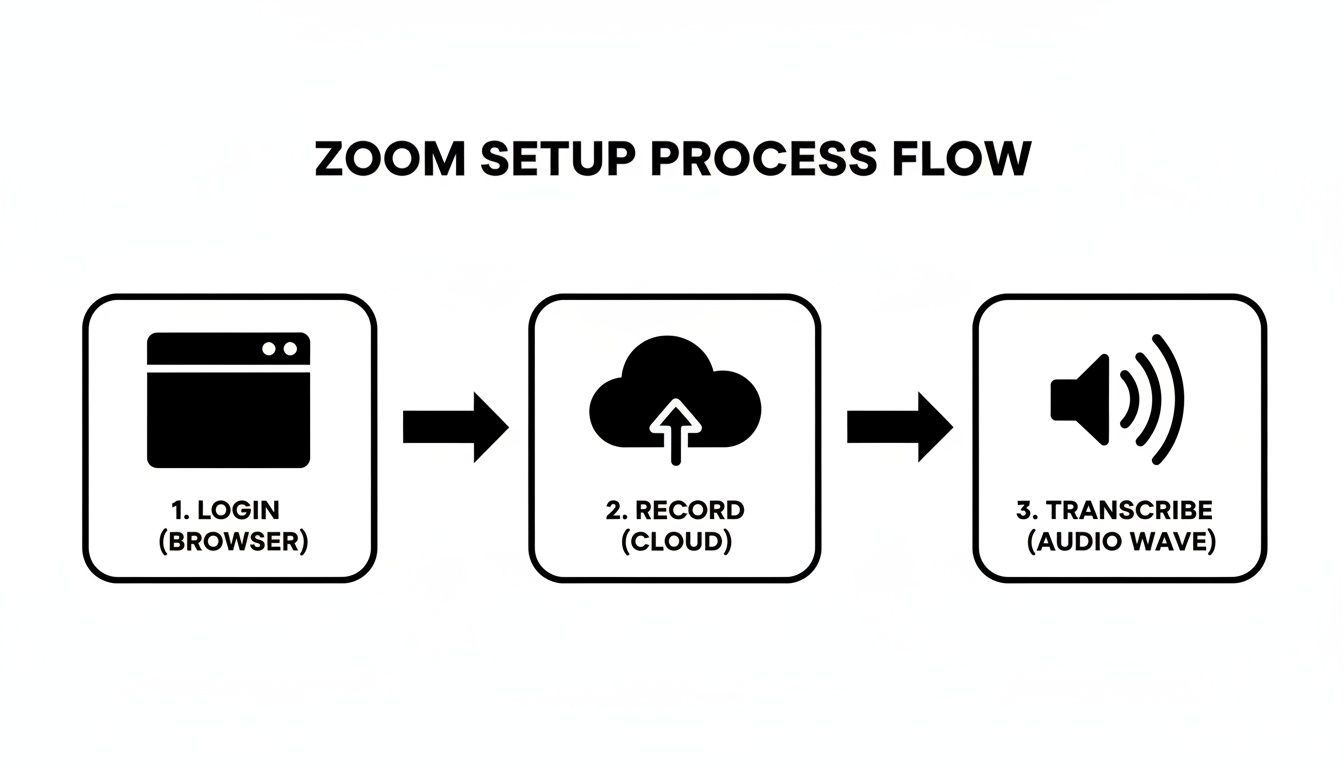
Tudo começa com o login no Zoom e a ativação da gravação na nuvem - essa é a base para obter uma transcrição de alta qualidade mais tarde.
Coloque o Seu Fluxo de Trabalho em Piloto Automático com uma Integração
A forma mais eficiente de lidar com isso é conectar a sua conta Zoom diretamente a um serviço como o Transcript.LOL. Assim que autorizar a integração, as suas novas gravações na nuvem são automaticamente recolhidas e transcritas sem que você precise de fazer nada. É uma configuração "defina e esqueça" que significa que as suas transcrições geralmente estão à sua espera minutos após o término da sua reunião.
Imagine que acabou de terminar um grande webinar para clientes. Em vez de descarregar manualmente a gravação e carregá-la para outro lugar, a integração cuida disso. Você apenas recebe uma notificação de que a sua transcrição polida está pronta.
E quanto a gravações mais antigas ou ficheiros não guardados na nuvem? Sem problema. Você pode facilmente arrastar e soltar o ficheiro MP4 ou M4A diretamente na plataforma. Esta flexibilidade é crucial, especialmente quando você está a gerir gravações de diferentes pessoas ou plataformas.
A qualidade com que começa faz uma enorme diferença. A própria IA do Zoom tornou-se incrivelmente boa, atingindo recentemente uma pontuação de precisão de 99,05% para contexto e gramática em testes independentes. Com uma Taxa de Erro de Palavra (WER) de apenas 7,40%, comete 27% menos erros do que um concorrente como o Webex. Você pode ler a pesquisa completa sobre estes resultados de desempenho de IA para ver os dados por si mesmo.
Esta alta precisão de base significa que você está a começar de um ótimo lugar, quer fique com a transcrição nativa do Zoom ou alimente esse áudio de alta qualidade numa ferramenta mais poderosa. Para um mergulho mais profundo, confira o nosso guia completo sobre como gerar uma transcrição de reunião do Zoom.
Refinando a Sua Transcrição de IA para Uso Profissional
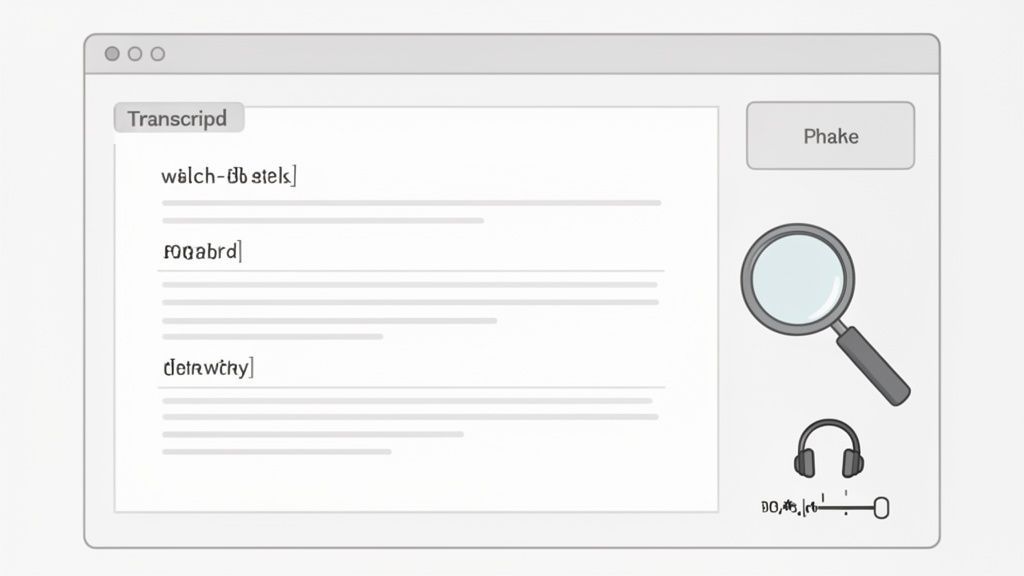
Uma transcrição automatizada é um excelente ponto de partida, mas é o toque humano que transforma um rascunho num documento polido e profissional. Pense na transcrição de IA do Zoom bruta como o seu primeiro corte; uma revisão rápida e focada é onde você adiciona o polimento final que a torna genuinamente útil.
Mesmo as melhores transcrições de IA pairam em torno de 90-95% de precisão em condições ideais. O seu trabalho é fechar essa lacuna final de 5-10%. É aí que você encontrará frequentemente os detalhes mais críticos: nomes, termos específicos da indústria ou formulações subtis que um algoritmo pode perder.
Isto não se trata de reescrever toda a reunião. Trata-se de edição inteligente e estratégica que leva minutos, não horas.
Dominando Rótulos de Oradores e Jargões
A identificação do orador é um dos primeiros locais para procurar ganhos rápidos. Mesmo com faixas de áudio separadas, a IA pode, por vezes, confundir-se, especialmente quando as pessoas têm vozes semelhantes ou falam um por cima do outro.
Um bom editor de transcrição, como o integrado no Transcript.LOL, torna isso uma brisa. Você pode digitalizar o texto e reatribuir secções mal rotuladas com alguns cliques. Por exemplo, se a IA confundir consistentemente "Sarah" com "Tara", você pode corrigi-la uma vez e aplicar a correção em toda a transcrição.
Dica Profissional: Vá além de apenas corrigir nomes de oradores - torne-os consistentes. Se você tem "Dr. Jane Smith", "Jane S." e "Jane", unifique-os todos sob um único rótulo. Isso cria um documento final limpo, pesquisável e profissional.
Construir um vocabulário personalizado é outro divisor de águas. Imagine que a sua equipa menciona constantemente "Projeto Quimera" ou uma ferramenta de software chamada "SynthoLeap". Uma IA quase certamente estragará estes termos únicos.
Ao adicioná-los a um dicionário personalizado antes de transcrever, você ensina a IA a reconhecê-los corretamente todas as vezes. É um pequeno investimento inicial que compensa muito, poupando-lhe dezenas de correções manuais repetitivas mais tarde.
Correções Rápidas para Erros Comuns
Além de nomes e jargões, alguns outros erros comuns tendem a aparecer. Aprender alguns truques de edição simples tornará o seu processo de revisão incrivelmente rápido.
- Localizar e Substituir: Este é o seu melhor amigo para erros recorrentes. Se a IA continuar a escrever "Transcript LOL" em vez de "Transcript.LOL", um comando rápido de localizar e substituir limpa todo o documento em segundos.
- Controlo de Velocidade de Reprodução: Para aqueles momentos em que uma frase simplesmente não faz sentido, não adivinhe. A maioria dos editores profissionais permite clicar numa palavra para ouvir o áudio correspondente. Diminuir a reprodução para 0,75x pode ajudá-lo a decifrar palavras murmuradas ou conversas rápidas com clareza perfeita.
- Ajustes de Carimbo de Tempo: O tempo é tudo quando você está a criar ficheiros SRT ou VTT para legendas. Um bom editor permite arrastar facilmente os tempos de início e fim de um bloco de texto para garantir que ele sincroniza perfeitamente com o que está a acontecer no ecrã.
Estas pequenas edições táticas são o que elevam a sua transcrição de um despejo de dados bruto para uma fonte de verdade fiável. Ao focar-se nestas áreas chave, você garante que o resultado final não é apenas preciso, mas verdadeiramente profissional e pronto para o que quer que precise dele.
Transformando Transcrições em Ativos de Conteúdo Valiosos
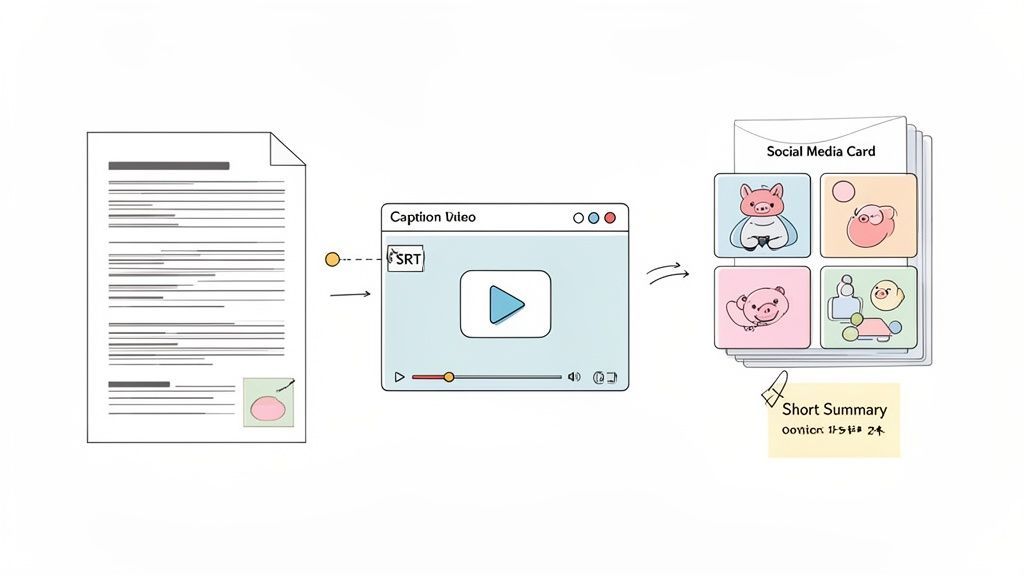
Uma transcrição polida não é a linha de chegada - é o bloco de partida. A verdadeira magia de uma transcrição de IA do Zoom precisa é o seu poder de se tornar um motor de conteúdo, permitindo-lhe multiplicar o valor de uma única conversa repetidamente.
Built for Collaboration and Follow-Through

Detecção de falantes
Identifique automaticamente diferentes falantes nas suas gravações e rotule-os com seus nomes.

Ferramentas de edição
Edite transcrições com ferramentas poderosas incluindo buscar e substituir, atribuição de falantes, formatos de texto rico e destaque.
Resumos e Chatbot
Gere resumos e outros insights da sua transcrição, prompts personalizados reutilizáveis e chatbot para o seu conteúdo.
Think bigger than just meeting notes. That one-hour customer interview you just finished recording? It's hiding the raw material for a compelling case study, a whole series of insightful social media posts, and some killer quotes for your next sales deck. Suddenly, every conversation you record becomes a goldmine.
This shift in mindset is everything. Stop seeing transcription as a chore and start seeing it as the first, most crucial step in your content workflow.
AI Meeting Assistants Are Becoming the Standard
Teams now expect automatic transcripts and summaries after every call. Manual note-taking alone can’t keep up with today’s speed. Smart documentation is quickly becoming the default way to work.
Criando Conteúdo de Vídeo Acessível
Uma das vitórias mais imediatas que você pode obter de uma transcrição é a criação de legendas para vídeos. A acessibilidade não é mais um "bom ter", e as legendas abrem seu conteúdo para um público muito mais amplo. Isso inclui pessoas surdas ou com deficiência auditiva, além do grande número de espectadores que assistem a vídeos com o som desligado.
Com uma transcrição perfeita em mãos, exportar um arquivo de legendas com marcação de tempo é moleza. A maioria das ferramentas profissionais permite exportar em formatos padrão como SRT ou VTT.
- SRT (SubRip Text): Este é o formato mais comum. É perfeito para plataformas como YouTube, LinkedIn e Vimeo.
- VTT (WebVTT): Um formato mais moderno que oferece opções extras de estilo e posicionamento, frequentemente usado para players de vídeo personalizados na web.
Por exemplo, após um webinar, você pode exportar a transcrição como um arquivo SRT e carregá-la diretamente no YouTube. A plataforma sincronizará o texto com o vídeo automaticamente, tornando-o mais profissional e acessível instantaneamente.
De Diálogo a Resumos Acionáveis
Sejamos honestos: as reuniões são onde as decisões são tomadas e as tarefas são atribuídas. Mas vasculhar páginas de diálogo para encontrar esses pontos-chave é cansativo. É aqui que entram os resumos alimentados por IA, transformando longas conversas em resumos curtos e acionáveis.
Um ótimo resumo de IA não apenas reduz a contagem de palavras. Ele extrai inteligentemente os temas principais, decisões e itens de ação específicos atribuídos às pessoas. Tudo se resume a encontrar o sinal no ruído.
Imagine uma reunião de início de projeto. A IA pode gerar um resumo com uma seção de "Próximos Passos", listando claramente as tarefas e quem é o responsável por elas. Você pode copiar isso diretamente para sua ferramenta de gerenciamento de projetos como Asana ou Trello, garantindo que nada seja esquecido. Isso economiza muito tempo; um estudo descobriu que os agentes que usam resumos de IA reduziram seu tempo de trabalho pós-chamada em 35%.
Reutilizando Conversas em Ativos de Marketing
Ok, é aqui que o ROI realmente explode. Vamos analisar um cenário de marketing do mundo real. Sua equipe acabou de concluir uma entrevista de 60 minutos com um cliente super satisfeito.
- Gere a Transcrição: Primeiro de tudo, obtenha uma transcrição altamente precisa da gravação do Zoom.
- Extraia Citações Chave: Percorra o texto em busca de depoimentos poderosos e frases de efeito. Isso é ouro para seu site, apresentações de vendas e gráficos sociais.
- Escreva um Estudo de Caso: Use a história detalhada da transcrição para construir um estudo de caso convincente que aborde os desafios do cliente e como você os resolveu.
- Crie Conteúdo para Mídias Sociais: Extraia estatísticas interessantes, insights surpreendentes ou histórias curtas e impactantes para criar conteúdo para uma semana inteira de posts para o LinkedIn ou X (anteriormente Twitter).
Assim que sua transcrição do Zoom estiver pronta, usar um gerador de conteúdo de IA para mídias sociais pode colocar todo esse processo em hipervelocidade. Você pode transformar diálogos brutos em posts sociais envolventes, trechos de blog ou conteúdo de e-mail em uma fração do tempo. Ao reutilizar essa única conversa, você criou uma tonelada de material de marketing com quase nenhum esforço extra.
Lidando com Privacidade e Corrigindo Falhas Comuns
Obter uma ótima transcrição de suas chamadas do Zoom não é apenas sobre IA, é também sobre lidar com seus dados de forma responsável e saber o que fazer quando as coisas dão errado. Especialmente quando você está transcrevendo reuniões confidenciais, você não pode se dar ao luxo de ignorar a segurança dos dados.
A primeira coisa que sempre verifico é a política de um serviço sobre o uso de dados do cliente para treinar seus modelos de IA. Você deve usar apenas plataformas com uma política rigorosa de retenção zero ou sem treinamento. Isso é inegociável. Garante que suas chamadas confidenciais de clientes ou sessões estratégicas internas não estejam alimentando uma IA de terceiros, mantendo sua propriedade intelectual segura.
É apenas uma boa prática saber como seus dados estão sendo tratados. Sempre recomendo dedicar alguns minutos para ler a Política de Privacidade de um serviço antes de carregar qualquer coisa. Isso traz tranquilidade e garante que você permaneça em conformidade.
Solução de Problemas de Transcrição Comuns
Mesmo com a configuração perfeita, você eventualmente encontrará um soluço técnico. A boa notícia? A maioria dos problemas de transcrição começa com a qualidade da gravação ou uma configuração simples do Zoom, e eles são quase sempre corrigíveis.
Aqui estão alguns dos problemas mais comuns que vejo e como resolvê-los:
- O texto está simplesmente errado. Se sua transcrição estiver repleta de erros, áudio ruim é o suspeito usual. Ruído de fundo, um microfone fraco do laptop ou pessoas falando umas sobre as outras confundirão qualquer IA. Da próxima vez, peça a todos que usem um fone de ouvido e encontrem uma sala silenciosa. Faz uma enorme diferença.
- Os rótulos dos alto-falantes estão todos misturados. Já viu uma transcrição onde uma citação é atribuída à pessoa errada? Isso quase sempre acontece quando o Zoom grava todos em uma única faixa de áudio. Para corrigir isso definitivamente, ative a configuração do Zoom "Gravar um arquivo de áudio separado para cada participante". Isso dá à IA vozes limpas e distintas para trabalhar, o que melhora drasticamente quem disse o quê.
- Minha gravação não importa ou não sincroniza. Às vezes, a conexão entre o Zoom e uma ferramenta como Transcript.LOL falha em capturar uma nova gravação. Pode ser uma falha temporária da API ou uma autorização expirada. A correção mais fácil é simplesmente reautenticar a conexão. Se isso não funcionar, baixe manualmente o arquivo de áudio M4A de suas gravações na nuvem do Zoom e carregue-o diretamente.
Um pouco de esforço proativo faz uma grande diferença. Verificar uma política de dados leva dois minutos, e ajustar suas configurações do Zoom é uma tarefa única que o poupará de inúmeras dores de cabeça no futuro.
Finalmente, lembre-se sempre que as leis de gravação são diferentes em todos os lugares. Certifique-se de informar a todos que a reunião está sendo gravada e transcrita. Para um mergulho profundo no lado legal das coisas, você pode aprender mais sobre a legalidade de gravar conversas sem consentimento para garantir que você esteja sempre do lado certo da lei.
Tem Perguntas? Temos Respostas
Aqui estão algumas perguntas comuns que recebemos sobre como obter transcrições do Zoom.
Quão Boa é a Transcrição de IA do Próprio Zoom, Realmente?
Honestamente, é muito bom para coisas básicas. A transcrição nativa do Zoom geralmente atinge 90% de precisão se você tiver condições de áudio perfeitas. Mas sejamos honestos: com que frequência isso acontece?
No momento em que você introduz ruído de fundo pesado, falantes com sotaques fortes ou jargões de indústria especializados, você verá essa precisão despencar. Para qualquer reunião onde os detalhes são críticos, confiar em um serviço dedicado lhe dará uma transcrição muito mais limpa e confiável.
Esqueci de Gravar na Nuvem. Ainda Posso Obter uma Transcrição?
Este é um momento clássico de "ops" que todos nós já tivemos. Infelizmente, a transcrição integrada do Zoom pós-reunião só funciona se você selecionar gravação na nuvem.
Se você gravou a reunião localmente em seu computador, tudo não está perdido. Você só precisará pegar esse arquivo MP3 ou MP4 e carregá-lo manualmente em uma ferramenta de transcrição como Transcript.LOL para transcrevê-lo.
Qual é o Melhor Formato para Usar em Legendas de Vídeo?
Ótima pergunta. Quando se trata de legendas de vídeo, você quer um formato que inclua marcações de tempo para sincronizar perfeitamente as palavras com o áudio.
Suas duas melhores opções são SRT (SubRip Text) ou VTT (WebVTT). Use um desses, e suas legendas funcionarão perfeitamente em quase qualquer plataforma de vídeo que você possa imaginar, de YouTube a Vimeo.
Pronto para transformar suas conversas em ativos? Obtenha transcrições rápidas, privadas e altamente precisas de todas as suas reuniões. Experimente Transcript.LOL hoje. Saiba mais em https://transcript.lol.