
Your Guide to a Perfect Zoom Meeting Transcript
Learn how to get, edit, and use a Zoom meeting transcript. Our guide covers automatic setup, editing for accuracy, and advanced export options.
Kate
October 16, 2024
Let's be honest, meeting notes are a mess. Someone gets tasked with taking them, they get distracted, and key decisions or action items get lost in the shuffle. A Zoom meeting transcript, on the other hand, is your team's secret weapon. It turns spoken words into a searchable, shareable, and verifiable record of what actually happened.
Why Zoom Transcripts Are a Strategic Asset

A transcript is way more than just a record of a conversation; it’s a tool for clarity, accountability, and real collaboration. For remote and hybrid teams, it’s a total game-changer, ensuring nobody misses out on critical context.
Think about the last time a key stakeholder couldn't make a call. Instead of getting a second-hand summary, you can just hand them the transcript. They can catch up completely, on their own time. This raw text becomes the foundation for so much more—customer interviews can be quickly analyzed for feedback, and project kickoffs become detailed briefs you can always refer back to.
Key Features That Make Zoom Transcripts Powerful
State-of-the-art AI
Powered by OpenAI's Whisper for industry-leading accuracy. Support for custom vocabularies, up to 10 hours long files, and ultra fast results.

Import from multiple sources
Import audio and video files from various sources including direct upload, Google Drive, Dropbox, URLs, Zoom, and more.

Export in multiple formats
Export your transcripts in multiple formats including TXT, DOCX, PDF, SRT, and VTT with customizable formatting options.
Unlocking Productivity and Accessibility
For most teams, the benefits hit you right away. A searchable transcript means anyone can find a specific piece of information in seconds, without having to scrub through an hour-long video. The impact is huge:
- Onboarding: New hires can get up to speed fast by reviewing key project discussions and decisions.
- Accessibility: It’s a massive help for non-native English speakers or team members who are hard of hearing, letting them follow along with total confidence.
- Compliance: For anyone in a regulated industry, having a verifiable text record isn't just nice—it's essential for documentation.
A Zoom transcript transforms fleeting conversations into a permanent, searchable library. This simple shift empowers teams to work more efficiently, ensuring that valuable insights from meetings are never lost and can be accessed by anyone, anytime.
Leveraging Transcripts for Content and Insights
The real strategic value kicks in when you realize a transcript can be repurposed. A single meeting can become the source material for blog posts, social media updates, or internal training docs. We actually wrote a guide on content repurposing strategies that dives deep into turning one conversation into multiple pieces of content.
This is also where AI is changing the game. By 2025, AI-powered transcript analysis has become a must-have for pulling actionable insights out of conversations. It cuts down analysis time from days to minutes, helping you spot key themes and decisions with incredible accuracy.
For a deeper dive, this comprehensive guide to Zoom meeting transcription is a great resource for boosting your team's output.
How to Configure Zoom for Automatic Transcripts
Getting a perfect Zoom meeting transcript starts way before the meeting even begins. It’s all about flipping the right switches in your Zoom account ahead of time. While digging through settings can feel like a chore, I'll show you exactly where to go in the Zoom web portal so you can set it and forget it.
Here’s the key thing to understand: the downloadable transcript file you want is directly tied to cloud recording. While live captions are fantastic for real-time accessibility, they don't give you that editable, shareable text file for your records. To get that valuable transcript, you have to record your meeting to the cloud.
Navigating to Your Recording Settings
First things first, you'll need to sign into your account on the Zoom web portal, not the desktop app. Your ability to change these settings depends on your permissions—you might be an account admin who controls things for the whole company, or just a user managing your own settings.
Once you’re logged in, here's the path:
- In the navigation panel on the left, click on Settings.
- Next, select the Recording tab along the top.
- Make sure the Cloud recording toggle is switched on. If this option is grayed out, you’ll have to ask your account administrator to enable it for you.
This is your command center for everything related to recorded meetings, including the transcripts.
Enabling the Audio Transcript Feature
With cloud recording active, you can now turn on the specific feature that generates the transcript. Just scroll down within that same "Recording" tab until you find the "Advanced cloud recording settings" section. This is where the magic happens.
You're looking for one critical checkbox: Audio transcript. Go ahead and tick this box. This tells Zoom to create a text file of all the spoken audio from your cloud recordings.
This screenshot shows you the exact spot where you'll find the 'Audio transcript' option.
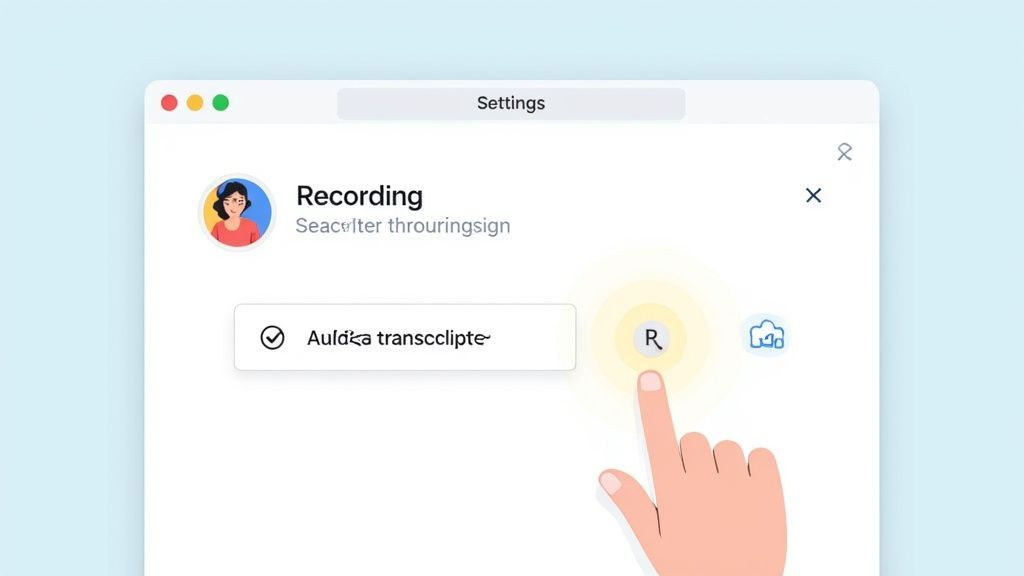
Activating this ensures that every time you record a meeting to the cloud, Zoom’s system will automatically process the audio and spit out a separate transcript file.
After you’ve checked the box, don't forget to click the Save button. It's a surprisingly common mistake—people enable the feature but forget to save, then wonder why their transcripts aren't showing up. This one click locks in your preference for all future recordings.
Pro Tip: If you're an admin, you can lock this setting for everyone in your account. It's a great way to standardize how your organization documents meetings, guaranteeing every important call gets transcribed without relying on individual users to set it up themselves.
By configuring these settings now, you create a seamless, automated workflow. From this point forward, every time you hit "Record to the Cloud," you can be confident that a detailed Zoom meeting transcript will be waiting for you shortly after the meeting wraps up. You've just laid the foundation for a reliable and effortless transcription process.
Finding and Downloading Your Transcript File
Alright, your meeting is over, and Zoom’s cloud has done its magic. So where’s the transcript?
Thankfully, Zoom doesn’t make you go on a digital scavenger hunt. Everything you need is tucked away neatly in the Zoom web portal—just remember, you won't find this in the desktop app.
Start by signing into your Zoom account online and heading straight for the Recordings tab on the left. This is your personal library for every meeting you’ve recorded to the cloud, all organized by date.
Locating the Correct Meeting and Transcript
Now, just scroll and find the specific meeting you’re looking for. Once you click on the meeting's topic, you’ll land on a page that breaks down all the files associated with that recording.
You'll see a few different files here—video, audio-only, and the one we want: the Audio transcript. Zoom automatically generates this as a .VTT (Video Text Tracks) file. It’s a standard format for captions, but it’s also the raw text of your entire conversation.
Before you even download it, you can give it a quick once-over right in your browser. Clicking the transcript file opens up an interactive viewer where the text scrolls in sync with the video playback. It's a fantastic way to quickly verify you have the right file.
The in-browser viewer is a real time-saver. You can search for keywords to jump straight to a specific moment without scrubbing through the whole video. Super handy.
This preview is also where you’ll see the timestamps and basic speaker labels (like "Speaker 1," "Speaker 2") that give the conversation its structure.
Downloading and Preparing Your File
When you're ready, just hit the Download button. This saves the .VTT file directly to your computer. Don't let the file extension intimidate you; it's just a plain text file that you can open with any basic text editor like Notepad or TextEdit.
With that file downloaded, you’re ready to start refining it. You can clean it up for accuracy or, better yet, import it into a more powerful tool for analysis and formatting. For instance, services like ours can take that raw file and make it much more useful.
If you want to see how easy that is, check out our guide on importing your Zoom transcript into Transcript.LOL. The .VTT file is the key that unlocks all these smarter workflows, letting you edit, label speakers properly, and export the final document in whatever format you need.
Polishing Your Transcript for Peak Accuracy
Let's be real: automated transcription is a lifesaver, but even the best AI isn't perfect. The raw text file you download from Zoom is a fantastic first draft, not the finished product. Taking a few minutes to polish your Zoom meeting transcript can transform it from a rough record into a professional, reliable document you can confidently share.
The initial AI pass does all the heavy lifting, but human oversight is what catches the nuances machines miss. Your first editing pass should zero in on the most common slip-ups automated systems make.
This means correcting misinterpreted industry jargon, fixing misspelled company names, and ensuring the punctuation actually reflects the flow of the conversation. It's wild how a single misplaced comma can change the entire meaning of a sentence.
Correcting Speaker Labels and Timestamps
One of the first things you'll likely notice in a raw transcript is speaker identification. Zoom does its best to tell voices apart, but it often falls back on generic labels like "Speaker 1" and "Speaker 2." Manually updating these with the actual participants' names is a must-do for clarity.
It’s pretty straightforward in Zoom's built-in editor:
- Hover over the speaker's name.
- Click the little pencil icon that pops up.
- Type the correct name and save your changes.
The beauty of this is that the change applies everywhere that speaker's voice was identified, saving you a ton of tedious work. This simple step makes the final transcript infinitely more readable and useful.
Enhancing Readability and Flow
Beyond basic corrections, the real goal is to improve the overall reading experience. This takes a bit more finesse, turning a literal word-for-word record into a clean, coherent text that’s easy to follow.
The art of editing a transcript isn't just about fixing what's wrong; it's about removing what's unnecessary. A great transcript prioritizes clarity over a verbatim account of every single sound.
Start by ditching the filler words—the endless "ums," "ahs," and "you knows" that pepper natural speech but just clutter up the written word. I also like to merge short, choppy sentences into more complete thoughts to help the document flow better. This step alone can dramatically improve the professional feel of your Zoom meeting transcript.
Even with great tools, accuracy can vary. Understanding the factors that influence speech-to-text accuracy helps you anticipate and quickly fix common errors. Zoom's own automated speech recognition (ASR) is a top performer, consistently reporting low word error rates in different meeting scenarios. Their system is particularly good at handling multi-speaker conversations and specialized lingo, which gives you a high-quality starting point. You can learn more about their latest AI quality findings on Zoom's website.
Advanced Workflows and Export Options
Once you’ve cleaned up your Zoom meeting transcript, you’re ready to take it beyond simple note-taking. The raw text is just the beginning; its real power is unlocked when you export it into a format designed for your specific goal, whether that's creating marketing content, building training materials, or just keeping formal records.
For most day-to-day tasks, a standard AI transcript is a fantastic starting point. But what about high-stakes situations, like a legal deposition or a video you're publishing to thousands of people? That’s when you need near-perfect accuracy.
This is where third-party services shine. You can find some excellent options in our guide to the https://transcript.lol/blog/best-meeting-transcription-software, which often offer professional review or more sophisticated speaker detection. For really specialized work, dedicated video to script converter tools can also help turn your raw recordings into polished, ready-to-use scripts.
Choosing The Best Export Format
The file format you choose has a huge impact on what you can do with your transcript later. Think of it like choosing the right tool for a job—picking the right format from the start saves a lot of headaches. There's no single "best" option, only the one that fits your immediate needs.
Here’s a quick rundown of the most common formats you'll encounter:
- .TXT (Plain Text): This is your no-frills, basic option. It's perfect when you just need the raw text to copy into an email, drop into a document, or feed into another AI tool for a quick summary.
- .DOCX (Word Document): When you need something more formal, .DOCX is the way to go. It’s ideal for creating official meeting minutes, reports, or any document where you might want to add branding and collaborate with others using track changes.
- .SRT / .VTT (Subtitle Files): These are absolutely essential for video. They contain not only the text but also the critical timestamps that sync the words with the video playback. If you're creating captions for social media, training videos, or webinars, these are the formats you need.
Your transcript’s final destination dictates its format. Think ahead about how you'll use the text—as a searchable document, video captions, or source material for a blog post—and export accordingly to save yourself time and frustration.
Before we move on, let's put that information into a handy table to make the decision even easier.
Choosing the Right Transcript Export Format
A comparison of common transcript file formats and their primary use cases to help you choose the best option for your needs.
| File Format | Best For | Key Features |
|---|---|---|
| .TXT | Quick notes, data for AI tools, simple text sharing | Universal compatibility, small file size, no formatting. |
| .DOCX | Formal reports, meeting minutes, collaborative editing | Rich text formatting, track changes, easy to print/share. |
| .SRT / .VTT | Video captions and subtitles for any platform | Includes timestamps, widely supported by video players. |
Choosing the right format from the get-go is a simple step that streamlines your entire workflow, ensuring your transcript is ready for whatever you have planned next.
Advanced Features for Editing & Reuse

Speaker detection
Automatically identify different speakers in your recordings and label them with their names.

Editing tools
Edit transcripts with powerful tools including find & replace, speaker assignment, rich text formats, and highlighting.
Summaries and Chatbot
Generate summaries & other insights from your transcript, reusable custom prompts and chatbot for your content.
Visualizing Your Editing Workflow
A common question we get is, "How much should I edit my AI transcript?"
Best Practices for Editing Your Transcript
Remove Filler Words
Clean out “um,” “uh,” and repeated filler to improve flow and readability.
Correct Speaker Names
Replace generic labels like “Speaker 1” with actual names for clarity and context.
Fix Punctuation & Grammar
Proper punctuation ensures your transcript reads like a polished, professional document.
Merge Short Sentences
Combine fragmented speech into complete, easy-to-read paragraphs for better understanding.
The answer really depends on what you're using it for. This simple decision tree shows a typical path from the raw AI output to a finalized, polished document.
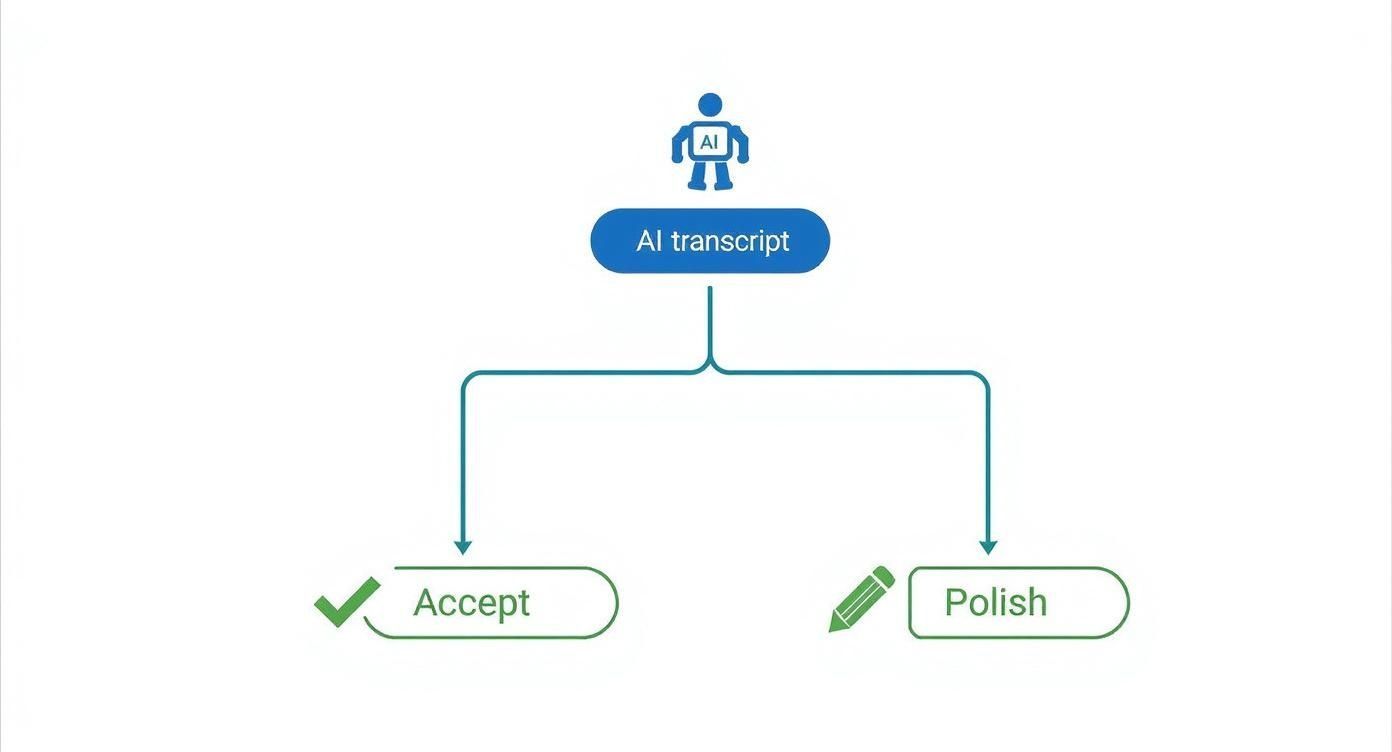
As you can see, the main fork in the road is deciding if the initial transcript is "good enough" for your purpose or if it needs a human touch to improve accuracy and flow. Using a platform like Transcript.LOL lets you easily make those edits and then export your work into any of the formats we discussed, tying your entire process together seamlessly.
Common Questions About Zoom Transcripts
Even with a streamlined process, a few questions always pop up when it comes to getting a perfect Zoom meeting transcript. Let's clear up some of the common hang-ups so you can make your transcription workflow as smooth as possible.
A lot of people ask if they can get a transcript without recording the whole meeting. It’s a great thought, but the answer is a firm no.
To get that downloadable, editable text file (the .VTT file), you absolutely have to record your meeting to the cloud.
Cloud recording is mandatory for saving transcripts. Live captions alone do not generate a permanent file.
While you can turn on Live Transcription for real-time captions during the call—which is fantastic for accessibility—that feature doesn’t create a permanent file for you to save later. For a post-meeting transcript, cloud recording is the only way to go.
How Long Until My Transcript Is Ready?
Another question I hear all the time is about processing time. You just wrapped up a great call and you’re ready to get to work on the transcript—how long will it take?
A good rule of thumb is to expect the transcript to take about twice the duration of the meeting itself. A quick 30-minute huddle might have its transcript ready in an hour, while a two-hour deep-dive will naturally take a bit longer. Don't worry, Zoom will shoot you an email the moment your recording and transcript are ready.
This buffer gives Zoom's AI the time it needs to properly analyze the audio and produce the most accurate text it can.
Key Differences Between Live and Audio Transcripts
It’s easy to mix up the two main transcription features Zoom offers, but they serve completely different purposes. Getting this straight is key to making sure you get what you actually need.
Here’s the breakdown:
- Live Transcription: This is all about real-time, on-screen captions during a live meeting. Its main job is accessibility, helping participants who are deaf or hard of hearing, or anyone dialing in from a noisy spot.
- Audio Transcript: This is the complete, downloadable text file (.VTT) that’s generated after the meeting from your cloud recording. This file is your permanent, searchable, and editable record of the conversation.
Think of it this way: Live Transcription is a temporary assistant for the live event, while the Audio Transcript is the lasting, strategic asset you can use for notes, content creation, and official records.
The sheer scale of Zoom shows just how vital these features are. The platform continues to host a staggering 300 million daily active users in meetings as of 2025, racking up over 3.3 trillion annual meeting minutes. This massive volume makes it clear why a reliable Zoom meeting transcript is no longer a nice-to-have, but a core part of modern work. You can dig into more Zoom user statistics over at Search Logistics.
Ready to turn your raw Zoom transcripts into polished, actionable documents in seconds? Transcript.LOL uses advanced AI to deliver highly accurate, editable transcripts with speaker labels, summaries, and multiple export options. Stop wasting time on manual clean-up and start unlocking the full value of your conversations today.
Choose Smart AI Transcript Assistant
Choose a tool powered by smart AI — one that gives you clean, editable transcripts with speaker labels, summaries, and flexible export options.