
Como Usar a Ditado em um Mac: Seu Guia de 2026
Aprenda a usar o ditado em um Mac com nosso guia completo. Domine comandos, melhore a precisão e desbloqueie a produtividade com as mãos livres no macOS.
Kate, Praveen
March 1, 2026
Imagine isto: redigir e-mails, escrever relatórios ou simplesmente fazer brainstorming de ideias sem nunca tocar no teclado. É exatamente isso que a Ditado integrada do Mac oferece, e começar é surpreendentemente simples. Assim que souber como usar a ditado num Mac, basta ativá-la e premir um atalho de teclado para começar a falar.
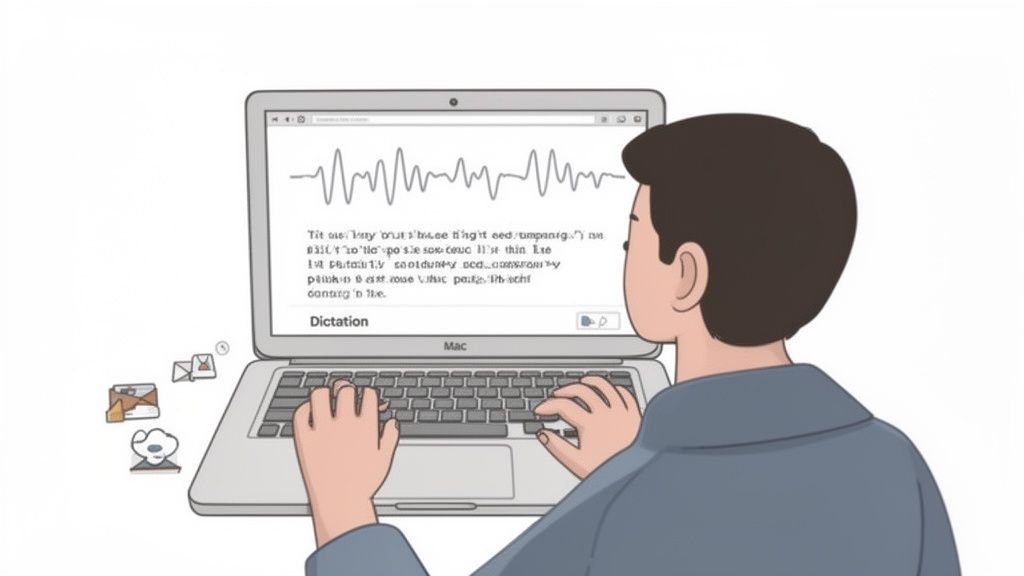
Desbloqueie a Produtividade Mãos Livres com a Ditado do Mac
Falar os seus pensamentos diretamente em texto pode ser um enorme impulso de produtividade, para não mencionar uma pausa bem-vinda para as suas mãos. Enquanto a pessoa média digita cerca de 40 palavras por minuto, a maioria de nós consegue falar a mais de 120 palavras por minuto. Isso é um potencial aumento de três vezes na velocidade, permitindo capturar ideias, responder rapidamente e redigir documentos muito mais rápido do que antes.
Este guia irá guiá-lo por tudo o que precisa para dominar esta poderosa funcionalidade. Vamos detalhar os dois modos principais de ditado integrados no macOS, cada um concebido para situações diferentes.
Ditado Padrão vs. Controlo por Voz
Primeiro, temos o Ditado Padrão. Pense nisto como a sua opção para rajadas de texto rápidas e curtas. É perfeito para responder a uma mensagem no Slack, anotar uma nota rápida em Lembretes ou escrever um e-mail curto. Este modo envia a sua voz para os servidores da Apple para processamento, o que significa que requer uma ligação à Internet ativa, mas funciona em praticamente qualquer Mac moderno.
A segunda opção, mais poderosa, é o Controlo por Voz. Esta é uma funcionalidade de acessibilidade completa que lhe dá controlo total do seu Mac mãos livres. Vai muito além de apenas digitar o que diz; pode usá-la para abrir aplicações, clicar em menus, percorrer páginas e navegar por todo o sistema operativo apenas com a sua voz.
Para o ajudar a decidir qual é o certo para si, aqui está um resumo rápido do que cada modo oferece.
Funcionalidades de Ditado do Mac de Relance
| Funcionalidade | Ditado Padrão | Ditado Avançado / Controlo por Voz |
|---|---|---|
| Melhor Para | Introdução de texto rápida, mensagens curtas, notas | Controlo total do computador mãos livres, escrita de longa duração |
| Internet Necessária | Sim | Não (processamento no dispositivo) |
| Privacidade | A voz é enviada para os servidores da Apple | A voz é processada no seu Mac |
| Funcionalidade | Converte fala em texto | Entrada de texto, controlo de aplicações, navegação, edição |
| Ativação | Atalho de teclado | Comando "Acordar" ou alternância manual |
Uma grande vantagem para o Controlo por Voz, especialmente em Macs com Apple silicon, é que processa a sua voz diretamente no seu dispositivo. Isto significa que funciona completamente offline e oferece melhor privacidade, uma vez que o seu áudio nunca sai do seu computador.
Ao longo deste guia, vamos aprofundar os detalhes de como ativar estas funcionalidades, dominar os comandos de voz de que precisará para formatação e edição, e partilhar algumas dicas práticas que recolhi para melhorar a precisão.
É também importante saber quando usar as ferramentas integradas do Mac versus quando um serviço de transcrição dedicado é a melhor escolha. Embora a Ditado do Mac seja fantástica para entrada em tempo real, não foi concebida para converter ficheiros de áudio pré-gravados. Se tiver uma pilha de entrevistas ou palestras para transcrever, isso é um jogo completamente diferente. Para isso, pode querer consultar o nosso guia sobre ditado de memos de voz.
No final, terá um kit de ferramentas completo para transformar a sua fala em texto, independentemente da tarefa.
Quando o Ditado do Mac Funciona Melhor?
O ditado integrado do Mac no macOS é perfeito para substituição de digitação em tempo real — e-mails, notas e rascunhos curtos. Ele se destaca quando você precisa de velocidade e conveniência sem instalar aplicativos extras. Pense nele como um teclado com as mãos livres, não uma ferramenta de transcrição completa. Para áudios mais longos ou gravados, você precisará de uma solução dedicada.
Ativar e Personalizar a Ditado nas Configurações do Sistema
Colocar o recurso de ditado do seu Mac em funcionamento é bem simples, mas são os pequenos ajustes que você faz nas configurações que realmente desbloqueiam seu poder. Você encontrará tudo o que precisa no painel de controle principal do seu Mac — chamado Ajustes do Sistema em versões mais recentes do macOS ou Preferências do Sistema em versões mais antigas.
Primeiro, abra os Ajustes do Sistema e vá para a seção Teclado na barra lateral. É aqui que a Apple mantém todos os recursos relacionados à entrada de texto. Uma vez lá, basta encontrar a opção "Ditado" e ativar o interruptor para ligá-lo.
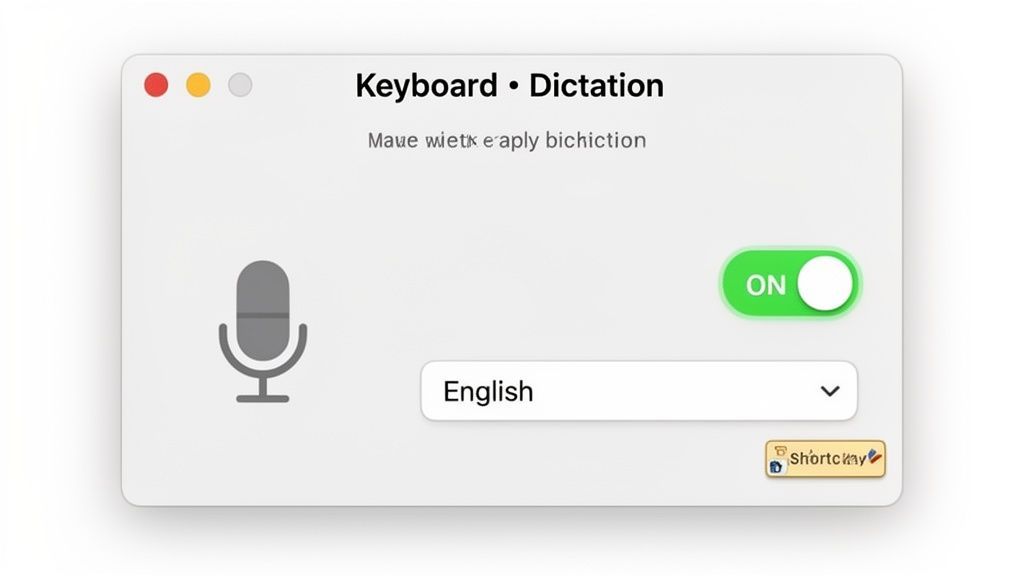
A captura de tela acima mostra o quão fácil é no macOS moderno — um clique e você está pronto. Todas as configurações importantes de personalização ficam logo abaixo desse interruptor principal.
Recursos Inteligentes de Transcrição para Fluxos de Trabalho Mais Longos
IA de última geração
Alimentado pelo Whisper da OpenAI para precisão líder na indústria. Suporte para vocabulários personalizados, arquivos de até 10 horas e resultados ultra rápidos.

Importar de múltiplas fontes
Importe arquivos de áudio e vídeo de várias fontes, incluindo upload direto, Google Drive, Dropbox, URLs, Zoom e mais.

Detecção de falantes
Identifique automaticamente diferentes falantes nas suas gravações e rotule-os com seus nomes.
Opções Essenciais de Personalização
Apenas ligar a ditadura é apenas metade da batalha. Para fazê-la funcionar para você, você vai querer ajustar algumas configurações-chave. Confie em mim, essas pequenas mudanças fazem uma diferença enorme no uso diário.
Aqui estão as configurações que eu sempre recomendo ajustar:
- Idioma: Este é um ponto importante. Se você é bilíngue, pode adicionar vários idiomas. Eu tenho o meu configurado para Inglês (EUA), mas também tenho Espanhol (México) ativado. O Mac é inteligente o suficiente para descobrir qual deles estou falando.
- Fonte do Microfone: Não se contente com o microfone integrado padrão. Se você tem um microfone externo ou um fone de ouvido como AirPods, selecione-o aqui. Um microfone dedicado mais perto da sua boca quase sempre oferece melhor precisão do que o integrado no seu MacBook.
- Atalho: O padrão é pressionar a tecla Microfone ou tocar na tecla Control duas vezes. Eu acho que criar um atalho personalizado, como Option + D, faz com que iniciar a ditadura pareça mais rápido e instintivo.
Em Macs com Apple Silicon, existe um recurso matador chamado Ditadura no Dispositivo. Se você vir essa opção, ative-a. Ela processa sua voz diretamente no seu Mac em vez de enviá-la para os servidores da Apple. Isso não só permite que você dite offline, mas é uma grande vitória para a privacidade, já que suas palavras nunca saem da sua máquina.
A Importância de um SO Moderno
Manter-se na versão mais recente do macOS não é apenas sobre recursos novos e legais — isso impacta diretamente o quão bem ferramentas como a ditadura funcionam. Com cada grande atualização de software, a Apple refina seus modelos de reconhecimento de voz, o que significa melhor precisão e uma experiência mais responsiva para você.
Você pode ver a rapidez com que os usuários adotam novas atualizações. Dados de telemetria mostram que novas versões do macOS tendem a dominar a participação de mercado em poucos meses após o lançamento. Isso nos diz que a maioria dos usuários de Mac já está em sistemas onde o desempenho da ditadura está no seu auge. Se você estiver curioso, pode investigar os dados sobre adoção de versões do macOS para ver essas tendências por si mesmo.
Ao garantir que seu sistema esteja atualizado e gastar alguns minutos personalizando essas configurações, você estará preparado para uma experiência muito mais tranquila e sem frustrações ao usar a ditadura no seu Mac.
Domine os Comandos de Ditadura para Escrita Sem Esforço
Ligar a ditadura é apenas o primeiro passo. A verdadeira mágica acontece quando você aprende a falar a sua linguagem, indo além da transcrição simples para realmente escrever e editar com as mãos livres. É isso que separa usuários básicos de pessoas que integraram a ditadura perfeitamente em seu fluxo de trabalho.
Pense nisso como aprender atalhos de teclado. Você sempre poderia usar o mouse para copiar e colar, mas assim que Command-C e Command-V se tornam memória muscular, você está subitamente se movendo em uma velocidade diferente. É o mesmo com comandos de voz. Aprender a dizer "novo parágrafo" ou "negrito nisso" parece um pouco estranho no início, mas rapidamente se torna uma segunda natureza e o mantém em um estado de fluxo criativo.
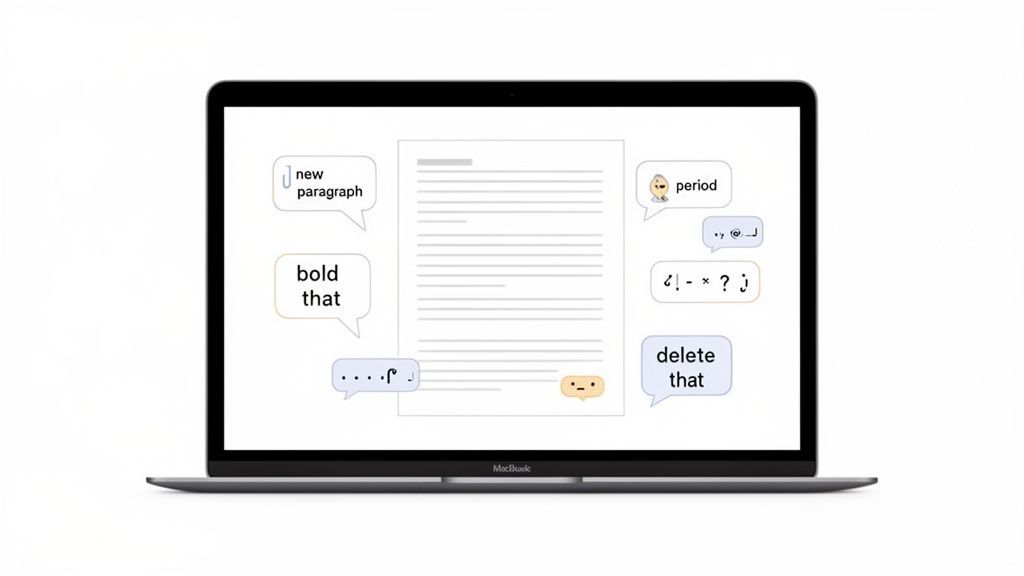
Formatação e Edição em Tempo Real
Assim que você estiver confortável ditando suas frases, pode começar a usar comandos para formatar e editar conforme avança. É aqui que você verá enormes ganhos de produtividade. Imagine escrever um relatório e destacar uma descoberta chave sem quebrar seu raciocínio para pegar o mouse.
Alguns exemplos rápidos de formatação incluem:
- Negrito nisso: Coloca em negrito a última frase que você disse ou qualquer texto que esteja atualmente selecionado.
- Itálico nisso: Faz o mesmo, mas para itálico.
- Maiúsculas nisso: Coloca em maiúsculas a primeira letra de cada palavra na última frase.
- Tudo em maiúsculas nisso: Transforma toda a última frase em maiúsculas.
A edição é igualmente simples. Cometeu um erro? Não se preocupe. Você pode corrigi-lo instantaneamente com comandos como estes:
- Apagar isso: Remove a última coisa que você disse.
- Desfazer isso: Reverte a última ação realizada.
- Selecionar palavra anterior: Destaca a palavra logo antes do seu cursor.
- Substituir [palavra antiga] por [palavra nova]: Encontra e troca uma palavra específica.
Vamos colocar em prática. Você poderia dizer: "O prazo do projeto é esta sexta-feira negrito nisso." Seu Mac imediatamente digita: "O prazo do projeto é esta sexta-feira." Essa capacidade de moldar seu documento em tempo real é do que se trata dominar como usar a ditadura em um Mac.
Comandos Essenciais de Ditadura no Mac
Para realmente ficar fluente, ajuda ter uma cola com os comandos mais comuns. Embora seu Mac conheça centenas, você provavelmente usará o mesmo punhado repetidamente. Eu preparei uma tabela de referência rápida com os comandos que acho mais úteis para a escrita do dia a dia.
| Categoria | Exemplo de Comando | Ação Realizada |
|---|---|---|
| Pontuação | "ponto final" | Insere um ponto final (.) |
| Pontuação | "vírgula" | Insere uma vírgula (,) |
| Pontuação | "interrogação" | Insere um ponto de interrogação (?) |
| Pontuação | "exclamação" | Insere um ponto de exclamação (!) |
| Navegação | "nova linha" | Move o cursor para baixo uma linha |
| Navegação | "novo parágrafo" | Move o cursor para baixo duas linhas |
| Formatação | "negrito nisso" | Coloca em negrito a última frase falada ou texto selecionado |
| Formatação | "itálico nisso" | Coloca em itálico a última frase falada ou texto selecionado |
| Formatação | "tudo em maiúsculas [palavra]" | Digita uma palavra em letras maiúsculas (ex: "tudo em maiúsculas ASAP") |
| Edição | "apagar isso" | Apaga a última frase falada |
| Edição | "desfazer isso" | Reverte a última ação |
| Edição | "selecionar última palavra" | Destaca a palavra imediatamente antes do cursor |
Marque esta página ou mantenha estes por perto. Quanto mais você os usar, mais eles se tornarão uma extensão sem esforço dos seus pensamentos, transformando a forma como você captura ideias.
A chave é falar o comando naturalmente, sem pausas antes ou depois. Basta dizer: "Estou indo para a loja vírgula e voltarei em breve ponto final." Parece estranho por um ou dois dias, mas depois simplesmente funciona.
Dicas Práticas para Melhorar a Precisão da Ditadura
Nada mata seu fluxo de ditadura mais rápido do que seu Mac consistentemente ouvindo você errado. Se você se encontrar gastando mais tempo corrigindo do que realmente falando, é hora de um ajuste. A boa notícia é que você pode melhorar drasticamente a precisão com apenas alguns ajustes estratégicos.
A maior mudança que você pode fazer? Descarte o microfone integrado do seu Mac. Embora seja conveniente, geralmente está muito longe e capta todos os sons perdidos na sala. Investir em um microfone externo de qualidade ou até mesmo usar um fone de ouvido básico com microfone — como AirPods — aproxima a fonte de entrada da sua boca, dando ao sistema um sinal muito mais claro para trabalhar.
Evite Ambientes Barulhentos
O ruído de fundo reduz drasticamente a precisão do ditado. Cafés, ventiladores ou várias vozes podem causar erros constantes e tempo de edição desperdiçado. Sempre escolha um cômodo silencioso ou use um fone de ouvido com isolamento de ruído para manter uma entrada de áudio limpa.
Fale com Intenção
Não se trata apenas do que você diz, mas de como você diz. A ditado do seu Mac não é um parceiro de conversação; é uma ferramenta que prospera com instruções claras. Para ajudá-lo a entendê-lo melhor, experimente estas técnicas:
- Mantenha um Ritmo Consistente: Não apresse suas palavras, mas também evite pausas longas e não naturais no meio de uma frase. Encontre um ritmo constante e deliberado e mantenha-o.
- Articule Claramente: Murmurar é o inimigo absoluto da precisão. Faça um esforço consciente para pronunciar suas palavras distintamente, prestando atenção aos inícios e fins das palavras.
- Fale em Frases Completas: O ditado funciona melhor quando tem o contexto de uma frase completa. Falar palavras isoladas fora de contexto é uma receita para erros.
O objetivo não é soar robótico, mas ser deliberado. Pense nisso como deixar um recado de voz claro — você naturalmente fala um pouco mais formal e cuidadosamente do que faria em uma conversa casual para garantir que a mensagem seja entendida perfeitamente na primeira audição.
Essa comunicação clara ajuda o sistema a prever melhor as palavras que você pretende usar. Para um mergulho mais profundo, entender os fatores que influenciam a precisão de fala para texto pode ajudá-lo a definir expectativas realistas para qualquer ferramenta de voz para texto.
Controle seu Ambiente
Seu entorno tem um impacto enorme na qualidade do ditado. O sistema está tentando isolar sua voz de todo o resto, então minimizar o ruído de fundo é crucial. Trabalhar em uma sala silenciosa é o cenário ideal.
Se isso não for possível, faça o que puder para reduzir o ruído ambiente de janelas abertas, televisões ou conversas próximas. Realmente faz a diferença. Testes mostram que, embora o Ditado da Apple possa atingir 96-97% de precisão em ambientes silenciosos, esse número pode cair para 85-90% em um café barulhento.
Ensine Novas Palavras ao seu Mac
Um dos recursos mais poderosos, porém negligenciados, é a capacidade de ensinar ao seu Mac um vocabulário personalizado. Isso muda completamente o jogo se você usa com frequência nomes específicos, jargões da indústria ou termos técnicos que o dicionário padrão simplesmente não conhece.
Imagine que você é um designer que diz constantemente "Figma", mas seu Mac continua digitando "Fig ma" ou "Phoebe". Em vez de corrigi-lo toda vez, você pode adicionar "Figma" diretamente ao seu vocabulário.
Você pode fazer isso diretamente no Controle por Voz:
- Navegue até Ajustes do Sistema > Acessibilidade > Controle por Voz.
- Clique no botão Vocabulário.
- Clique no ícone (+) e digite a palavra ou frase que deseja adicionar.
Essa ação simples treina seu Mac a reconhecer e soletrar corretamente as palavras que são exclusivas do seu trabalho ou vida pessoal. Ao combinar um bom microfone, fala clara e um vocabulário personalizado, você estará a caminho de uma experiência de ditado muito mais precisa e eficiente.
Escolhendo Entre o Ditado do Mac e um Serviço de Transcrição Profissional
Embora dominar como usar o ditado em um Mac seja um grande impulso de produtividade, é igualmente importante saber onde ele atinge seus limites.
A ferramenta integrada é um campeão para tarefas em tempo real e de curta duração. É fantástica para redigir um e-mail rápido, responder a uma mensagem ou capturar um pensamento em suas notas antes que ele desapareça. Pense nela como seu teclado mãos-livres para entrada ao vivo.
Mas no momento em que sua tarefa envolve um arquivo de áudio ou vídeo pré-gravado, o Ditado do Mac atinge um muro. Ele simplesmente não foi construído para transcrever entrevistas, reuniões ou gravações de podcasts. É aqui que um serviço de transcrição de IA dedicado como o Transcript.LOL se torna a única escolha prática.
Recursos de Transcrição que Você Não Obtém com o Ditado

Ferramentas de edição
Edite transcrições com ferramentas poderosas incluindo buscar e substituir, atribuição de falantes, formatos de texto rico e destaque.

Exportar em múltiplos formatos
Exporte suas transcrições em múltiplos formatos incluindo TXT, DOCX, PDF, SRT e VTT com opções de formatação personalizáveis.
Resumos e Chatbot
Gere resumos e outros insights da sua transcrição, prompts personalizados reutilizáveis e chatbot para o seu conteúdo.
Por que a Ditado do Mac Falha com Áudio Gravado
Tentar transcrever uma gravação com o Ditado do Mac é uma receita para a frustração. Você teria que reproduzir o áudio em voz alta de outro dispositivo e esperar que o microfone do seu Mac o capte claramente — um método que garante erros e uma transcrição de baixa qualidade.
Ele tem algumas limitações importantes para esse tipo de trabalho:
- Sem Identificação de Orador: A ferramenta não consegue identificar quem está falando. Ela simplesmente junta todo o diálogo em um único bloco de texto confuso.
- Sem Carimbos de Data/Hora: Você não obtém nenhum carimbo de data/hora. Isso torna impossível referenciar um ponto específico no áudio ou sincronizar o texto com o vídeo para legendagem.
- Baixa Precisão em Áudio Complexo: Ele tem muita dificuldade com ruído de fundo, pessoas falando ao mesmo tempo ou sotaques diferentes. Tudo isso é comum em gravações do mundo real.
Este fluxograma vai direto ao ponto: se a ferramenta não for precisa, você terá que encontrar uma maneira de corrigi-la ou usar outra coisa.
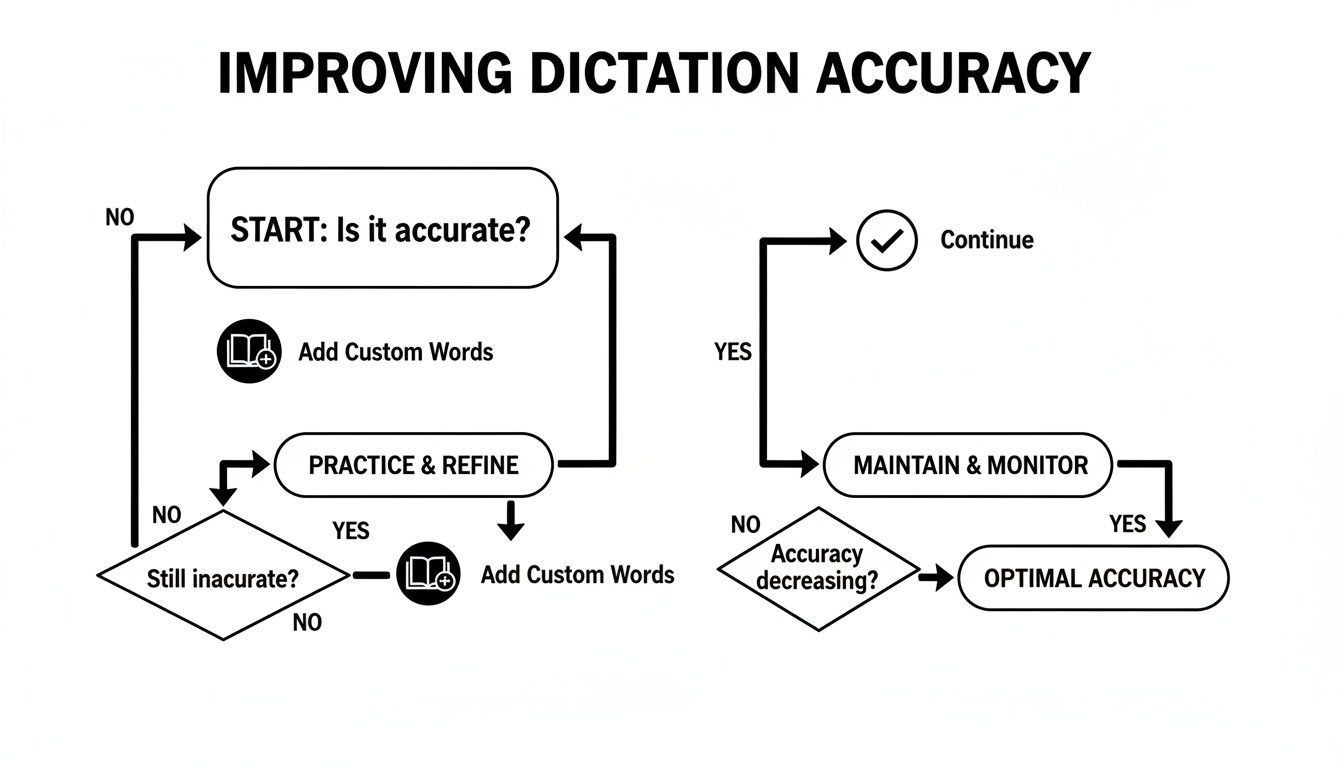
Para ditado ao vivo, ensinar palavras personalizadas pode ajudar. Mas para áudio gravado, é melhor começar com uma ferramenta projetada para a tarefa.
A Vantagem do Serviço Profissional
É aqui que uma plataforma dedicada faz toda a diferença. Serviços construídos sobre modelos avançados de IA oferecem precisão muito melhor desde o início. Eles lidam com a complexidade do áudio gravado com facilidade, transformando um arquivo bagunçado em um documento limpo e utilizável.
Um serviço de transcrição dedicado não se trata apenas de converter fala em texto. Trata-se de entregar um documento profissional e utilizável pronto para o seu fluxo de trabalho, economizando horas de edição manual.
Esses serviços oferecem os recursos que o Ditado do Mac está perdendo, como rótulos claros de orador e carimbos de data/hora precisos. Eles também fornecem opções de exportação como DOCX para relatórios, SRT para legendas de vídeo e texto simples para compartilhamento fácil. Você pode ter uma ideia melhor de como os serviços de transcrição custam e o valor que eles agregam.
O resultado final é simples. Use o Ditado do Mac para seus próprios pensamentos ao vivo e anotações rápidas. Mas para qualquer transcrição polida e compartilhável de uma gravação, um serviço profissional é o caminho a seguir.
Quando Atualizar Seu Fluxo de Trabalho?
Se você transcreve regularmente reuniões, podcasts, entrevistas ou palestras, mudar para Transcript.LOL economizará horas toda semana. Ferramentas de transcrição dedicadas lidam com gravações longas, vários falantes e exportações automaticamente — tarefas para as quais o ditado básico simplesmente não foi projetado.
E se você estiver levando suas ideias ainda mais longe — digamos, de uma série de anotações ditadas ou entrevistas para um manuscrito final — você pode até considerar o que um serviço profissional de escrita de livros pode fazer para juntar tudo.
Algumas Perguntas Comuns Sobre Ditado no Mac
Mesmo depois de configurar tudo, algumas perguntas quase sempre surgem. Vamos abordar as mais comuns que ouço, para que você possa começar a usar o ditado como um profissional.
Posso Usar o Ditado do Mac Offline?
Sim, você pode — mas há um detalhe. Este recurso, que a Apple chama de Ditado no Dispositivo, está disponível apenas em Macs com Apple silicon. Se você tiver um, pode ativá-lo nas configurações do Teclado. Todo o processamento acontece diretamente na sua máquina, então você não precisa estar conectado à internet.
Para aqueles com Macs mais antigos baseados em Intel, o ditado precisa enviar sua voz para os servidores da Apple para descobrir o que você está dizendo. Isso significa que você precisará de uma conexão ativa com a internet para que funcione.
Por Que o Ditado Para Depois de Alguns Segundos?
Este é um clássico. O recurso de ditado padrão tem um tempo de atenção bem curto, geralmente em torno de 30-40 segundos por vez. Se você pausar por mais de um momento para juntar seus pensamentos, ele assume que você terminou e desliga.
Se isso está te deixando louco, mude para o Controle por Voz. Ele foi feito para ditado contínuo e de longa duração e continuará ouvindo até que você diga "Ir para a cama". É um divisor de águas para rascunhar documentos mais longos.
Como Adiciono Nomes ou Termos Técnicos?
É extremamente frustrante quando seu Mac pronuncia incorretamente o nome de um colega ou um jargão comum da indústria. Felizmente, você pode ensinar novas palavras a ele adicionando-as ao vocabulário do seu Mac.
Veja como fazer isso nas configurações do Controle por Voz:
- Vá para Ajustes do Sistema > Acessibilidade > Controle por Voz.
- Encontre e clique no botão Vocabulário....
- Clique no ícone de mais (+) para digitar sua palavra ou frase personalizada.
Depois de adicionar uma palavra como "Zendesk" ou um nome único como "Saoirse", seu Mac a reconhecerá corretamente a partir de então. Dedicar um minuto para fazer isso compensa muito em precisão, especialmente para trabalhos especializados.
O Ditado do Mac é Seguro e Privado?
A Apple definitivamente investiu muito em privacidade aqui. Quando você está usando o Ditado no Dispositivo (em um Mac com Apple silicon), sua voz nunca sai do seu computador. Isso é o mais privado possível.
Se o seu Mac usa a versão baseada em servidor, seu áudio é enviado para a Apple, mas está vinculado a um identificador aleatório, não ao seu ID Apple. A Apple afirma que não armazena esses dados por muito tempo. Se você estiver curioso sobre privacidade e outras perguntas comuns dos usuários, pode encontrar informações úteis em nossa página geral de Perguntas Frequentes, também.
Para transcrever áudio pré-gravado como entrevistas, reuniões ou palestras, uma ferramenta dedicada é o caminho a seguir. O ditado do Mac é para entrada ao vivo, não para arquivos. Transcript.LOL usa IA poderosa para converter suas gravações em documentos precisos e polidos em segundos, com rótulos de locutor e opções fáceis de exportação. Obtenha sua primeira transcrição hoje.