
Créateur de fichiers SRT maître avec Transcript.LOL
Découvrez comment rationaliser la création de sous-titres en tant que créateur de fichiers srt à l'aide de Transcript.LOL. Apprenez des conseils pratiques pour générer, éditer et exporter des SRT précis.
Kate, Praveen
July 30, 2025
Un créateur de fichiers SRT prend une transcription brute et la transforme en sous-titres chronométrés qui apparaissent à l'écran exactement au moment où les mots sont prononcés. L'outil SRT de Transcript.LOL maîtrise ce chronométrage jusqu'à la milliseconde, offrant un niveau de précision et de facilité que les monteurs vidéo et les diffuseurs en direct plébiscitent.
Fonctionnalités clés pour une création SRT précise
IA de pointe
Alimenté par Whisper d'OpenAI pour une précision de premier plan. Prise en charge des vocabulaires personnalisés, des fichiers jusqu'à 10 heures et des résultats ultra rapides.

Outils d'édition
Modifiez les transcriptions avec des outils puissants incluant rechercher et remplacer, attribution des intervenants, formats de texte enrichi et surlignage.
Résumés et Chatbot
Générez des résumés et d'autres analyses de votre transcription, des prompts personnalisés réutilisables et un chatbot pour votre contenu.
Comprendre les concepts clés des sous-titres
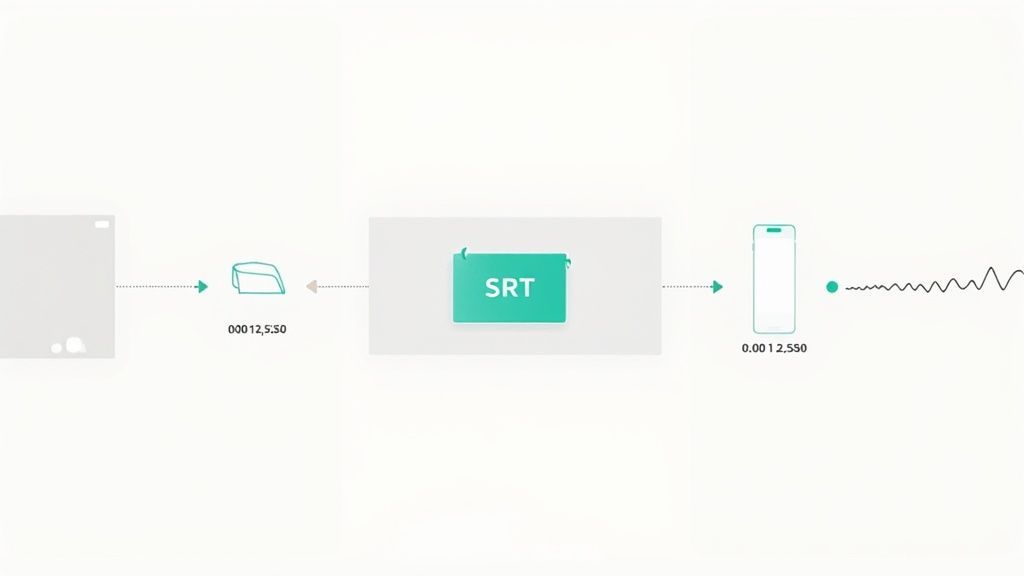
Dans sa forme la plus simple, un fichier SRT suit un schéma en quatre parties : un numéro d'index, un code temporel, le texte de la légende et une ligne vide. Cette structure sans fioritures est la raison pour laquelle il fonctionne bien avec pratiquement tous les éditeurs vidéo et plateformes.
Pourquoi le SRT reste-t-il la norme universelle des sous-titres ?
La structure minimale du SRT le rend compatible avec presque tous les lecteurs vidéo, éditeurs et plateformes de streaming. Comme il évite les métadonnées de style et de mise en page, il reste léger, rapide à charger et facile à éditer, même dans les éditeurs de texte brut.
La précision du timing n'est pas une option lorsque les mots défilent à l'écran. Les éditeurs peuvent ajuster les marqueurs de début et de fin par millisecondes pour éliminer les chevauchements ou les pauses gênantes.
- Précision du timecode : garantit que les légendes correspondent exactement au dialogue.
- Interopérabilité : prend en charge VLC, YouTube, Premiere Pro, les lecteurs d'écran, et plus encore.
- Efficacité de la taille de fichier : permet des téléchargements ultra-rapides en omettant les balises de style volumineuses.
Les diffuseurs s'appuient sur ce format léger pour maintenir la synchronisation des légendes en direct avec les scripts changeants. Les créateurs indépendants apprécient la rapidité de téléchargement de ces petits fichiers texte et leur lecture sans accroc.
Vous pourriez être intéressé par notre guide sur comment créer des sous-titres pour des vidéos en utilisant Transcript.LOL.
Normes mondiales de sous-titrage
Des rédactions de Toronto aux équipes de post-production de Singapour, le format SRT est devenu la référence pour les projets multilingues et les initiatives d'accessibilité.
Qu'est-ce qui rend le SRT indispensable pour la diffusion et le streaming ? Tout repose sur ces timecodes au niveau de la milliseconde qui bloquent les légendes en moins de 0,1 seconde.
Les flux de travail SRT modernes exigent une précision à la milliseconde
Les pipelines de diffusion et de streaming d'aujourd'hui dépendent d'une synchronisation plus étroite que jamais. Les plateformes attendent de plus en plus que les sous-titres soient alignés à la milliseconde près, en particulier pour le contenu en direct, la conformité en matière d'accessibilité et la diffusion multilingue.
Pendant ce temps, l'absence de métadonnées de style — pas de balises de couleur ni de positionnement forcé — maintient la taille des fichiers petite et la compatibilité au plus haut niveau. Apprenez-en davantage sur les avantages de la précision SRT sur sally.io.
« La précision du timing est cruciale — chaque milliseconde compte lorsque les spectateurs dépendent des sous-titres. »
Pourquoi le SRT surpasse les autres formats
Le SRT ignore les détails de style que l'on trouve dans VTT ou SSA. Cela peut sembler basique, mais c'est un énorme avantage en termes de vitesse et de simplicité.
Dans les flux en direct, ce format rationalisé permet aux équipes d'ingénierie de pousser les mises à jour des sous-titres instantanément, sans avoir à analyser les balises. Dans les suites de post-production, les fichiers SRT s'intègrent directement dans Premiere Pro ou DaVinci Resolve — sans maux de tête de conversion.
- Diffusions en direct : Sous-titres en temps réel avec un décalage minimal
- Clips pour les réseaux sociaux : Téléchargements rapides sur IGTV, TikTok et au-delà
- Formation d'entreprise : Support de légendes multilingues pour les équipes mondiales
Ces divers cas d'utilisation montrent pourquoi le SRT reste l'épine dorsale de tant de flux de travail vidéo.
Où les fichiers SRT apportent-ils le plus de valeur ?
Événements en direct et diffusions
Le SRT permet des mises à jour rapides des sous-titres lors de spectacles, de panels et de bulletins d'information en direct. Sa structure légère minimise le décalage et maintient les légendes alignées même lorsque les scripts changent à la volée.
Réseaux sociaux et vidéos courtes
Les créateurs s'appuient sur le SRT pour des téléchargements rapides sur YouTube, Instagram, TikTok et LinkedIn. Les petites tailles de fichiers signifient une publication plus rapide et une lecture instantanée sur tous les appareils.
Contenu d'entreprise et de formation
Les entreprises utilisent des fichiers SRT pour dispenser une formation multilingue à grande échelle. Les sous-titres améliorent la compréhension, l'accessibilité et l'engagement des équipes mondiales.
Éducation et accessibilité
Les plateformes éducatives dépendent du SRT pour les conférences, les webinaires et les cours enregistrés. Un chronométrage précis aide les étudiants à suivre des sujets complexes sans distraction.
Scénarios de synchronisation dans le monde réel
Imaginez un événement en direct : les intervenants changent de sujet à la volée et les panélistes interviennent de manière inattendue. Le créateur SRT de Transcript.LOL permet à votre équipe d'ajuster le timing à la volée pour que les légendes soient parfaites.
- Les outils d'exportation et de conversion automatiques insèrent les sous-titres dans n'importe quel éditeur ou format futur en quelques secondes.
Préparation de Transcript.LOL pour la création de fichiers SRT
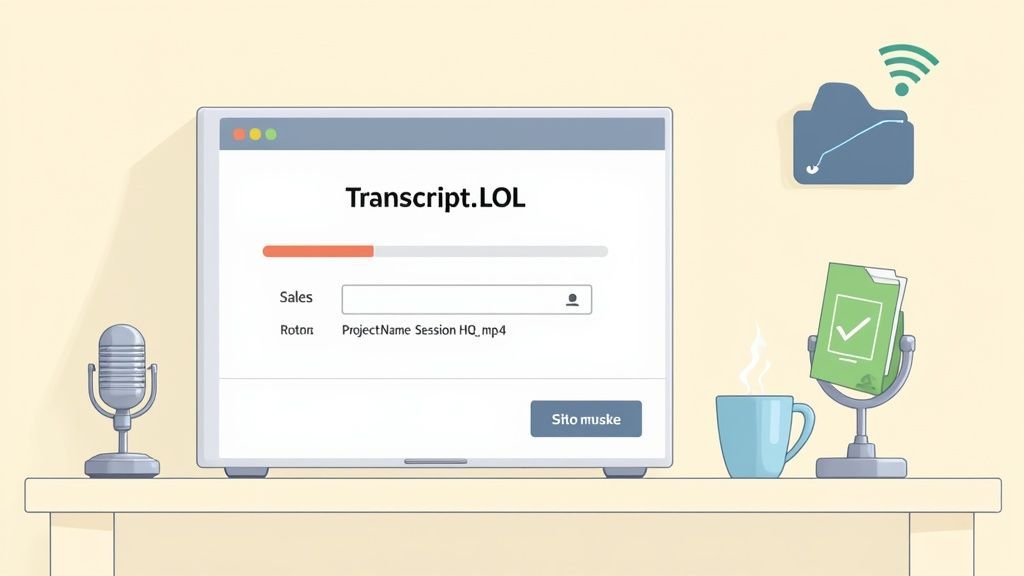
Rassemblez votre média source et supprimez les longs silences afin que Transcript.LOL puisse traiter le tout plus efficacement. Une convention de nommage telle que NomProjet_Session1_HQ.mp4 évite les écrasements accidentels lorsque vous jonglez avec plusieurs prises.
Pour en savoir plus sur la préparation de vos fichiers vidéo et leur conversion en texte, consultez notre guide détaillé.
Vérifier les paramètres du navigateur
Assurez-vous que votre navigateur est à jour et envisagez de désactiver les extensions lourdes avant de télécharger de gros fichiers. Cette étape simple réduit les plantages et les ralentissements inattendus.
- Mettez à jour Chrome ou Firefox vers la dernière version
- Fermez les onglets inutilisés pour libérer la mémoire système
- Effectuez un test de vitesse rapide pour confirmer votre débit de téléchargement
Organiser vos dossiers
Une structure de dossiers soignée vaut de l'or lorsque vous travaillez sur plusieurs révisions. Je commence toujours par un répertoire racine portant le nom du projet, puis j'insère raw_media, transcripts et exports.
- Créez un dossier de niveau supérieur étiqueté avec le nom de votre projet
- Ajoutez des sous-dossiers :
raw_media,transcripts,exports - Attribuez à chaque fichier un nom clair et unique pour suivre chaque version
Un espace de travail bien rangé réduit les erreurs de sous-titrage de plus de 30 % et accélère les cycles de révision.
Avec cela en place, le lancement du créateur SRT devient transparent.
Effectuer un contrôle du microphone
Si votre projet inclut des voix off, un test rapide du microphone est non négociable. Un audio propre signifie moins d'ajustements plus tard.
- Positionnez un filtre anti-pop à environ 2 pouces du microphone pour atténuer les plosives
- Parlez à un volume naturel et inspectez la forme d'onde pour la cohérence
- Utilisez une interface USB ou XLR pour des niveaux d'entrée fiables
Finaliser les paramètres
Maintenant que vos médias sont nommés, votre navigateur est optimisé, vos dossiers sont organisés et vos niveaux de microphone sont verrouillés, ouvrez le créateur de fichiers SRT de Transcript.LOL en toute confiance.
Passer quelques minutes supplémentaires à la configuration est très rentable : vos sous-titres seront plus précis et votre cycle de révision sera très rapide.
Démarrer avec Transcript.LOL
Lorsque vous vous connectez pour la première fois à Transcript.LOL, le tableau de bord est d'une clarté rafraîchissante. Il est conçu pour que vous puissiez vous lancer directement dans le travail de sous-titrage, sans chercher le bon bouton.
Imaginez que vous terminez une interview client et que vous avez besoin de légendes prêtes pour le déjeuner. Vous pouvez importer des fichiers audio ou vidéo en quelques secondes, changer de langue à la volée et cliquer sur « Transcrire ». Chaque élément reflète les commentaires d'utilisateurs SRT de longue date, de sorte que des décennies de bonnes pratiques sont intégrées à l'interface.
L'importation de vos fichiers est simple. Il suffit de glisser-déposer, ou de parcourir le stockage local et cloud sans rencontrer d'obstacles. La fonction de timecode en masse gère même plusieurs segments à la fois, vous épargnant ainsi de nombreux clics.
- Options d'importation : MP4, WAV, MOV et plus encore
- Paramètres de langue : Choisissez parmi plus de 100 dialectes, plus la détection automatique
- Dictionnaire personnalisé : Ajoutez des noms, des acronymes et du jargon industriel
Outils avancés qui rationalisent les flux de travail de sous-titrage

Importer depuis plusieurs sources
Importez des fichiers audio et vidéo depuis diverses sources, y compris le téléchargement direct, Google Drive, Dropbox, les URL, Zoom et plus encore.

Détection des intervenants
Identifiez automatiquement les différents intervenants dans vos enregistrements et étiquetez-les avec leurs noms.

Exporter en plusieurs formats
Exportez vos transcriptions en plusieurs formats dont TXT, DOCX, PDF, SRT et VTT avec des options de formatage personnalisables.
Options d'importation du tableau de bord
Le panneau d'importation est divisé en trois onglets : disques locaux, URL et intégrations cloud. Il se trouve juste en haut de votre espace de travail.
Cette capture d'écran montre que vous pouvez glisser-déposer des fichiers par lots. Vous verrez des barres de progression et des détails de base sur les fichiers avant que la transcription ne démarre.
Navigation simplifiée dans le menu
Une fois vos fichiers importés, regardez le menu supérieur pour les options de basculement de langue et les contrôles de timecode. Grâce à la mise en cache intelligente, le changement de langue est instantané. Transcription en masse ? Un clic et c'est parti — les horodatages et les blocs de texte apparaissent presque immédiatement.
Voici comment les icônes s'intègrent dans les flux de travail réels :
- Icône de microphone : Démarrer une nouvelle session de transcription
- Icône de globe : Basculer entre les langues des légendes
- Icône d'horloge : Ajuster vos paramètres de timecode
Ces éléments de menu ont évolué au fil des années grâce aux commentaires des utilisateurs, vous n'avez donc pas à vous battre avec des contrôles peu aboutis.
Accélérer le raffinement de la première ébauche
Votre première transcription n'a pas à être brouillon. Le correcteur orthographique intégré signale les fautes de frappe au fur et à mesure. Invitez des coéquipiers à laisser des commentaires ou à modifier des lignes en temps réel. Et lorsque vous étiquetez des intervenants — qu'il s'agisse d'initiales ou de noms complets — vous suivrez le dialogue sans effort.
« La conception communautaire crée des outils qui correspondent réellement à notre façon de travailler. »
En fait, les entrées de vocabulaire personnalisé réduisent les corrections manuelles de plus de 50 %. Cela signifie que votre première ébauche ressemble souvent davantage à un produit presque fini.
Les premiers adoptants des années 2000 ont contribué à faire du SRT le format de légende de référence. Aujourd'hui, la plupart des plateformes recommandent toujours d'exporter ou de convertir au format SubRip (.srt). Vous pouvez en savoir plus sur son histoire sur Wikipedia.
Pour un fichier multimédia typique, l'importation et les premières modifications prennent moins de deux minutes. Après cela, vous êtes prêt à vous plonger dans le réglage précis du timing des intervenants et de l'étiquetage pour obtenir un SRT parfait.
Bonnes pratiques pour un flux de travail fluide
Avant d'appuyer sur exporter, jetez un dernier coup d'œil à l'orthographe et à la grammaire. Des noms de fichiers clairs — comme NomProjet_FR.srt — maintiennent tout le monde sur la même longueur d'onde.
- Vérifiez la cohérence de votre transcription
- Utilisez des noms de fichiers descriptifs pour éviter les confusions
- Exportez par lots de grandes séries en une seule fois
- Connectez-vous à Zapier ou à un script personnalisé pour un pipeline automatisé
Point clé : La qualité des sous-titres commence par une importation rapide et des paramètres par défaut intelligents.
Une fois ces premières étapes franchies, vous êtes prêt à peaufiner le timing, à maîtriser les étiquettes des intervenants et à exporter un SRT impeccable. Prochaine étape : techniques d'étiquetage avancées et micro-ajustements pour faire briller vos légendes.
Comparaison de la création manuelle et automatisée de sous-titres
Lorsque vous êtes sous pression, choisir entre taper chaque horodatage à la main et laisser l'automatisation faire le gros du travail peut sembler un carrefour. D'un côté, la saisie manuelle vous donne un timing précis à la milliseconde près. De l'autre, Transcript.LOL traite les horodatages par lots, corrige automatiquement l'orthographe et étiquette les intervenants en une fraction du temps.
Voici une capture d'écran qui illustre cela — saisie manuelle dans Notepad par rapport à une exécution rapide via Transcript.LOL :
Pour un clip simple de deux minutes, vous pourriez passer 10 minutes à aligner chaque image manuellement. Transcript.LOL ? Vous en avez pour environ 3 minutes pour une première ébauche. Les vérifications d'erreurs s'intègrent immédiatement à votre chronologie, réduisant les images mal alignées de 15 % à moins de 5 %. Et une fois que vous traitez par lots dix fichiers ou plus, ce gain de temps ne fait que s'accumuler.
La création manuelle de sous-titres n'est pas évolutive
La création manuelle de sous-titres fonctionne pour les clips courts, mais les taux d'erreur et les coûts de temps augmentent considérablement avec les projets plus longs ou en masse. Sans automatisation, la cohérence, la précision du chronométrage et la vitesse de révision en souffrent rapidement.
Création Manuelle vs Automatisée de Sous-titres
Voici une comparaison rapide pour vous permettre de peser le contrôle par rapport à la vitesse :
| Attribut | Éditeur Manuel | Transcript.LOL Automatisé |
|---|---|---|
| Temps Requis | 10+ minutes par clip de deux minutes | 3–5 minutes par clip de deux minutes |
| Taux d'Erreur | Jusqu'à 15% d'images désynchronisées | Moins de 5% avec correction automatique |
| Flexibilité d'Édition | Contrôle total du style | Ajustements en masse et étiquettes de locuteur |
| Configuration | Aucun compte requis | Connexion au navigateur et synchronisation des paramètres |
Que vous peaufiniez une seule interview ou que vous traitiez en masse une série complète de conférences, ces chiffres indiquent clairement quelle approche répond à vos priorités.
Différences Clés du Flux de Travail
- Le manuel est idéal lorsque vous avez besoin d'un style personnalisé — pensez aux interviews à l'écran avec des éléments de marque et des codes couleur.
- L'automatisation est gagnante pour les volumes élevés comme les conférences universitaires ou les archives de podcasts.
- Petits clips pour les réseaux sociaux ? Ajustements manuels en quelques minutes. Exports en masse ? L'automatisation vous fait gagner des heures.
- Une approche hybride permet souvent d'allier précision et débit.
Astuce Pro : L'automatisation de votre flux de travail peut augmenter le débit de 60% une fois que vous traitez des dizaines de fichiers à la fois.
Choisir Votre Approche
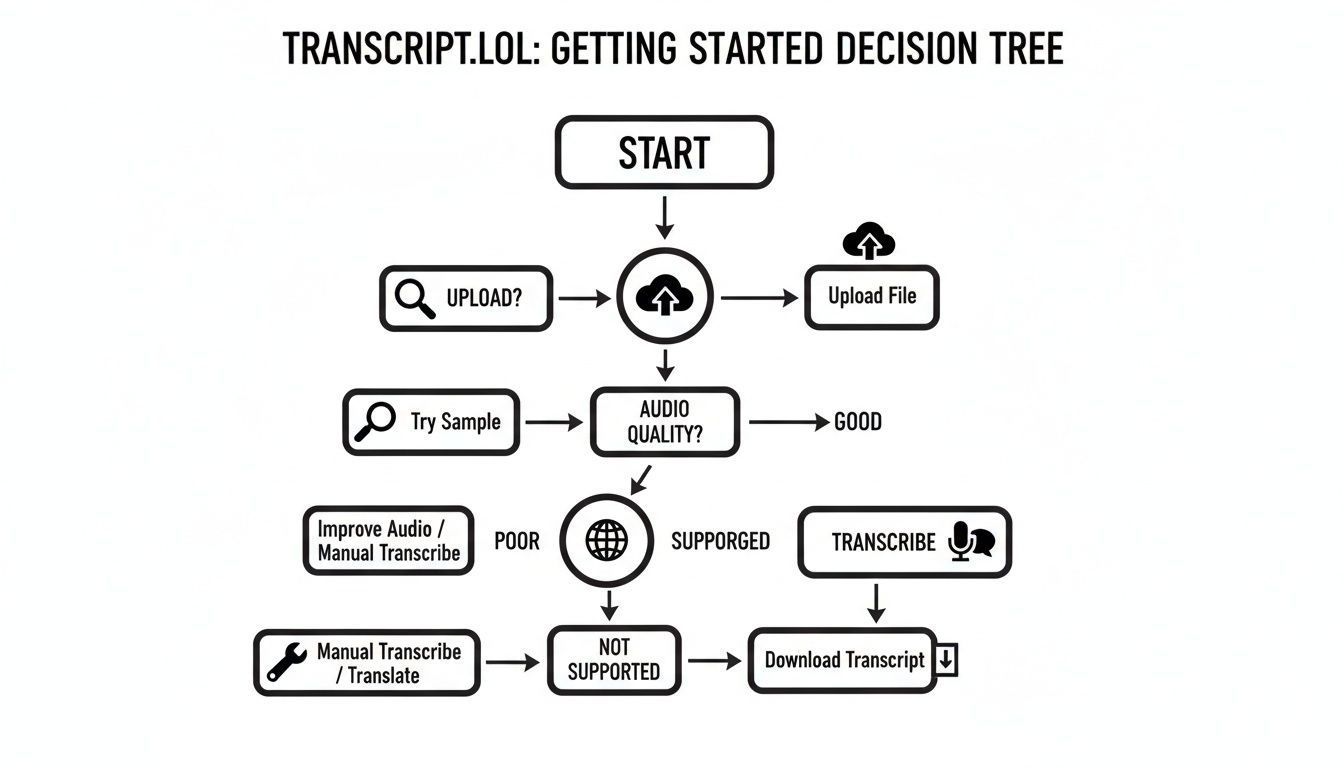
Voici une infographie montrant comment commencer à créer un fichier SRT avec Transcript.LOL :
Cet arbre de décision vous guide dans le téléchargement de votre média, la sélection de votre langue et le lancement de la transcription — avec le moins de clics possible et une précision maximale.
Si vous préférez créer vos propres fichiers SRT dans un éditeur de texte brut, rappelez-vous que chaque entrée n'a besoin que de :
- Un compteur incrémentiel
- Un horodatage de début–fin au format HH:MM:SS,mmm
- Le texte du sous-titre
Cela dit, les éditeurs professionnels se tournent de plus en plus vers des outils comme Subtitle Edit et Filmora pour les ajustements basés sur la chronologie, la correction orthographique intégrée et l'alignement temporel transparent. Lisez plus d'astuces SRT sur Filmora : https://filmora.wondershare.com/more-tips/everything-you-should-know-about-srt.html
Vous pourriez également vouloir approfondir notre analyse de la précision de la transcription — consultez notre guide sur la précision de la parole au texte pour plus d'informations : https://transcript.lol/blog/speech-to-text-accuracy
Affiner les Sous-titres avec des Étiquettes de Locuteur et des Ajustements de Timing
Après avoir chargé vos légendes brutes, il est temps d'étiqueter chaque voix et d'ajuster le timing à la milliseconde près. Le créateur de fichiers SRT de Transcript.LOL facilite l'attribution des noms de locuteurs afin que vous ne perdiez jamais le fil dans un enregistrement multi-voix.
Les étiquettes de locuteur améliorent la clarté et l'accessibilité
Des étiquettes de locuteur claires aident les spectateurs à suivre les conversations plus rapidement, en particulier dans les interviews, les panels et les podcasts. Elles réduisent la confusion, limitent les demandes de relecture et améliorent considérablement l'accessibilité pour les publics malentendants.
Opter pour des initiales — disons « AJ » au lieu de « Alex Johnson » — permet de garder chaque ligne concise. Mais lorsque les spectateurs ne connaissent pas tout le monde, épeler les noms complets peut ajouter un contexte utile.
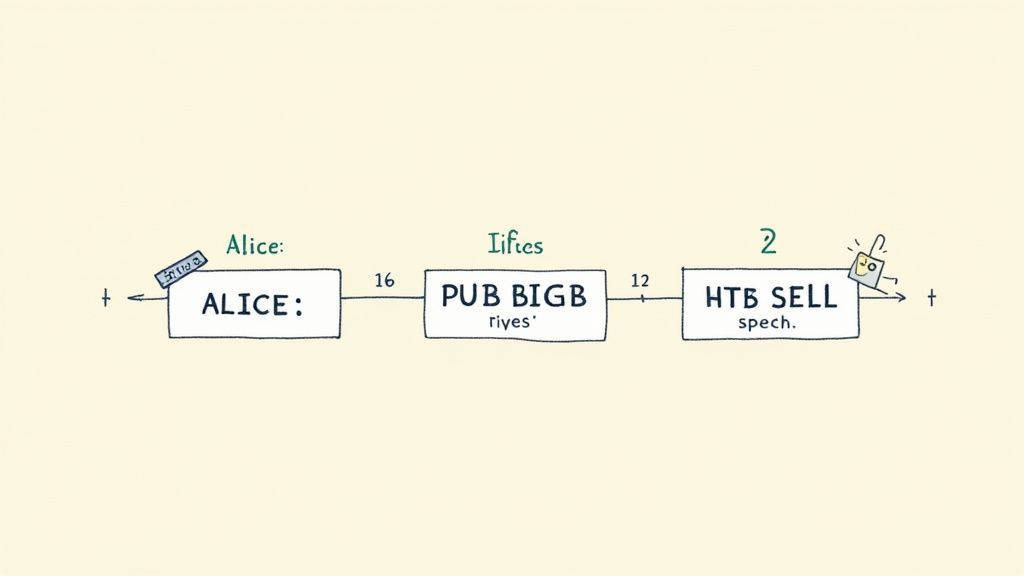
Considérations clés pour un dialogue clair :
- Maintenez des étiquettes cohérentes afin que votre public parcoure les sous-titres sans confusion.
- Décalez la parole qui se chevauche en ajustant l'heure de début d'environ 200 ms.
- Divisez les longs passages en blocs de 1 à 2 secondes pour maintenir une vitesse de lecture confortable.
Impact sur l'accessibilité
Des ajustements de timing solides et des étiquettes de locuteur explicites font plus que de clarifier le dialogue : ils rendent les sous-titres beaucoup plus inclusifs. En fait, des études révèlent que 85 % des spectateurs non natifs font moins de pauses lorsque les légendes reflètent les pauses naturelles de la parole.
- Ajoutez des indications non verbales comme [rire] ou [musique] pour transmettre le ton.
- Laissez au moins 1,5 seconde par légende pour laisser de la marge aux lecteurs.
- Utilisez des tailles et des couleurs de police contrastées pour une lisibilité maximale.
Ces petits détails nous rappellent que le timing et les étiquettes ne sont pas de simples choix stylistiques, mais des éléments essentiels à l'accessibilité.
Bonnes pratiques pour l'étiquetage des locuteurs
Des étiquettes claires font une énorme différence : les tests suggèrent que 73 % des spectateurs suivent les conversations plus rapidement lorsque les locuteurs sont clairement identifiés. Je commence toujours les interviews en préchargeant les noms des invités et des hôtes dans mon dictionnaire d'étiquettes.
Lorsque les participants se coupent la parole, superposez les horodatages dans Transcript.LOL afin que les deux lignes apparaissent. Ainsi, aucun extrait de dialogue ne disparaît jamais.
« L'étiquetage des locuteurs réduit de moitié les demandes de relecture », déclare un podcasteur expérimenté.
Je ne peux pas non plus me passer de ces raccourcis clavier :
- Appuyez sur Alt + ← pour décaler l'heure de début d'une légende de 100 ms.
- Appuyez sur Alt + → pour prolonger l'heure de fin de 100 ms.
- Appuyez sur Ctrl + L pour insérer votre modèle d'étiquette prédéfini.
Astuces de raccourcis supplémentaires
- Maintenez Shift enfoncé tout en faisant glisser le bord d'une légende pour des incréments de 10 ms.
- Combinez les touches fléchées avec des modificateurs pour affiner l'alignement à une vitesse fulgurante.
- Enregistrez des modèles d'étiquettes personnalisés et réduisez les modifications répétitives de 40 %, idéal pour les locuteurs aux noms longs.
Ajustement précis du timing
Obtenir le bon timing est un mélange d'art et de science. Si vous poussez les légendes trop rapidement, vos spectateurs les manqueront. Si vous les étirez trop longtemps, ils remarqueront une déconnexion entre l'audio et le texte.
Dans la vue de la forme d'onde de Transcript.LOL, les pics codés par couleur mettent en évidence les sections de parole denses. Lissez les pics les plus élevés pour éviter un déluge de texte.
| Type d'ajustement | Décalage idéal | Cas d'utilisation |
|---|---|---|
| Décalage de début | 50–150 ms plus tôt | Corriger les pistes audio retardées |
| Prolongation de fin | 100–300 ms plus long | Ralentir la parole rapide |
| Division des légendes | Aux pauses naturelles | Diviser les monologues longs |
Pour une analyse plus approfondie, consultez notre guide sur la transcription avec contrôle de timecode.
Exemple d'édition réel
Lors d'un récent montage de podcast, nous avons repéré un bloc de légende volumineux de 12 secondes qui semblait écrasant. En le divisant à la marque de trois secondes, nous avons instantanément réduit chaque segment à moins de 42 caractères, rendant chaque ligne plus digeste.
Voici comment nous nous y sommes pris :
- Recherchez les légendes de plus de 5 secondes.
- Cliquez sur la poignée de division là où les locuteurs font une pause naturelle.
- Ajustez visuellement les deux segments, puis ajustez les timings avec les raccourcis.
Point clé : Lorsque vous associez une segmentation nette à des étiquettes de locuteur précises, vos sous-titres deviennent beaucoup plus navigables et inclusifs.
Avant d'exporter, je fais toujours une lecture rapide à 1,5x pour repérer les légendes qui disparaissent trop rapidement. Une vérification finale sur différents appareils garantit que votre fichier SRT est soigné et se lit sans problème, peu importe qui regarde.
Exportation de fichiers SRT et intégration des flux de travail
Une fois que vous avez affiné vos légendes, il est temps de les extraire de Transcript.LOL avec le Créateur de fichiers SRT. En quelques clics, vous choisirez un nom de fichier clair, sélectionnerez le bon jeu de caractères et préparerez tout pour vos plateformes cibles.
Dans le panneau d'exportation, vous trouverez des champs pour la dénomination et la sélection du jeu de caractères.
Ici, nous avons défini NomProjet_FR.srt et basculé entre UTF-8 et ANSI pour éviter les problèmes d'encodage.
Conventions de nommage clés
- Utilisez
NomProjet_Langue.srtpour que les coéquipiers sachent exactement ce qu'ils prennent. - Ajoutez des versions (
_v2,_v3, etc.) lorsque vous itérez sur des modifications ou des traductions. - Utilisez des caractères compatibles ASCII ; cette étape simple évite la plupart des problèmes de téléchargement.
Le choix du bon jeu de caractères est important, surtout avec les accents et les scripts non latins. Si vous distribuez à l'échelle mondiale, optez pour UTF-8 BOM pour garantir que les symboles s'affichent correctement sur YouTube, Vimeo, LinkedIn et d'autres CMS.
Importation dans les plateformes d'édition
Une fois le SRT sur votre disque, déposez-le dans votre éditeur vidéo ou votre CMS sans perdre une seconde.
- Premiere Pro : Fichier > Importer > Légendes, puis faites glisser le nouveau SRT sur votre chronologie et ajustez-le.
- YouTube Studio :
Accédez à Sous-titres, cliquez sur Télécharger un fichier, sélectionnez votre
.srt, et choisissez le code de langue. Prévisualisez directement dans le lecteur. - Outils CMS : Recherchez un champ « Sous-titres » ou « Légendes » dans votre formulaire de téléchargement ; attachez le fichier et vous êtes prêt.
Point clé Des noms de fichiers personnalisés et le bon jeu de caractères réduisent les erreurs d'importation de 80 %.
Lorsque vous avez besoin d'une intégration plus approfondie, les points d'intégration de l'API de Transcript.LOL peuvent envoyer les légendes directement dans votre flux de travail, en supprimant les étapes manuelles.
Automatisation des exportations par lots
Vous gérez des dizaines (voire des centaines) de vidéos ? Le mode batch est une aubaine. Transcript.LOL vous permet de mettre en file d'attente plusieurs exportations avec une seule commande. Si vous préférez le faire vous-même, un court script shell peut parcourir les SRT, les renommer, les réencoder et les expédier.
| Méthode | Cas d'utilisation idéal | Vitesse |
|---|---|---|
| Panneau d'exportation unique | Vidéos ponctuelles | Minutes par fichier |
| Mode Batch | Séries ou archives de conférences | Secondes par fichier |
La synchronisation avec les partenaires de traduction devient fluide lorsque les noms de fichiers correspondent à leurs spécifications. Envoyer NomProjet_FR.srt directement à votre équipe de localisation évite la confusion et accélère les délais.
Lorsque des erreurs d'importation surviennent, voici ce qu'il faut vérifier :
- Formats de timecode : aucune entrée manquante ou mal formée.
- Limites de longueur de ligne (gardez les lignes sous 42 caractères).
- Encodage de fichier : certains systèmes préfèrent UTF-8 sans BOM.
Testez votre SRT exporté sur quelques lecteurs locaux (VLC, QuickTime) et plateformes en ligne avant la livraison finale. Un essai rapide vous évitera bien des maux de tête plus tard.
Foire aux questions
Voici une poignée de solutions pour ces problèmes SRT tenaces, de la préparation audio à l'exportation de plusieurs pistes linguistiques. Vous aurez vos légendes bien en place et votre processus d'exportation fonctionnera à merveille.
-
Comment corriger les timecodes incorrects ? Accédez à l'éditeur de chronologie de Transcript.LOL, recherchez les écarts, puis faites glisser les bords de vos légendes jusqu'à ce qu'ils s'alignent. Si toute la piste dérive du même montant, l'outil de décalage global vous remet sur la bonne voie en quelques secondes.
-
Puis-je personnaliser la précision du timecode ? Absolument. Basculez entre la précision en millisecondes et en images dans les paramètres. Faire correspondre le style du timecode à la fréquence d'images de votre vidéo donne l'impression que vos légendes sont sur mesure.
-
Quelle qualité audio est idéale pour la transcription ? Visez 44,1 kHz ou plus, et utilisez un microphone directionnel. Une pièce calme fait disparaître le bruit de fond et augmente la précision de votre transcription.
-
Comment exporter des fichiers SRT multilingues ? Terminez votre première transcription, changez le paramètre de langue, puis retraitez. Nommez clairement les exportations : pensez à NomProjet_EN.srt, NomProjet_ES.srt, et vous ne les confondrez jamais.
Si vous constatez une dérive après avoir effectué des coupes, vérifiez vos fréquences d'images. Et rappelez-vous : lorsque chaque ensemble de sous-titres accuse un retard fixe, la fonction de décalage global est votre arme secrète.
Réponses détaillées aux questions courantes
Plongeons plus profondément avec des conseils qui peuvent réduire vos ajustements manuels jusqu'à 50 %.
- Vérifiez le tout premier horodatage de chaque vidéo. Si cette première légende est incorrecte, vous courrez après le désalignement tout au long du processus.
- Prévisualisez dans VLC ou QuickTime avant de finaliser. Repérer la dérive tôt vous évite bien des maux de tête plus tard.
- Enregistrez toujours votre SRT en UTF-8 sans BOM. Cette petite étape évite que des caractères étranges n'apparaissent à l'écran.
- Étiquetez les locuteurs avant l'exportation. Cela rend le dialogue très clair lorsque les spectateurs lisent.
« Des pistes audio claires et des timecodes précis réduisent les taux d'erreur de 30 % », déclarent les professionnels du montage.
1 00:00:01,000 --> 00:00:04,000 Votre texte de légende ici.
Avec ces astuces en poche, vous surmonterez facilement les obstacles habituels des sous-titres et maintiendrez chaque légende parfaitement synchronisée.
Prêt à améliorer vos sous-titres avec la vitesse et la précision de l'IA ? Essayez dès maintenant Transcript.LOL : Transcript.LOL