
Seu Guia para uma Transcrição Perfeita de Reuniões Zoom
Aprenda como obter, editar e usar uma transcrição de reunião Zoom. Nosso guia abrange configuração automática, edição para precisão e opções de exportação avançadas.
Kate
October 16, 2024
Sejamos honestos, as notas de reunião são uma bagunça. Alguém fica encarregado de anotá-las, se distrai e decisões importantes ou itens de ação se perdem. Uma transcrição de reunião do Zoom, por outro lado, é a arma secreta da sua equipe. Ela transforma palavras faladas em um registro pesquisável, compartilhável e verificável do que realmente aconteceu.
Por que as Transcrições do Zoom São um Ativo Estratégico

Uma transcrição é muito mais do que apenas um registro de uma conversa; é uma ferramenta para clareza, responsabilidade e colaboração real. Para equipes remotas e híbridas, é um divisor de águas, garantindo que ninguém perca o contexto crítico.
Pense na última vez que um stakeholder importante não pôde participar de uma ligação. Em vez de receber um resumo de segunda mão, você pode simplesmente entregar a transcrição a ele. Ele pode se atualizar completamente, no seu próprio tempo. Este texto bruto se torna a base para muito mais — entrevistas com clientes podem ser rapidamente analisadas para feedback, e os inícios de projeto se tornam resumos detalhados aos quais você sempre pode se referir.
Recursos Essenciais que Tornam as Transcrições Zoom Poderosas
IA de última geração
Alimentado pelo Whisper da OpenAI para precisão líder na indústria. Suporte para vocabulários personalizados, arquivos de até 10 horas e resultados ultra rápidos.

Importar de múltiplas fontes
Importe arquivos de áudio e vídeo de várias fontes, incluindo upload direto, Google Drive, Dropbox, URLs, Zoom e mais.

Exportar em múltiplos formatos
Exporte suas transcrições em múltiplos formatos incluindo TXT, DOCX, PDF, SRT e VTT com opções de formatação personalizáveis.
Desbloqueando Produtividade e Acessibilidade
Para a maioria das equipes, os benefícios são imediatos. Uma transcrição pesquisável significa que qualquer pessoa pode encontrar uma informação específica em segundos, sem ter que percorrer um vídeo de uma hora. O impacto é enorme:
- Integração: Novos contratados podem se atualizar rapidamente revisando discussões e decisões chave do projeto.
- Acessibilidade: É uma ajuda imensa para falantes não nativos de inglês ou membros da equipe com deficiência auditiva, permitindo que acompanhem com total confiança.
- Conformidade: Para qualquer pessoa em uma indústria regulamentada, ter um registro de texto verificável não é apenas bom — é essencial para a documentação.
Uma transcrição do Zoom transforma conversas fugazes em uma biblioteca permanente e pesquisável. Essa simples mudança capacita as equipes a trabalhar de forma mais eficiente, garantindo que insights valiosos de reuniões nunca sejam perdidos e possam ser acessados por qualquer pessoa, a qualquer momento.
Aproveitando Transcrições para Conteúdo e Insights
O verdadeiro valor estratégico surge quando você percebe que uma transcrição pode ser reutilizada. Uma única reunião pode se tornar o material fonte para posts de blog, atualizações de mídia social ou documentos de treinamento interno. Na verdade, escrevemos um guia sobre estratégias de reutilização de conteúdo que aprofunda a transformação de uma conversa em várias peças de conteúdo.
É aqui também que a IA está mudando o jogo. Até 2025, a análise de transcrições com IA se tornou um item obrigatório para extrair insights acionáveis de conversas. Ela reduz o tempo de análise de dias para minutos, ajudando você a identificar temas e decisões chave com precisão incrível.
Para um mergulho mais profundo, este guia abrangente sobre transcrição de reuniões do Zoom é um ótimo recurso para impulsionar a produção da sua equipe.
Como Configurar o Zoom para Transcrições Automáticas
Obter uma transcrição perfeita da reunião do Zoom começa muito antes mesmo da reunião começar. Tudo se resume a ativar os interruptores certos na sua conta Zoom com antecedência. Embora fuçar nas configurações possa parecer uma tarefa árdua, mostrarei exatamente onde ir no portal web do Zoom para que você possa configurar e esquecer.
A coisa fundamental a entender é: o arquivo de transcrição para download que você deseja está diretamente ligado à gravação na nuvem. Embora as legendas ao vivo sejam fantásticas para acessibilidade em tempo real, elas não fornecem aquele arquivo de texto editável e compartilhável para seus registros. Para obter essa valiosa transcrição, você precisa gravar sua reunião na nuvem.
Navegando para as Configurações de Gravação
Primeiro de tudo, você precisará fazer login na sua conta no portal web do Zoom, não no aplicativo desktop. Sua capacidade de alterar essas configurações depende de suas permissões — você pode ser um administrador de conta que controla as coisas para toda a empresa, ou apenas um usuário gerenciando suas próprias configurações.
Assim que você fizer login, este é o caminho:
- No painel de navegação à esquerda, clique em Configurações.
- Em seguida, selecione a aba Gravação no topo.
- Certifique-se de que o botão Gravação na nuvem esteja ativado. Se essa opção estiver esmaecida, você terá que pedir ao seu administrador de conta para ativá-la para você.
Este é o seu centro de comando para tudo relacionado a reuniões gravadas, incluindo as transcrições.
Ativando o Recurso de Transcrição de Áudio
Com a gravação na nuvem ativa, você agora pode ativar o recurso específico que gera a transcrição. Basta rolar para baixo na mesma aba "Gravação" até encontrar a seção "Configurações avançadas de gravação na nuvem". É aqui que a mágica acontece.
Você está procurando por uma caixa de seleção crítica: Transcrição de áudio. Vá em frente e marque esta caixa. Isso diz ao Zoom para criar um arquivo de texto de todo o áudio falado de suas gravações na nuvem.
Esta captura de tela mostra o local exato onde você encontrará a opção 'Transcrição de áudio'.
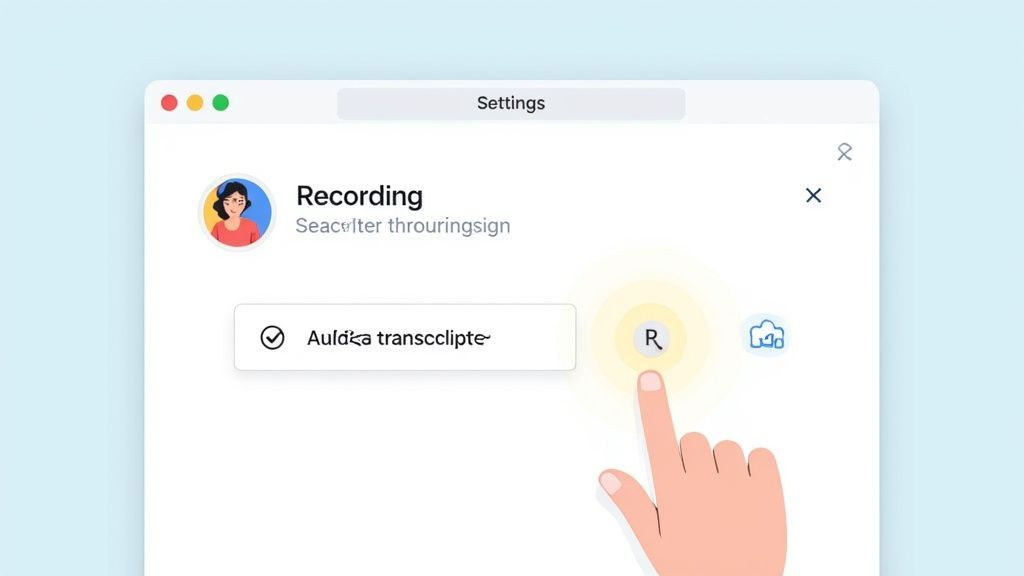
Ativar isso garante que toda vez que você gravar uma reunião na nuvem, o sistema do Zoom processará automaticamente o áudio e gerará um arquivo de transcrição separado.
Depois de marcar a caixa, não se esqueça de clicar no botão Salvar. É um erro surpreendentemente comum — as pessoas ativam o recurso, mas esquecem de salvar, e depois se perguntam por que suas transcrições não estão aparecendo. Este único clique trava sua preferência para todas as gravações futuras.
Dica Pro: Se você for um administrador, pode bloquear essa configuração para todos na sua conta. É uma ótima maneira de padronizar como sua organização documenta reuniões, garantindo que cada chamada importante seja transcrita sem depender de usuários individuais para configurá-la.
Ao configurar essas definições agora, você cria um fluxo de trabalho contínuo e automatizado. A partir deste ponto, toda vez que você pressionar "Gravar na Nuvem", pode ter certeza de que uma transcrição detalhada da reunião do Zoom estará esperando por você logo após o término da reunião. Você acabou de lançar as bases para um processo de transcrição confiável e sem esforço.
Encontrando e Baixando Seu Arquivo de Transcrição
Ok, sua reunião acabou e a nuvem do Zoom fez sua mágica. Então, onde está a transcrição?
Felizmente, o Zoom não faz você ir em uma caça ao tesouro digital. Tudo o que você precisa está guardado de forma organizada no portal web do Zoom — lembre-se, você não encontrará isso no aplicativo desktop.
Comece fazendo login na sua conta Zoom online e vá direto para a aba Gravações à esquerda. Esta é a sua biblioteca pessoal para cada reunião que você gravou na nuvem, tudo organizado por data.
Localizando a Reunião e Transcrição Corretas
Agora, basta rolar e encontrar a reunião específica que você está procurando. Ao clicar no tópico da reunião, você chegará a uma página que detalha todos os arquivos associados a essa gravação.
Você verá alguns arquivos diferentes aqui — vídeo, apenas áudio e o que queremos: a Transcrição de áudio. O Zoom gera isso automaticamente como um arquivo .VTT (Video Text Tracks). É um formato padrão para legendas, mas também é o texto bruto de toda a sua conversa.
Antes mesmo de baixá-lo, você pode dar uma olhada rápida diretamente no seu navegador. Clicar no arquivo de transcrição abre um visualizador interativo onde o texto rola em sincronia com a reprodução do vídeo. É uma maneira fantástica de verificar rapidamente se você tem o arquivo certo.
O visualizador no navegador economiza muito tempo. Você pode pesquisar por palavras-chave para ir direto a um momento específico sem ter que percorrer o vídeo inteiro. Super útil.
Esta prévia é também onde você verá os carimbos de data/hora e rótulos básicos de alto-falante (como "Alto-falante 1", "Alto-falante 2") que dão estrutura à conversa.
Baixando e Preparando Seu Arquivo
Quando estiver pronto, basta clicar no botão Download. Isso salva o arquivo .VTT diretamente no seu computador. Não deixe a extensão do arquivo intimidá-lo; é apenas um arquivo de texto simples que você pode abrir com qualquer editor de texto básico como Bloco de Notas ou TextEdit.
Com esse arquivo baixado, você está pronto para começar a refiná-lo. Você pode limpá-lo para obter precisão ou, melhor ainda, importá-lo para uma ferramenta mais poderosa para análise e formatação. Por exemplo, serviços como o nosso podem pegar esse arquivo bruto e torná-lo muito mais útil.
Se você quiser ver como isso é fácil, confira nosso guia sobre importar sua transcrição do Zoom para Transcript.LOL. O arquivo .VTT é a chave que desbloqueia todos esses fluxos de trabalho mais inteligentes, permitindo que você edite, rotule os alto-falantes corretamente e exporte o documento final em qualquer formato que precisar.
Polindo Sua Transcrição para Máxima Precisão
Sejamos honestos: a transcrição automática é uma salvação, mas mesmo a melhor IA não é perfeita. O arquivo de texto bruto que você baixa do Zoom é um primeiro rascunho fantástico, não o produto final. Dedicar alguns minutos para polir sua transcrição da reunião do Zoom pode transformá-la de um registro bruto em um documento profissional e confiável que você pode compartilhar com confiança.
A passagem inicial da IA faz todo o trabalho pesado, mas a supervisão humana é o que capta as nuances que as máquinas perdem. Sua primeira passagem de edição deve focar nos deslizes mais comuns que os sistemas automatizados cometem.
Isso significa corrigir jargões setoriais mal interpretados, corrigir nomes de empresas com grafia errada e garantir que a pontuação realmente reflita o fluxo da conversa. É incrível como uma única vírgula mal colocada pode mudar todo o significado de uma frase.
Corrigindo Rótulos de Alto-falante e Carimbos de Data/Hora
Uma das primeiras coisas que você provavelmente notará em uma transcrição bruta é a identificação do alto-falante. O Zoom faz o seu melhor para distinguir vozes, mas muitas vezes recorre a rótulos genéricos como "Alto-falante 1" e "Alto-falante 2". Atualizar manualmente esses com os nomes reais dos participantes é essencial para a clareza.
É bem simples no editor integrado do Zoom:
- Passe o mouse sobre o nome do alto-falante.
- Clique no pequeno ícone de lápis que aparece.
- Digite o nome correto e salve suas alterações.
A beleza disso é que a alteração se aplica a todos os lugares onde a voz desse alto-falante foi identificada, economizando um monte de trabalho tedioso. Este passo simples torna a transcrição final infinitamente mais legível e útil.
Melhorando a Legibilidade e o Fluxo
Além das correções básicas, o objetivo real é melhorar a experiência geral de leitura. Isso requer um pouco mais de sutileza, transformando um registro literal palavra por palavra em um texto limpo e coerente que é fácil de seguir.
A arte de editar uma transcrição não é apenas corrigir o que está errado; é remover o que é desnecessário. Uma ótima transcrição prioriza a clareza em vez de um relato literal de cada som.
Comece descartando as palavras de preenchimento — os "ums", "ahs" e "vocês sabem" intermináveis que pontuam a fala natural, mas apenas poluem a palavra escrita. Eu também gosto de mesclar frases curtas e picadas em pensamentos mais completos para ajudar o documento a fluir melhor. Este passo sozinho pode melhorar drasticamente a sensação profissional da sua transcrição da reunião do Zoom.
Mesmo com ótimas ferramentas, a precisão pode variar. Entender os fatores que influenciam a precisão de fala para texto ajuda você a antecipar e corrigir rapidamente erros comuns. O reconhecimento automático de fala (ASR) do próprio Zoom é um dos melhores, relatando consistentemente baixas taxas de erro de palavras em diferentes cenários de reunião. Seu sistema é particularmente bom em lidar com conversas com vários alto-falantes e jargões especializados, o que lhe dá um ponto de partida de alta qualidade. Você pode aprender mais sobre seus últimos resultados de qualidade de IA no site do Zoom.
Fluxos de Trabalho Avançados e Opções de Exportação
Depois de limpar sua transcrição da reunião do Zoom, você está pronto para levá-la além da simples anotação. O texto bruto é apenas o começo; seu poder real é desbloqueado quando você o exporta para um formato projetado para seu objetivo específico, seja criando conteúdo de marketing, construindo materiais de treinamento ou apenas mantendo registros formais.
Para a maioria das tarefas do dia a dia, uma transcrição de IA padrão é um ponto de partida fantástico. Mas e as situações de alto risco, como uma deposição legal ou um vídeo que você está publicando para milhares de pessoas? É aí que você precisa de precisão quase perfeita.
É aqui que os serviços de terceiros se destacam. Você pode encontrar algumas opções excelentes em nosso guia sobre o melhor software de transcrição de reuniões, que muitas vezes oferecem revisão profissional ou detecção de alto-falante mais sofisticada. Para trabalhos realmente especializados, ferramentas dedicadas de conversão de vídeo para script também podem ajudar a transformar suas gravações brutas em scripts polidos e prontos para uso.
Escolhendo o Melhor Formato de Exportação
O formato de arquivo que você escolher tem um grande impacto no que você pode fazer com sua transcrição posteriormente. Pense nisso como escolher a ferramenta certa para o trabalho — escolher o formato certo desde o início economiza muitas dores de cabeça. Não existe uma única opção "melhor", apenas aquela que se adapta às suas necessidades imediatas.
Aqui está um resumo rápido dos formatos mais comuns que você encontrará:
- .TXT (Texto Simples): Esta é sua opção básica e sem frescuras. É perfeito quando você só precisa do texto bruto para copiar em um e-mail, colar em um documento ou alimentar em outra ferramenta de IA para um resumo rápido.
- .DOCX (Documento do Word): Quando você precisa de algo mais formal, .DOCX é o caminho a seguir. É ideal para criar atas de reunião oficiais, relatórios ou qualquer documento onde você possa querer adicionar branding e colaborar com outras pessoas usando controle de alterações.
- .SRT / .VTT (Arquivos de Legenda): Estes são absolutamente essenciais para vídeo. Eles contêm não apenas o texto, mas também os carimbos de data/hora críticos que sincronizam as palavras com a reprodução do vídeo. Se você está criando legendas para mídias sociais, vídeos de treinamento ou webinars, estes são os formatos que você precisa.
O destino final da sua transcrição dita seu formato. Pense com antecedência sobre como você usará o texto — como um documento pesquisável, legendas de vídeo ou material fonte para um post de blog — e exporte de acordo para economizar tempo e frustração.
Antes de prosseguir, vamos colocar essas informações em uma tabela útil para tornar a decisão ainda mais fácil.
Escolhendo o Formato de Exportação de Transcrição Correto
Uma comparação de formatos de arquivo de transcrição comuns e seus casos de uso primários para ajudá-lo a escolher a melhor opção para suas necessidades.
| Formato de Arquivo | Melhor Para | Principais Recursos |
|---|---|---|
| .TXT | Notas rápidas, dados para ferramentas de IA, compartilhamento simples de texto | Compatibilidade universal, tamanho de arquivo pequeno, sem formatação. |
| .DOCX | Relatórios formais, atas de reunião, edição colaborativa | Formatação de texto rico, controle de alterações, fácil de imprimir/compartilhar. |
| .SRT / .VTT | Legendas de vídeo para qualquer plataforma | Inclui carimbos de data/hora, amplamente suportado por players de vídeo. |
Escolher o formato correto desde o início é um passo simples que otimiza todo o seu fluxo de trabalho, garantindo que sua transcrição esteja pronta para o que você planejou a seguir.
Recursos Avançados para Edição e Reutilização

Detecção de falantes
Identifique automaticamente diferentes falantes nas suas gravações e rotule-os com seus nomes.

Ferramentas de edição
Edite transcrições com ferramentas poderosas incluindo buscar e substituir, atribuição de falantes, formatos de texto rico e destaque.
Resumos e Chatbot
Gere resumos e outros insights da sua transcrição, prompts personalizados reutilizáveis e chatbot para o seu conteúdo.
Visualizando seu Fluxo de Trabalho de Edição
Uma pergunta comum que recebemos é: "Quanto devo editar minha transcrição de IA?"
Melhores Práticas para Editar sua Transcrição
Remover Palavras de Preenchimento
Limpe "hum", "ah" e preenchimentos repetidos para melhorar o fluxo e a legibilidade.
Corrigir Nomes de Oradores
Substitua rótulos genéricos como "Orador 1" por nomes reais para clareza e contexto.
Corrigir Pontuação e Gramática
A pontuação adequada garante que sua transcrição seja lida como um documento polido e profissional.
Unir Frases Curtas
Combine fala fragmentada em parágrafos completos e fáceis de ler para melhor compreensão.
A resposta realmente depende do que você está usando. Esta simples árvore de decisão mostra um caminho típico da saída bruta da IA para um documento finalizado e polido.
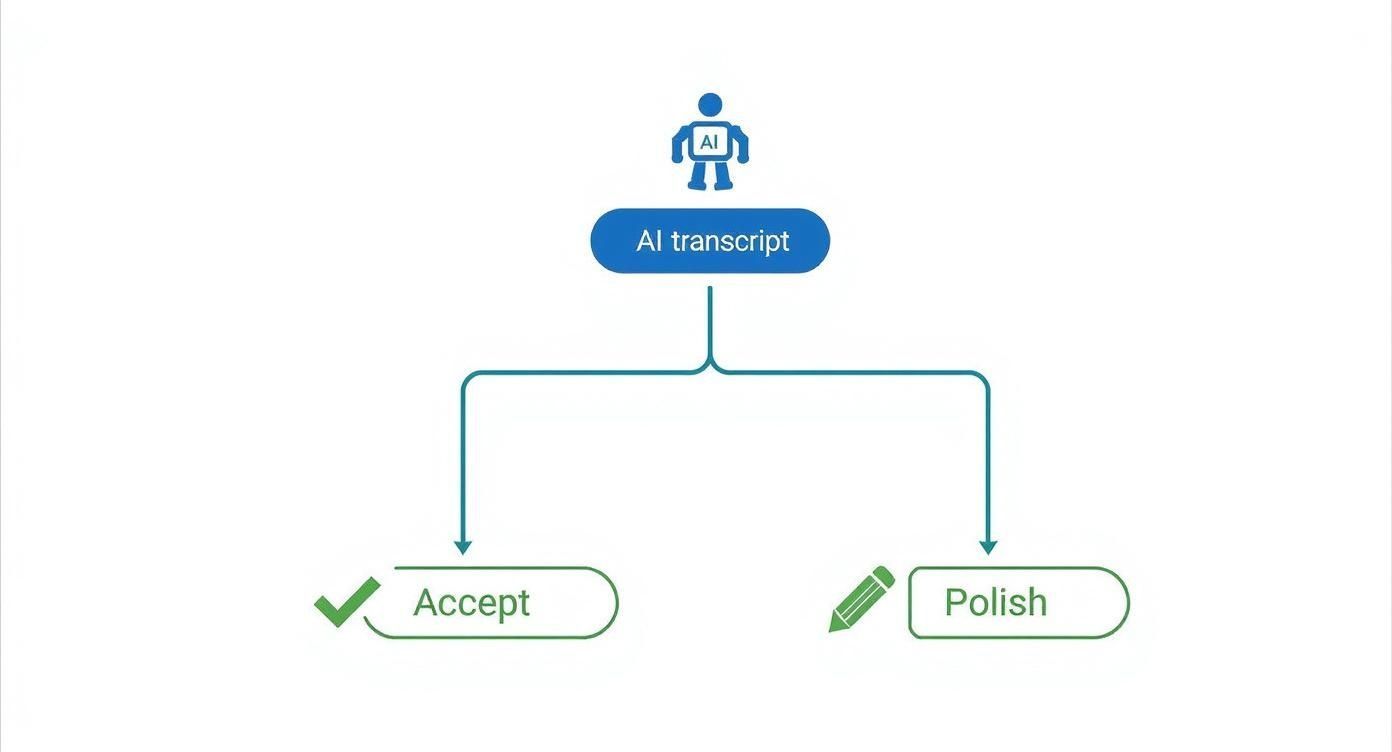
Como você pode ver, a principal bifurcação no caminho é decidir se a transcrição inicial é "boa o suficiente" para o seu propósito ou se ela precisa de um toque humano para melhorar a precisão e o fluxo. Usar uma plataforma como Transcript.LOL permite que você faça essas edições facilmente e, em seguida, exporte seu trabalho em qualquer um dos formatos que discutimos, unindo todo o seu processo de forma integrada.
Perguntas Comuns Sobre Transcrições do Zoom
Mesmo com um processo simplificado, algumas perguntas sempre surgem quando se trata de obter uma transcrição perfeita de reunião do Zoom. Vamos esclarecer alguns dos obstáculos comuns para que você possa tornar seu fluxo de trabalho de transcrição o mais tranquilo possível.
Muitas pessoas perguntam se podem obter uma transcrição sem gravar a reunião inteira. É uma ótima ideia, mas a resposta é um sonoro não.
Para obter esse arquivo de texto baixável e editável (o arquivo .VTT), você tem que gravar sua reunião na nuvem.
A gravação na nuvem é obrigatória para salvar transcrições. Legendas ao vivo sozinhas não geram um arquivo permanente.
Embora você possa ativar a Transcrição ao Vivo para legendas em tempo real durante a chamada — o que é fantástico para acessibilidade —, esse recurso não cria um arquivo permanente para você salvar mais tarde. Para uma transcrição pós-reunião, a gravação na nuvem é a única opção.
Quanto Tempo Até Minha Transcrição Estar Pronta?
Outra pergunta que ouço o tempo todo é sobre o tempo de processamento. Você acabou de encerrar uma ótima chamada e está pronto para começar a trabalhar na transcrição — quanto tempo levará?
Uma boa regra geral é esperar que a transcrição leve cerca de duas vezes a duração da própria reunião. Uma rápida reunião de 30 minutos pode ter sua transcrição pronta em uma hora, enquanto um mergulho profundo de duas horas naturalmente levará um pouco mais de tempo. Não se preocupe, o Zoom enviará um e-mail no momento em que sua gravação e transcrição estiverem prontas.
Esse buffer dá à IA do Zoom o tempo necessário para analisar adequadamente o áudio e produzir o texto mais preciso possível.
Principais Diferenças Entre Transcrições Ao Vivo e de Áudio
É fácil confundir os dois principais recursos de transcrição que o Zoom oferece, mas eles servem a propósitos completamente diferentes. Entender isso é fundamental para garantir que você obtenha o que realmente precisa.
Aqui está o resumo:
- Transcrição ao Vivo: Tudo se resume a legendas em tempo real, na tela, durante uma reunião ao vivo. Sua principal função é a acessibilidade, ajudando participantes surdos ou com deficiência auditiva, ou qualquer pessoa que esteja em um local barulhento.
- Transcrição de Áudio: Este é o arquivo de texto completo e para download (.VTT) que é gerado após a reunião a partir da sua gravação na nuvem. Este arquivo é o seu registro permanente, pesquisável e editável da conversa.
Pense assim: a Transcrição ao Vivo é um assistente temporário para o evento ao vivo, enquanto a Transcrição de Áudio é o ativo estratégico duradouro que você pode usar para anotações, criação de conteúdo e registros oficiais.
A escala do Zoom mostra o quão vitais esses recursos são. A plataforma continua a hospedar impressionantes 300 milhões de usuários ativos diários em reuniões em 2025, acumulando mais de 3,3 trilhões de minutos de reunião anuais. Esse volume massivo deixa claro por que uma transcrição confiável de reuniões do Zoom não é mais um "nice-to-have", mas uma parte central do trabalho moderno. Você pode se aprofundar em mais estatísticas de usuários do Zoom em Search Logistics.
Pronto para transformar suas transcrições brutas do Zoom em documentos polidos e acionáveis em segundos? O Transcript.LOL usa IA avançada para fornecer transcrições altamente precisas e editáveis com rótulos de falantes, resumos e várias opções de exportação. Pare de perder tempo com limpeza manual e comece a desbloquear todo o valor de suas conversas hoje mesmo.
Escolha um Assistente Inteligente de Transcrição de IA
Escolha uma ferramenta alimentada por IA inteligente — uma que lhe forneça transcrições limpas e editáveis com rótulos de orador, resumos e opções de exportação flexíveis.