
Master SRT File Creator with Transcript.LOL
Discover how to streamline subtitle creation as your srt file creator using Transcript.LOL. Learn practical tips to generate, edit, and export precise SRTs.
Kate, Praveen
July 30, 2025
An SRT file creator takes a plain transcript and stitches it into timed subtitles that hit the screen exactly when the words do.
Transcript.LOL’s SRT tool nails that timing down to the millisecond, offering a level of precision and ease that video editors and live streamers swear by.
Core Features That Power Accurate SRT Creation
IA all'avanguardia
Alimentato da Whisper di OpenAI per una precisione leader nel settore. Supporto per vocabolari personalizzati, file fino a 10 ore e risultati ultra rapidi.

Strumenti di modifica
Modifica le trascrizioni con strumenti potenti tra cui trova e sostituisci, assegnazione dei parlanti, formati di testo arricchito ed evidenziazione.
Riassunti e Chatbot
Genera riassunti e altri approfondimenti dalla tua trascrizione, prompt personalizzati riutilizzabili e chatbot per i tuoi contenuti.
Understanding Key Subtitle Concepts
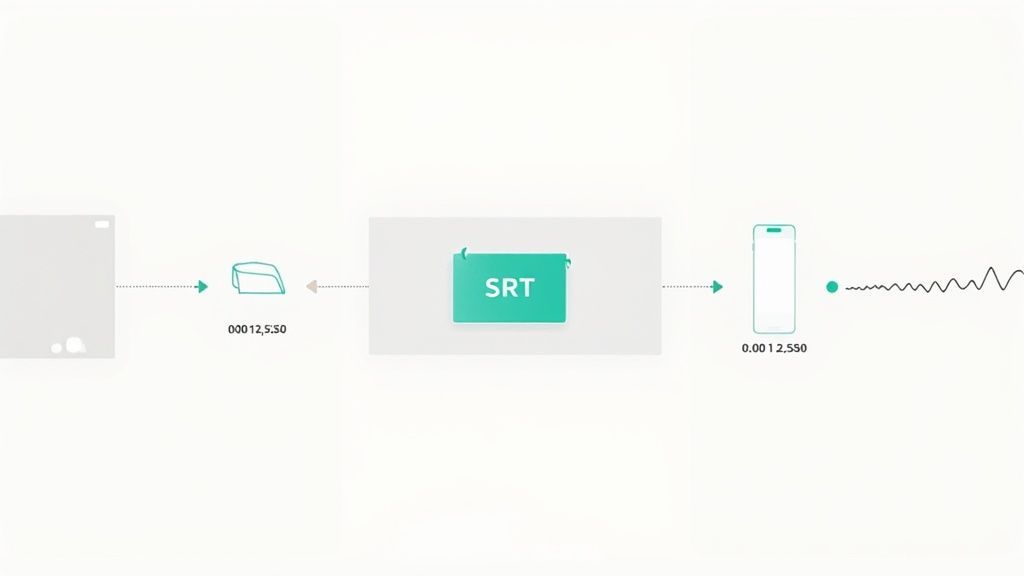
At its simplest, an SRT file follows a four-part pattern: an index number, a timecode, the caption text, and a blank line. This no-frills structure is the reason it plays nice with virtually every video editor and platform.
Why SRT Remains the Universal Subtitle Standard?
SRT’s minimal structure makes it compatible with nearly every video player, editor, and streaming platform. Because it avoids styling and layout metadata, it stays lightweight, fast to load, and easy to edit—even in plain text editors.
La precisione dei tempi non è facoltativa quando le parole scorrono sullo schermo. Gli editor possono spostare i marcatori di inizio e fine di millisecondi individuali per eliminare sovrapposizioni o pause imbarazzanti.
- Precisione del Timecode garantisce che le didascalie corrispondano esattamente al dialogo.
- Interoperabilità copre VLC, YouTube, Premiere Pro, screen reader e altro ancora.
- Efficienza delle dimensioni del file mantiene i caricamenti velocissimi saltando i tag di stile ingombranti.
Le emittenti si affidano a questo formato snello per mantenere le didascalie live sincronizzate con script in evoluzione. I creatori indipendenti amano come questi piccoli file di testo vengano caricati in un lampo e riprodotti senza intoppi.
Potrebbe interessarti la nostra guida su come creare sottotitoli per video utilizzando Transcript.LOL.
Standard Globali per i Sottotitoli
Dalle redazioni di Toronto ai team di post-produzione di Singapore, SRT è diventato il punto di riferimento per progetti multilingue e iniziative di accessibilità.
Cosa rende SRT indispensabile per la trasmissione e lo streaming? Tutto si riduce a quei timecode a livello di millisecondi che bloccano le didascalie in meno di 0,1 secondi.
Modern SRT Workflows Demand Millisecond Precision
Today’s broadcast and streaming pipelines rely on tighter sync than ever before. Platforms increasingly expect subtitles to align within milliseconds, especially for live content, accessibility compliance, and multi-language delivery.
Nel frattempo, l'assenza di metadati di stile — nessun tag di colore o posizionamento forzato — mantiene le dimensioni dei file ridotte e la compatibilità elevatissima. Scopri di più sui vantaggi della precisione SRT su sally.io.
"La temporizzazione precisa è fondamentale: ogni millisecondo conta quando gli spettatori si affidano ai sottotitoli."
Perché SRT è superiore ad altri formati
SRT salta i dettagli di stile che troverai in VTT o SSA. Potrebbe sembrare basilare, ma è un enorme vantaggio in termini di velocità e semplicità.
Nelle trasmissioni in diretta, questo formato semplificato consente ai team di ingegneri di inviare aggiornamenti dei sottotitoli istantaneamente, senza dover analizzare i tag. Nelle suite di post-produzione, i file SRT si inseriscono direttamente in Premiere Pro o DaVinci Resolve, senza problemi di conversione.
- Trasmissioni in diretta: Sottotitoli in tempo reale con latenza minima
- Clip per social media: Caricamenti veloci su IGTV, TikTok e oltre
- Formazione aziendale: Supporto di sottotitoli multilingue per team globali
Questi diversi casi d'uso dimostrano perché SRT rimane la spina dorsale di così tanti flussi di lavoro video.
Where SRT Files Deliver the Most Value?
Live Events & Broadcasts
SRT enables fast subtitle updates during live shows, panels, and news broadcasts. Its lightweight structure minimizes lag and keeps captions aligned even when scripts change on the fly.
Social Media & Short-Form Video
Creators rely on SRT for quick uploads to YouTube, Instagram, TikTok, and LinkedIn. Small file sizes mean faster publishing and instant playback across devices.
Corporate & Training Content
Enterprises use SRT files to deliver multilingual training at scale. Subtitles improve comprehension, accessibility, and engagement for global teams.
Education & Accessibility
Educational platforms depend on SRT for lectures, webinars, and recorded classes. Accurate timing helps students follow complex topics without distraction.
Scenari di sincronizzazione reali
Immagina un evento dal vivo: gli oratori cambiano argomento al volo e i relatori intervengono inaspettatamente. Il creatore di SRT di Transcript.LOL consente al tuo team di modificare le tempistiche al volo per mantenere le didascalie precise.
- Gli strumenti di esportazione e conversione automatica inseriscono i sottotitoli in qualsiasi editor o formato futuro in pochi secondi.
Preparazione di Transcript.LOL per la creazione di file SRT
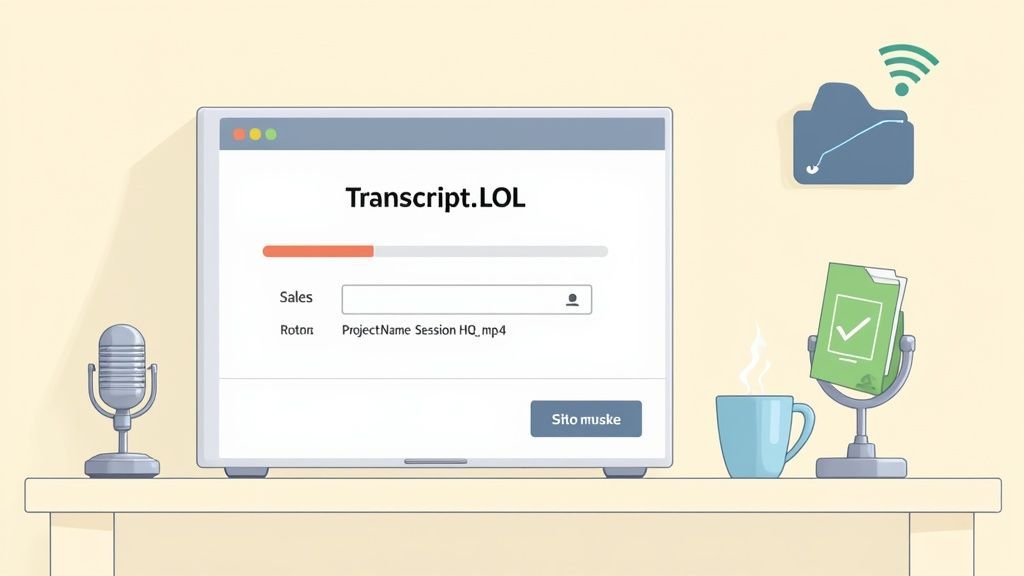
Raccogli i tuoi file multimediali di origine e taglia eventuali lunghe pause in modo che Transcript.LOL possa elaborare tutto in modo più efficiente. Una convenzione di denominazione come NomeProgetto_Sessione1_HQ.mp4 impedisce sovrascritture accidentali quando si gestiscono più riprese.
Per saperne di più sulla preparazione dei tuoi file video e sulla loro trasformazione in testo, esplora la nostra guida dettagliata.
Controlla le impostazioni del browser
Assicurati che il tuo browser sia aggiornato e considera la possibilità di disabilitare eventuali estensioni pesanti prima di caricare file di grandi dimensioni. Questo semplice passaggio riduce arresti anomali e rallentamenti imprevisti.
- Aggiorna Chrome o Firefox all'ultima versione
- Chiudi le schede non utilizzate per liberare memoria di sistema
- Esegui un rapido test di velocità per confermare la tua velocità di caricamento
Organizza le tue cartelle
Una struttura di cartelle ordinata vale il suo peso in oro quando si lavora su più revisioni. Inizio sempre con una directory principale denominata in base al progetto, quindi inserisco raw_media, transcripts ed exports.
- Crea una cartella di primo livello etichettata con il nome del tuo progetto
- Aggiungi sottocartelle:
raw_media,transcripts,exports - Assegna a ogni file un nome chiaro e univoco per tenere traccia di ogni versione
Un'area di lavoro ordinata riduce gli errori di sottotitoli di oltre il 30% e accelera i cicli di revisione.
Con questo in atto, avviare il creatore di SRT risulta fluido.
Esegui il controllo del microfono
Se il tuo progetto include voci fuori campo, un rapido test del microfono è non negoziabile. Un audio pulito significa meno aggiustamenti in seguito.
- Posiziona un filtro anti-pop a circa 5 cm dal microfono per attenuare le plosive
- Parla a un volume naturale e ispeziona la forma d'onda per verificarne la coerenza
- Utilizza un'interfaccia USB o XLR per livelli di ingresso affidabili
Finalizza le impostazioni
Ora che i tuoi file multimediali sono denominati, il browser è ottimizzato, le cartelle sono organizzate e i livelli del microfono sono bloccati, apri il creatore di file SRT di Transcript.LOL con fiducia.
Dedicare qualche minuto in più alla configurazione ripaga enormemente: i tuoi sottotitoli saranno più accurati e il tuo ciclo di revisione sarà velocissimo.
Iniziare con Transcript.LOL
Quando accedi per la prima volta a Transcript.LOL, la dashboard appare piacevolmente ordinata. È progettata in modo da poter iniziare subito a lavorare sui sottotitoli, senza dover cercare il pulsante giusto.
Immagina di finire un'intervista a un cliente e di aver bisogno di didascalie pronte per pranzo. Puoi importare file audio o video in pochi secondi, cambiare lingua al volo e premere "Trascrivi". Ogni elemento riflette il feedback degli utenti SRT di lunga data, quindi decenni di best practice sono integrati nell'interfaccia.
Importare i tuoi file è indolore. Basta trascinare e rilasciare, oppure sfogliare l'archiviazione locale e cloud senza incontrare ostacoli. La funzione di timecode in blocco gestisce anche più segmenti contemporaneamente, facendoti risparmiare un sacco di clic.
- Opzioni di importazione: MP4, WAV, MOV e altro
- Impostazioni della lingua: Scegli tra oltre 100 dialetti, più il rilevamento automatico
- Dizionario personalizzato: Aggiungi nomi, acronimi e gergo del settore
Advanced Tools That Streamline Subtitle Workflows

Importa da più fonti
Importa file audio e video da varie fonti tra cui caricamento diretto, Google Drive, Dropbox, URL, Zoom e altro.

Rilevamento dei parlanti
Identifica automaticamente diversi parlanti nelle tue registrazioni e etichettali con i loro nomi.

Esporta in più formati
Esporta le tue trascrizioni in più formati tra cui TXT, DOCX, PDF, SRT e VTT con opzioni di formattazione personalizzabili.
Opzioni di importazione della dashboard
Il pannello di importazione è suddiviso in tre schede: unità locali, URL e integrazioni cloud. Si trova in cima al tuo spazio di lavoro.
Quello screenshot ti mostra che puoi trascinare e rilasciare file in batch. Vedrai barre di avanzamento e dettagli di base dei file prima che inizi la trascrizione.
Navigazione del menu semplificata
Una volta che i tuoi file sono stati caricati, guarda il menu in alto per i commutatori di lingua e i controlli dei timecode. Grazie alla cache intelligente, il cambio di lingua risulta istantaneo. Trascrizione in blocco? Un clic e via: timestamp e blocchi di testo appaiono quasi immediatamente.
Ecco come le icone si mappano nei flussi di lavoro reali:
- Icona del microfono: Avvia una nuova sessione di trascrizione
- Icona del globo: Passa da una lingua di sottotitoli all'altra
- Icona dell'orologio: Modifica le impostazioni del timecode
Queste voci di menu sono il risultato di anni di feedback degli utenti, quindi non ti ritroverai a lottare con controlli incompleti.
Accelera la revisione delle bozze iniziali
La tua prima trascrizione non deve essere grezza. Il controllo ortografico integrato segnala gli errori di battitura mentre procedi. Invita i compagni di squadra a lasciare commenti o a modificare le righe in tempo reale. E quando etichetti gli oratori, sia per iniziali che per nomi completi, traccerai il dialogo senza sforzo.
“Il design guidato dalla community crea strumenti che si adattano veramente al nostro modo di lavorare.”
Infatti, le voci di vocabolario personalizzate riducono le correzioni manuali di oltre il 50%. Ciò significa che la tua bozza iniziale spesso assomiglia più a un prodotto quasi finito.
I primi adottanti degli anni 2000 hanno contribuito a rendere SRT il formato di sottotitoli di riferimento. Oggi, la maggior parte delle piattaforme consiglia ancora di esportare o convertire in SubRip (.srt). Puoi leggere di più sulla sua storia su Wikipedia.
Per un tipico file multimediale, l'importazione e le modifiche iniziali richiedono meno di due minuti. Dopodiché, sei pronto per approfondire la messa a punto della temporizzazione degli oratori e dell'etichettatura per quel perfetto SRT.
Migliori pratiche per un flusso di lavoro fluido
Prima di premere esporta, dai un'ultima occhiata all'ortografia e alla grammatica. Nomi di file chiari, come NomeProgetto_IT.srt, tengono tutti sulla stessa pagina.
- Rivedi la tua trascrizione per coerenza
- Usa nomi di file descrittivi per evitare confusioni
- Esporta in batch grandi serie in una volta sola
- Collegati a Zapier o a uno script personalizzato per una pipeline automatizzata
Concetto chiave: sottotitoli di qualità iniziano con un'importazione rapida e impostazioni predefinite intelligenti.
Con questi passaggi iniziali alle spalle, sei pronto per perfezionare la temporizzazione, centrare le etichette degli oratori ed esportare un SRT impeccabile. Prossimo passo: tecniche di etichettatura avanzate e micro-aggiustamenti per far brillare i tuoi sottotitoli.
Confronto tra creazione manuale e automatizzata di sottotitoli
Quando hai una scadenza stretta, scegliere tra digitare ogni timestamp a mano e lasciare che l'automazione faccia il lavoro pesante può sembrare un bivio. Da un lato, l'inserimento manuale ti offre una temporizzazione precisa al millisecondo. Dall'altro, Transcript.LOL elabora in batch i timestamp, corregge automaticamente l'ortografia e tagga gli oratori in una frazione del tempo.
Ecco uno screenshot che lo illustra: digitazione manuale in Notepad rispetto a una rapida esecuzione tramite Transcript.LOL:
Per una semplice clip di due minuti, potresti impiegare 10 minuti per allineare ogni fotogramma manualmente. Transcript.LOL? Stai guardando circa 3 minuti per una bozza iniziale. I controlli degli errori si integrano immediatamente con la tua timeline, riducendo i fotogrammi non allineati dal 15% a meno del 5%. E una volta elaborati in batch dieci o più file, il risparmio di tempo si moltiplica.
Manual Subtitle Creation Doesn’t Scale
Hand-crafting subtitles works for short clips, but error rates and time costs rise sharply with longer or bulk projects. Without automation, consistency, timing accuracy, and review speed quickly suffer.
Creazione Manuale vs. Automatica di Sottotitoli
Di seguito un rapido confronto per valutare controllo e velocità:
| Attributo | Editor Manuale | Transcript.LOL Automatico |
|---|---|---|
| Tempo Richiesto | 10+ minuti per clip di due minuti | 3–5 minuti per clip di due minuti |
| Tasso di Errore | Fino al 15% di frame disallineati | Sotto il 5% con correzione automatica |
| Flessibilità di Modifica | Controllo completo dello stile | Modifiche in blocco e tag dei relatori |
| Configurazione | Nessun account necessario | Accesso al browser e sincronizzazione impostazioni |
Che tu stia perfezionando una singola intervista o elaborando in blocco un'intera serie di lezioni, questi numeri rendono chiaro quale percorso soddisfa le tue priorità.
Principali Differenze nel Flusso di Lavoro
- Il metodo manuale eccelle quando hai bisogno di uno stile personalizzato, come interviste in cui sono presenti elementi di branding e indicatori di colore.
- L'automazione vince per elaborazioni ad alto volume come lezioni universitarie o archivi di podcast.
- Brevi clip per i social? Modifiche manuali in pochi minuti. Esportazioni in blocco? L'automazione ti fa risparmiare ore.
- Un approccio ibrido spesso garantisce sia precisione che produttività.
Suggerimento Pro: Automatizzare il tuo flusso di lavoro può aumentare la produttività del 60% una volta che gestisci decine di file contemporaneamente.
Scelta del Tuo Approccio
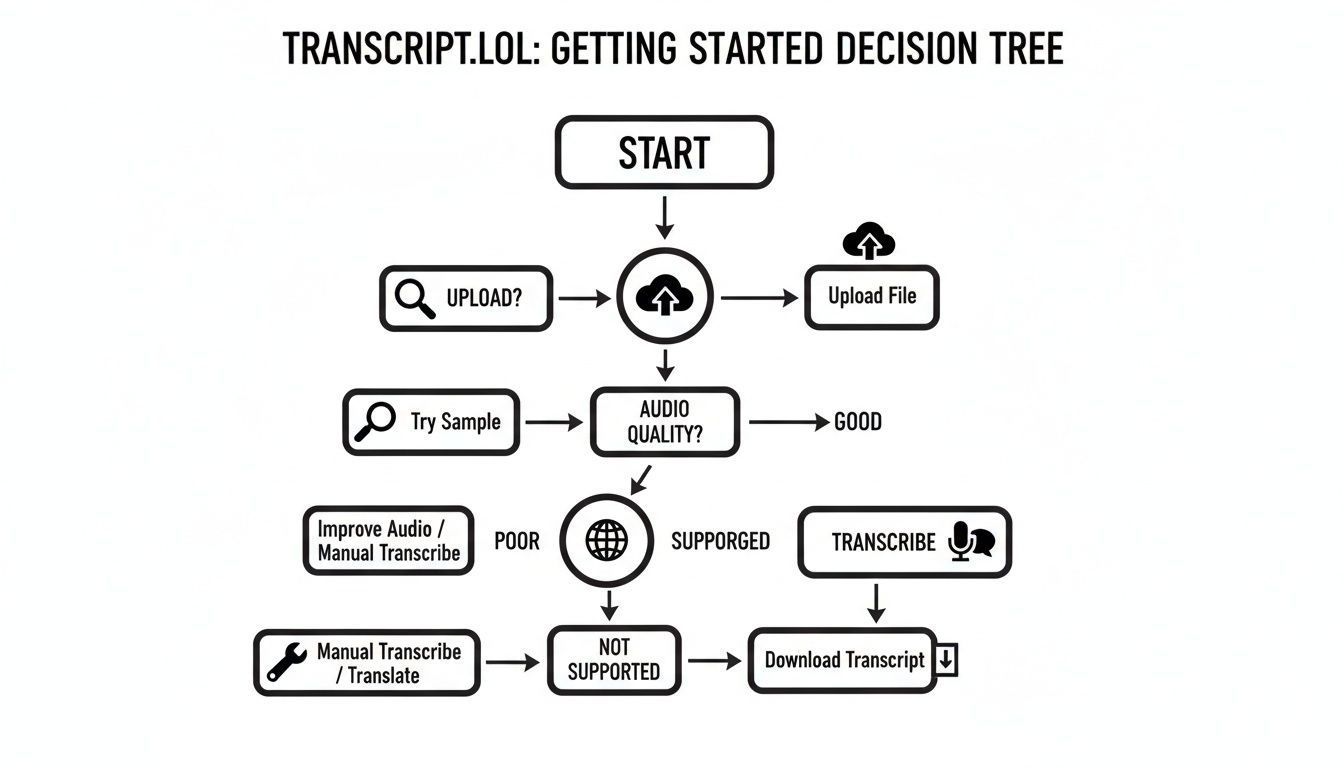
Di seguito un'infografica che mostra come iniziare a creare un file SRT utilizzando Transcript.LOL:
Questo albero decisionale ti guida nell'upload del tuo media, nella selezione della lingua e nell'avvio della trascrizione, con il minor numero di clic possibile e la massima accuratezza.
Se preferisci creare i tuoi file SRT in un editor di testo semplice, ricorda che ogni voce necessita solo di:
- Un contatore incrementale
- Un timestamp di inizio-fine nel formato HH:MM:SS,mmm
- Il testo del sottotitolo
Detto questo, gli editor professionisti si rivolgono sempre più a strumenti come Subtitle Edit e Filmora per modifiche basate sulla timeline, correzione ortografica integrata e allineamento temporale senza interruzioni. Leggi altri suggerimenti SRT su Filmora: https://filmora.wondershare.com/more-tips/everything-you-should-know-about-srt.html
Potresti anche voler approfondire la nostra analisi sulla precisione dei sottotitoli: consulta la nostra guida sull'accuratezza del riconoscimento vocale per maggiori informazioni: https://transcript.lol/blog/speech-to-text-accuracy
Perfezionamento dei Sottotitoli con Etichette dei Relatori e Regolazioni Temporali
Dopo aver caricato le tue bozze di didascalie, è il momento di etichettare ogni voce e regolare la temporizzazione al millisecondo. Il creatore di file SRT di Transcript.LOL rende facile assegnare nomi ai relatori in modo da non perdere mai il filo in una registrazione con più voci.
Speaker Labels Improve Clarity and Accessibility
Clear speaker labels help viewers follow conversations faster, especially in interviews, panels, and podcasts. They reduce confusion, limit replay requests, and significantly improve accessibility for hearing-impaired audiences.
Scegliere le iniziali, ad esempio "AJ" invece di "Alex Johnson", mantiene ogni riga compatta. Ma quando gli spettatori non hanno familiarità con tutti i soggetti coinvolti, scrivere i nomi completi può aggiungere un contesto utile.
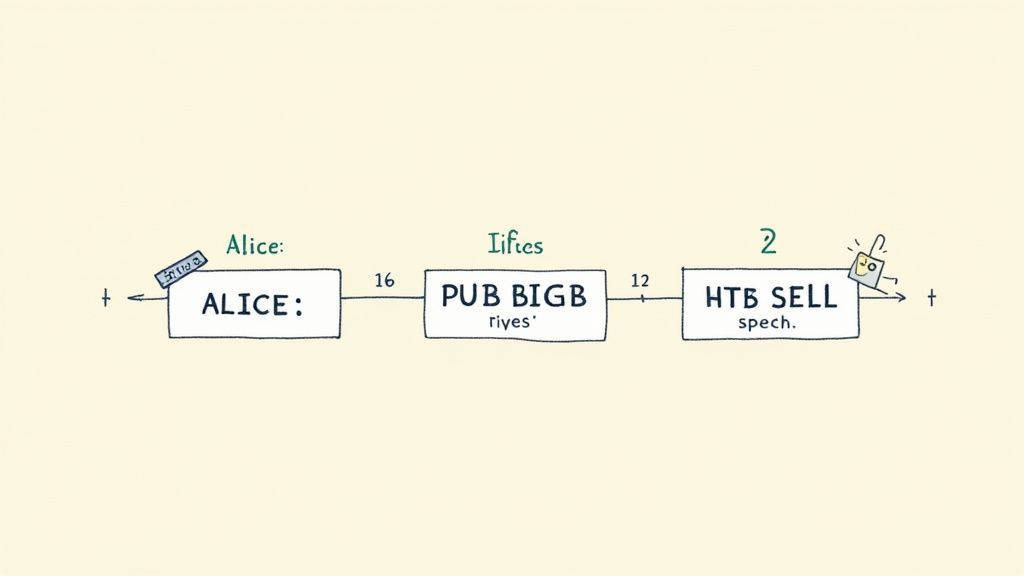
Considerazioni chiave per un dialogo chiaro:
- Mantenere etichette coerenti in modo che il pubblico scorra i sottotitoli senza confusione.
- Spostare il parlato sovrapposto modificando l'ora di inizio di circa 200 ms.
- Suddividere lunghi tratti in blocchi di 1-2 secondi per mantenere una velocità di lettura confortevole.
Impatto sull'accessibilità
Modifiche precise alla temporizzazione e tag espliciti degli oratori fanno più che affinare il dialogo: rendono i sottotitoli molto più inclusivi. Infatti, studi rivelano che l'85% degli spettatori non madrelingua si interrompe meno quando le didascalie rispecchiano le pause naturali del parlato.
- Aggiungere indicazioni non verbali come [risata] o [musica] per trasmettere il tono.
- Lasciare almeno 1,5 secondi per didascalia per dare respiro ai lettori.
- Utilizzare dimensioni e colori dei caratteri contrastanti per la massima leggibilità.
Questi piccoli dettagli ci ricordano che la temporizzazione e le etichette non sono solo scelte di stile, ma elementi essenziali per l'accessibilità.
Migliori pratiche per l'etichettatura degli oratori
Tag chiari fanno una grande differenza: i test suggeriscono che il 73% degli spettatori segue le conversazioni più velocemente quando gli oratori sono etichettati in modo distinto. Inizio sempre le interviste precaricando i nomi degli ospiti e degli host nel mio dizionario di etichette.
Quando i partecipanti si sovrappongono, sovrapponi i timestamp in Transcript.LOL in modo che entrambe le righe appaiano. In questo modo, nessun frammento di dialogo scompare mai.
"Etichettare gli oratori dimezza le richieste di riproduzione", afferma un podcaster esperto.
Inoltre, non posso fare a meno di queste scorciatoie da tastiera:
- Premi Alt+← per spostare l'ora di inizio di una didascalia indietro di 100 ms.
- Premi Alt+→ per estendere l'ora di fine di 100 ms.
- Tocca Ctrl+L per inserire il tuo modello di etichetta predefinito.
Trucchi aggiuntivi con le scorciatoie
- Tieni premuto Shift mentre trascini un bordo della didascalia per incrementi di 10 ms.
- Combina i tasti freccia con i modificatori per perfezionare l'allineamento a velocità fulminea.
- Salva modelli di etichette personalizzati e riduci le modifiche ripetitive del 40%, perfetto per oratori con nomi lunghi.
Perfezionamento della temporizzazione
Ottenere la temporizzazione giusta è in parte arte, in parte scienza. Spingi le didascalie troppo velocemente e i tuoi spettatori le perderanno. Allungale troppo e noteranno una disconnessione tra audio e testo.
Nella vista waveform di Transcript.LOL, i picchi colorati evidenziano le sezioni di parlato dense. Smussa i picchi più alti per evitare un diluvio di testo.
| Tipo di regolazione | Offset ideale | Caso d'uso |
|---|---|---|
| Pre-spostamento ora di inizio | 50–150 ms prima | Correggere tracce audio in ritardo |
| Estendere l'ora di fine | 100–300 ms più lunga | Rallentare il parlato rapido |
| Dividere le didascalie | Alle pause naturali | Suddividere monologhi lunghi |
Per un approfondimento, consulta la nostra guida sulla trascrizione con controllo timecode.
Esempio di modifica reale
Durante una recente modifica di un podcast, abbiamo individuato un blocco di didascalie voluminoso di 12 secondi che sembrava opprimente. Suddividerlo al segno dei tre secondi ha immediatamente ridotto ogni segmento a meno di 42 caratteri, rendendo ogni riga più digeribile.
Ecco come l'abbiamo affrontato:
- Scansiona le didascalie che durano più di 5 secondi.
- Fai clic sulla maniglia di divisione dove gli oratori fanno una pausa naturale.
- Regola visivamente entrambi i segmenti, quindi sposta le temporizzazioni con le scorciatoie.
Principale conclusione: quando abbini una segmentazione nitida con etichette precise degli oratori, i tuoi sottotitoli diventano molto più navigabili e inclusivi.
Prima di esportare, eseguo sempre una rapida riproduzione a 1,5x di velocità per individuare eventuali didascalie che scompaiono troppo velocemente. Un controllo finale su diversi dispositivi garantisce che il tuo file SRT appaia curato e si legga fluidamente, indipendentemente da chi sta guardando.
Esportazione di file SRT e integrazione dei flussi di lavoro
Dopo aver perfezionato le tue didascalie, è ora di estrarle da Transcript.LOL con il Creatore di file SRT. In pochi clic, sceglierai un nome file chiaro, selezionerai il set di caratteri corretto e preparerai tutto per le tue piattaforme di destinazione.
Nel pannello di esportazione, troverai campi per la denominazione e la selezione del set di caratteri.
Qui, abbiamo impostato NomeProgetto_IT.srt e alternato tra UTF-8 e ANSI per evitare problemi di codifica.
Convenzioni di denominazione chiave
- Utilizza
NomeProgetto_Lingua.srtin modo che i membri del team sappiano esattamente cosa stanno prendendo. - Aggiungi versioni (
_v2,_v3, ecc.) quando iteri su modifiche o traduzioni. - Utilizza caratteri compatibili con ASCII: questo semplice passaggio previene la maggior parte degli errori di caricamento.
La scelta del set di caratteri corretto è importante, soprattutto con accenti e script non latini. Se distribuisci a livello globale, scegli UTF-8 BOM per garantire che i simboli vengano visualizzati correttamente su YouTube, Vimeo, LinkedIn e altri CMS.
Importazione nelle piattaforme di editing
Una volta che l'SRT è sul tuo disco, inseriscilo nel tuo editor video o CMS senza perdere un colpo.
- Premiere Pro: File > Importa > Didascalie, quindi trascina il nuovo SRT sulla tua timeline e posizionalo.
- YouTube Studio:
Visita Sottotitoli, fai clic su Carica file, seleziona il tuo
.srte scegli il codice della lingua. Anteprima direttamente nel player. - Strumenti CMS: Cerca un campo "Sottotitoli" o "Didascalie" nel tuo modulo di caricamento: allega il file e sei pronto.
Principale conclusione I nomi file personalizzati e il set di caratteri corretto riducono gli errori di importazione dell' 80%.
Quando hai bisogno di un'integrazione più approfondita, i collegamenti API di Transcript.LOL possono inviare le didascalie direttamente nel tuo flusso di lavoro, eliminando passaggi manuali.
Automazione delle esportazioni batch
Gestisci decine (o centinaia) di video? La modalità batch è un toccasana. Transcript.LOL ti consente di accodare più esportazioni con un unico comando. Se preferisci il fai-da-te, un breve script shell può scorrere gli SRT, rinominando, ricodificando e inviando.
| Metodo | Caso d'uso ideale | Velocità |
|---|---|---|
| Pannello di esportazione singola | Video singoli | Minuti per file |
| Modalità batch | Serie o archivi di lezioni | Secondi per file |
La sincronizzazione con i partner di traduzione diventa senza intoppi quando i nomi dei file corrispondono alle loro specifiche. Inviare NomeProgetto_FR.srt direttamente al tuo team di localizzazione evita confusione e accelera i tempi di consegna.
Quando si verificano errori di importazione, ecco cosa controllare:
- Formati timecode: nessuna voce mancante o malformata.
- Limiti di lunghezza delle righe (mantieni le righe sotto i 42 caratteri).
- Codifica del file: alcuni sistemi preferiscono UTF-8 senza BOM.
Testa il tuo SRT esportato su alcuni lettori locali (VLC, QuickTime) e piattaforme online prima della consegna finale. Una rapida prova ti risparmia innumerevoli grattacapi in seguito.
Domande frequenti
Ecco una manciata di soluzioni per quei fastidiosi intoppi SRT: dalla preparazione dell'audio all'esportazione di tracce multilingue. Avrai le tue didascalie ben sincronizzate e il tuo processo di esportazione funzionerà a pieno regime.
-
Come correggo i timecode non corrispondenti? Vai all'editor della timeline di Transcript.LOL, cerca le lacune, quindi trascina i bordi delle tue didascalie finché non scattano in posizione. Se l'intera traccia si sposta della stessa quantità, lo strumento di offset di massa ti rimette in carreggiata in pochi secondi.
-
Posso personalizzare la precisione del timecode? Assolutamente. Passa dalla precisione in millisecondi a quella basata sui frame nelle impostazioni. Corrispondere allo stile del timecode alla frequenza dei fotogrammi del tuo video farà sembrare le tue didascalie su misura.
-
Qual è la qualità audio ideale per la trascrizione? Punta a 44,1 kHz o superiore e usa un microfono direzionale. Una stanza silenziosa fa scomparire il rumore di fondo e aumenta l'accuratezza della tua trascrizione.
-
Come esporto file SRT multilingue? Completa la tua prima trascrizione, cambia l'impostazione della lingua, quindi rielabora. Nomina chiaramente le esportazioni, ad esempio NomeProgetto_IT.srt, NomeProgetto_ES.srt, e non le mescolerai mai.
Se noti uno spostamento dopo aver apportato tagli, ricontrolla le tue frequenze dei fotogrammi. E ricorda: quando ogni set di sottotitoli è in ritardo di un intervallo fisso, quella funzione di offset di massa è la tua arma segreta.
Risposte dettagliate alle domande comuni
Approfondiamo con suggerimenti che possono ridurre le tue modifiche manuali fino al 50%.
- Controlla il primissimo timestamp in ogni video. Se quella didascalia iniziale è errata, inseguirai il disallineamento per tutto il tempo.
- Anteprima in VLC o QuickTime prima di finalizzare. Individuare lo spostamento in anticipo ti risparmia grattacapi in seguito.
- Salva sempre il tuo SRT come UTF-8 senza BOM. Quel piccolo passaggio impedisce la visualizzazione di caratteri strani sullo schermo.
- Etichetta gli oratori prima dell'esportazione. Rende il dialogo cristallino quando gli spettatori leggono.
"Tracce audio pulite e timecode precisi riducono i tassi di errore del 30%", affermano i professionisti dell'editing.
1 00:00:01,000 --> 00:00:04,000 Il testo della tua didascalia qui.
Con questi trucchi a portata di mano, supererai gli usuali intoppi dei sottotitoli e manterrai ogni didascalia perfettamente sincronizzata.
Pronto a potenziare i tuoi sottotitoli con la velocità e l'accuratezza guidate dall'IA? Prova ora Transcript.LOL: Transcript.LOL