
A Guide to Adding Text to Video for Maximum Engagement
Learn how adding text to video can boost views and connect with a wider audience. This guide covers how to create captions, titles, and overlays that work.
Kate, Praveen
March 9, 2026
Think about the last time you scrolled through social media. How many videos did you watch with the sound off? If you’re like most people, it was probably almost all of them. In a world of silent scrolling, a video without text is just moving pictures—easily ignored and quickly forgotten.
That's why adding text to video has gone from a nice-to-have accessibility feature to an absolute must-do for anyone creating content. Whether you're a marketer, educator, or just trying to get your message out there, text is your secret weapon. Tools like Transcript.LOL make it simple to get this done right.
Essential Features for Smooth Video Text Processing
IA all'avanguardia
Alimentato da Whisper di OpenAI per una precisione leader nel settore. Supporto per vocabolari personalizzati, file fino a 10 ore e risultati ultra rapidi.

Importa da più fonti
Importa file audio e video da varie fonti tra cui caricamento diretto, Google Drive, Dropbox, URL, Zoom e altro.

Esporta in più formati
Esporta le tue trascrizioni in più formati tra cui TXT, DOCX, PDF, SRT e VTT con opzioni di formattazione personalizzabili.
Perché aggiungere testo ai video è una strategia fondamentale
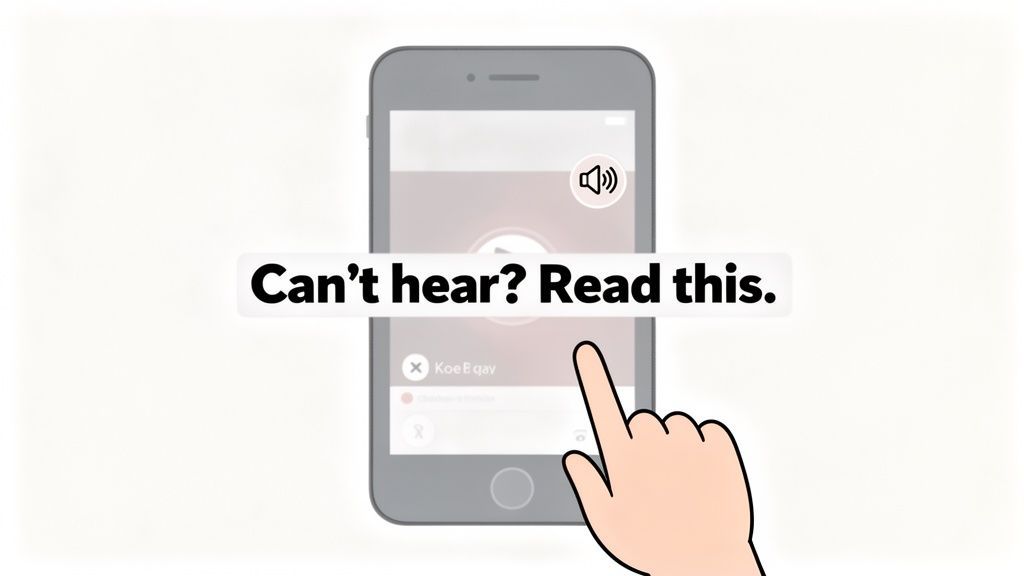
Mettiamoci pratici. Immagina di essere un marketer digitale che ha appena speso una parte del tuo budget in una campagna pubblicitaria su Facebook. Senza testo, il tuo brillante video è completamente perso per l'85% degli utenti di Facebook che guardano video con l'audio disattivato. La spesa pubblicitaria è essenzialmente sprecata poiché le persone scorrono oltre, perdendo completamente il tuo messaggio.
Ora, aggiungi del testo chiaro e accattivante a sovrapposizione nello stesso video. Improvvisamente, cattura l'attenzione e comunica il suo valore in pochi secondi, con o senza audio. Hai appena salvato la tua campagna.
I numeri non mentono
Non è solo un presentimento; i dati sono chiarissimi. Abbiamo assistito a un incredibile aumento del 572% nell'uso delle didascalie dal 2021. Nel 2023, il 254% in più di aziende aggiungeva testo ai propri video rispetto all'anno precedente.
Perché questo enorme cambiamento? Perché funziona. Gli studi dimostrano che sottotitoli ben sincronizzati possono aumentare la fidelizzazione degli spettatori fino al 65% e aumentare significativamente la durata della visione dei tuoi annunci.
Va oltre i social media. Pensa a un formatore aziendale che crea video di onboarding per un team globale. Aggiungendo le didascalie, si assicura che ogni nuovo assunto comprenda il materiale, sia che si trovi in un ufficio rumoroso o che parli una lingua madre diversa. Semplicemente rende il contenuto più efficace per tutti.
Why Text Is More Usual in Video Content?
Consumption of video content is growing in environments where audio is not always audible. Regardless of background noise, language obstacles, or accessibility requirements, adding text guarantees that viewers understand the message. Captions are now an essential component of successful communication for many authors and businesses.
Benefici oltre l'ovvio
Rendere i contenuti accessibili a spettatori sordi o con problemi di udito è incredibilmente importante, ma i vantaggi dell'aggiunta di testo vanno ben oltre.
- Coinvolgimento alle stelle: Il testo tiene incollati gli spettatori, specialmente in luoghi rumorosi o durante la riproduzione silenziosa. Abbiamo una guida completa su come aumentare il coinvolgimento sui social media che approfondisce questo aspetto.
- Migliore comprensione: Quando si rafforza ciò che viene detto con il testo sullo schermo, le persone semplicemente lo capiscono e lo ricordano meglio. È un principio di apprendimento comprovato.
- Un enorme boost SEO: I motori di ricerca non possono "guardare" il tuo video, ma possono scansionare una trascrizione o un file di sottotitoli. Questo aiuta i tuoi contenuti a comparire nei risultati di ricerca per tutte le tue parole chiave importanti.
Il testo nei video non è più un ripensamento. È uno strumento fondamentale che influisce direttamente sul tempo di visione, sulla comprensione e sulla tua capacità di connetterti con il tuo pubblico. Lo spettatore moderno se lo aspetta e i creatori di maggior successo lo stanno già fornendo.
Scegliere il tipo di testo giusto per il tuo video
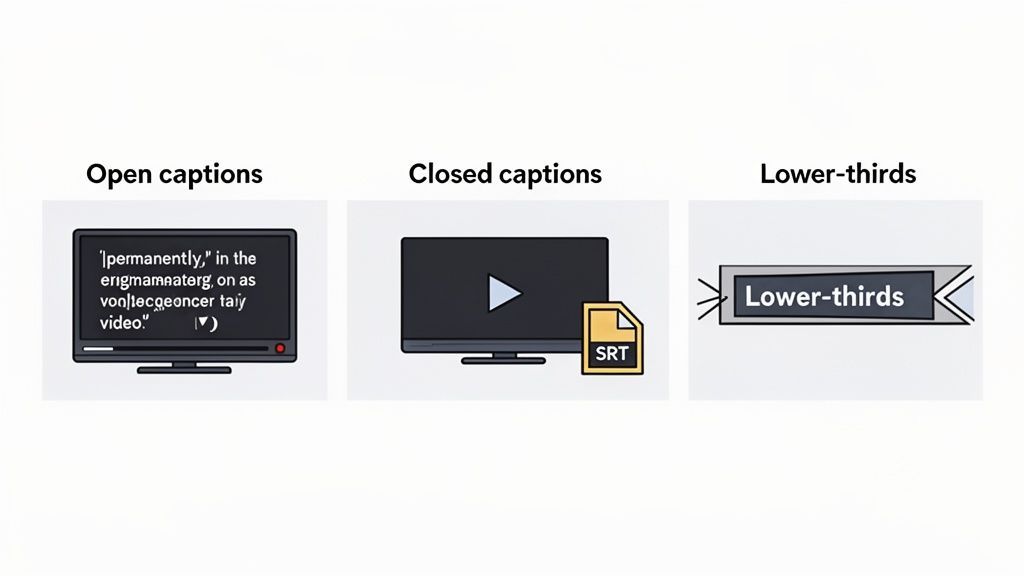
Aggiungere testo al tuo video non è una soluzione universale. Il tipo di testo che scegli può fare o disfare il tuo contenuto, e tutto si riduce al tuo obiettivo e a dove le persone guarderanno.
Analizziamo i tre attori principali con cui lavorerai: sottotitoli aperti, sottotitoli chiusi e sovrapposizioni di testo dinamiche. Scegliere quello sbagliato è un modo facile per perdere il tuo pubblico prima ancora che arrivi al tuo messaggio.
Sottotitoli aperti per una visibilità garantita
Li hai sicuramente visti. I sottotitoli aperti sono testo che è permanentemente "bruciato" nel file video stesso. Pensali come parte del filmato: gli spettatori non possono disattivarli.
Questo li rende la scelta ideale per i social media. Su piattaforme come TikTok, Instagram Reels e Facebook, dove la stragrande maggioranza dei video viene guardata in silenzio, i sottotitoli aperti sono essenziali. Garantiscono che il tuo messaggio arrivi immediatamente, anche se l'audio non viene mai attivato.
Poiché il testo è sempre visibile, hai il controllo creativo totale sul suo font, stile e posizione, il che è perfetto per mantenere tutto in linea con il tuo brand.
Sottotitoli chiusi per accessibilità e controllo
A differenza dei sottotitoli aperti, i sottotitoli chiusi vengono forniti come file separato, solitamente un file SRT o VTT. Questa è l'esperienza classica dei sottotitoli in cui gli spettatori possono attivarli o disattivarli nel lettore video.
Questo è lo standard per piattaforme come YouTube e Vimeo, specialmente per contenuti più lunghi come documentari, tutorial o video di formazione aziendale. Forniscono un'accessibilità cruciale per gli spettatori sordi o con problemi di udito e sono un grande aiuto per chiunque guardi in una lingua non nativa.
Il punto fondamentale è che i sottotitoli chiusi danno il controllo all'utente, che è esattamente ciò che le persone si aspettano su piattaforme costruite per video di lunga durata.
Se vuoi approfondire gli aspetti tecnici, la nostra guida su sottotitoli chiusi vs sottotitoli ha un'analisi molto più approfondita.
Sovrapposizioni dinamiche per contesto e coinvolgimento
Questa categoria copre tutti gli altri elementi grafici di testo che vedi sullo schermo. Stiamo parlando di titoli, callout che evidenziano una statistica chiave e, più comunemente, terzi inferiori che introducono un relatore.
Queste sovrapposizioni servono ad aggiungere un tocco di professionalità e a dirigere l'attenzione dello spettatore.
Immagina un'intervista podcast. L'ospite utilizza un terzo inferiore pulito per visualizzare il nome, il titolo e l'handle social dell'ospite. Non solo ha un aspetto elegante, ma fornisce anche un valore reale guidando il traffico verso i canali dell'ospite. Questi sono una parte fondamentale della costruzione di un'identità di brand forte e riconoscibile attraverso i video.
Un confronto tra i formati di testo video
Scegliere il formato giusto può sembrare un po' opprimente all'inizio. Questa tabella riassume le differenze principali per aiutarti a decidere quale si adatta meglio al tuo progetto, piattaforma e pubblico.
| Tipo di testo | Ideale per | Pro | Contro |
|---|---|---|---|
| Sottotitoli aperti | Social media (TikTok, Reels, Shorts), ambienti di riproduzione silenziosa, contenuti brandizzati. | Visibilità garantita, controllo completo su stile e branding, nessuna azione richiesta dall'utente. | Parte permanente del video, non può essere disattivato o tradotto dal lettore. |
| Sottotitoli chiusi | YouTube, Vimeo, contenuti educativi, film, conformità all'accessibilità (ADA/WCAG). | L'utente può attivare/disattivare, supporta più lingue, migliora SEO e accessibilità. | Richiede un file separato (SRT/VTT), lo stile è controllato dal lettore/utente. |
| Sovrapposizioni dinamiche | Interviste (terzi inferiori), tutorial (callout), introduzioni/outro brandizzati. | Aggiunge un tocco professionale, fornisce contesto, dirige l'attenzione dello spettatore. | Può ingombrare lo schermo se usato eccessivamente, puramente per informazioni visive, non per dialoghi. |
In definitiva, la scelta migliore dipende da ciò che vuoi ottenere. Per una clip social veloce, i sottotitoli aperti sono un gioco da ragazzi. Per un webinar dettagliato, i sottotitoli chiusi sono un must. E per aggiungere quel tocco professionale, le sovrapposizioni dinamiche sono il tuo migliore amico.
Generare sottotitoli perfetti con Transcript.LOL
Aggiungere sottotitoli chiusi accurati è probabilmente il motivo più comune per cui le persone hanno bisogno di aggiungere testo ai loro video. Potresti provare a trascrivere manualmente, ma siamo onesti: è lento, noioso e facile da sbagliare. L'utilizzo di uno strumento AI dedicato può darti un risultato quasi impeccabile in una frazione del tempo.
Ecco come puoi passare da un file video grezzo a un file di sottotitoli pulito e pronto all'uso con Transcript.LOL, trasformando un lavoro un tempo complesso in pochi semplici clic.
Prima di tutto, devi inserire il tuo video nel sistema. Puoi caricare un file direttamente dal tuo computer o semplicemente incollare un link da una piattaforma come YouTube o Vimeo. Lo strumento inizia subito a fare la sua magia, utilizzando la sua IA per generare una trascrizione completa e temporizzata.
L'interfaccia pulita mostrata sopra è una parte importante dell'esperienza. Rimuove gli ostacoli tecnici che spesso impediscono ai creatori di iniziare persino il processo di aggiunta di testo ai loro video.
Features That Save Hours of Work

Rilevamento dei parlanti
Identifica automaticamente diversi parlanti nelle tue registrazioni e etichettali con i loro nomi.

Strumenti di modifica
Modifica le trascrizioni con strumenti potenti tra cui trova e sostituisci, assegnazione dei parlanti, formati di testo arricchito ed evidenziazione.
Riassunti e Chatbot
Genera riassunti e altri approfondimenti dalla tua trascrizione, prompt personalizzati riutilizzabili e chatbot per i tuoi contenuti.
Fine-Tuning Your Transcript
No AI is perfect, but a good one makes fixing mistakes feel effortless. Transcript.LOL gives you an interactive editor where the video plays right alongside the generated text. If you see a mistake, you just click the word and type the fix. The timestamps stay perfectly synced.
Why It's Still Important to Review AI Captions?
Even while AI transcription systems are incredibly accurate, mistakes can still happen. Small errors in the transcript can occasionally be caused by background noise, strong accents, or technical terms. Before publishing, a brief manual inspection guarantees that the final captions are correct, professional, and clear.
This is a lifesaver in a few common situations:
- Assigning Speakers: If you're working with an interview or a panel discussion, you can quickly add speaker labels like "Interviewer" or "Guest 1." This small change adds a ton of clarity and makes the final captions much easier for viewers to follow.
- Custom Vocabulary: Does your video mention specific brand names, industry jargon, or unique acronyms? You can add them to a custom vocabulary list. This teaches the AI to recognize those terms, helping you hit 100% accuracy on future uploads.
- Minor Edits: Fixing names, places, or a word the AI misheard takes just seconds. It's these quick polishes that make your final transcript look professional.
Beyond the tool itself, you can find other valuable resources with quick tips for adding captions to your videos. Combining powerful software with smart practices is what really separates amateur work from a truly professional production.
With Transcript.LOL, your job isn't to create captions from scratch—it's to review and perfect them. The AI handles the heavy lifting, so you can focus on the final touches that make your video accessible and engaging for everyone.
Exporting Your Final Caption File
Once you're happy with the transcript, the last step is to export it in the correct format. This is where a dedicated tool really proves its worth. With a single click, you can download your captions as either an SRT (SubRip Subtitle) or VTT (WebVTT) file.
These two formats are the universal standards accepted by pretty much every video platform and editor out there.
- SRT files are the go-to industry standard. They're compatible with YouTube, Vimeo, Facebook, and professional editors like Premiere Pro and DaVinci Resolve.
- VTT files are a more modern format that offers extra styling options and are popular for web-based video players.
By exporting a clean SRT or VTT, you get a universal asset that’s ready for any scenario. You can dive deeper into creating and using these files in our detailed guide on using an SRT file creator. This simple export step bridges the gap between a raw transcription and a perfectly captioned video, ready for publishing.
A Practical Guide to Adding Text in Your Video Editor
Once you've got your caption file ready or a brilliant idea for your titles, it’s time to bring that text into your video. The best way to do this really comes down to the tools you’re using.
Whether you're just starting out on a mobile app or you're a seasoned pro working in a high-end editing suite, adding text to video can be a smooth and straightforward process. This guide breaks down the specific steps for four popular setups: fast-paced mobile editors like CapCut, user-friendly web tools like Canva, and professional software like Adobe Premiere Pro and DaVinci Resolve.
Creating Eye-Catching Text in CapCut and Canva
For social media creators, speed and visual punch are everything. Tools like CapCut and Canva are built for this world, making it ridiculously easy to add dynamic, animated text to your short-form videos for TikTok and Instagram.
In CapCut, you just tap the "Text" tool, type your message, and dive into a massive library of fonts, styles, and animations. You can make text pop in, slide across the screen, or pulse to the beat with a single tap. The real trick is to keep it bold and brief to grab attention when people are scrolling with the sound off.
Canva gives you a similar drag-and-drop experience. You can start with pre-made text templates or design your own custom titles from scratch. It’s especially handy for creating branded assets, like a consistent title card or an outro screen you can slap onto all your videos.
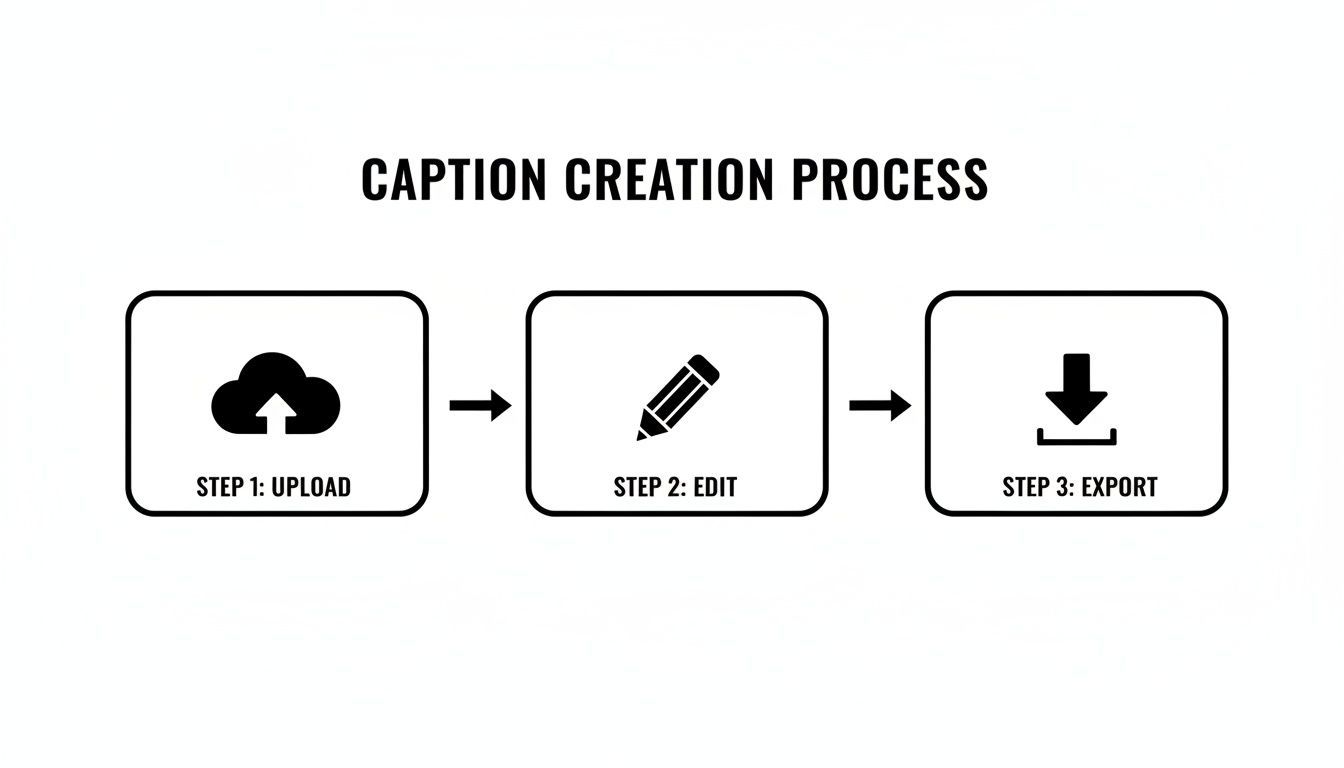
No matter the tool, the basic workflow is the same. You upload your media, add and edit the text, and then export the final video.
It's also worth knowing about tools that automate this process. For instance, a dedicated text to video generator can create entire video sequences directly from a script, offering a completely different path for bringing your words to life.
Quick Advice for Successfully Including Text in Videos
Keep Text Short and Focused
Usually, viewers watch the video and read the captions at the same time. They will be able to quickly grasp the content without losing sight of the story or images if the text is kept brief.
Use Strong Visual Contrast
The text should be easily distinguished from the background. Captions are viewable even on complicated or bright images when shadows, outlines, or semi-transparent backgrounds are included.
Match Text Timing With Speech
The captions needs to show up concurrently with the spoken words. When captions are timed correctly, viewers may follow along more easily without being sidetracked by hurried or delayed subtitles.
Keep Your Styling Consistent
A professional appearance can be achieved by using the same fonts, sizes, and colors throughout the film. Additionally, maintaining consistency across several films enhances audience familiarity and fortifies brand identity.
Fluxos de Trabalho Profissionais no Premiere Pro e DaVinci Resolve
Ao passar para softwares de edição profissionais, suas opções para adicionar texto a vídeos se expandem consideravelmente. Tanto o Adobe Premiere Pro quanto o DaVinci Resolve possuem ferramentas poderosas para tudo, desde legendas simples até motion graphics de qualidade broadcast.
Para legendas, o processo é incrivelmente eficiente. Uma vez que você gera um arquivo SRT ou VTT de uma ferramenta como o Transcript.LOL, você pode importá-lo diretamente para o seu projeto.
- No Premiere Pro: Vá para
Arquivo > Importare selecione seu arquivo SRT. Basta arrastá-lo para a sua linha do tempo, e o Premiere o sincronizará automaticamente com o seu vídeo. - No DaVinci Resolve: Dentro do Media Pool, clique com o botão direito e navegue até
Linhas do Tempo > Importar > Legenda. Escolha seu arquivo, e o Resolve cria uma trilha de legendas dedicada para você.
Este método é perfeito para adicionar legendas padrão, que o usuário pode ativar/desativar, atendendo às diretrizes de acessibilidade. Você pode estilizar o texto, é claro, mas sua função principal é refletir com precisão o diálogo para espectadores que precisam ou desejam isso.
Adicionar texto a vídeos não é apenas um "nice-to-have" — é uma potência de vendas. Um impressionante 78% dos profissionais de marketing relatam que vídeos com sobreposições de texto estratégicas aumentaram diretamente as vendas, enquanto 87% os creditam por impulsionar a geração de leads. Com 3,48 bilhões de pessoas assistindo a conteúdo em vídeo, o texto é seu passaporte para garantir que sua mensagem alcance essa audiência global massiva.
Projetando Títulos Avançados e Lower-Thirds
Além das legendas, Premiere Pro e Resolve são onde você pode realmente flexionar seus músculos criativos com títulos personalizados e sobreposições gráficas. Ambos os programas possuem ferramentas de texto dedicadas que lhe dão controle preciso sobre cada elemento. No Premiere, é o painel Essential Graphics; no Resolve, é a ferramenta Text+ na página Fusion.
É aqui que você pode projetar lower-thirds profissionais para apresentar palestrantes, criar sequências de títulos animadas e elegantes, ou adicionar chamadas para destacar informações importantes na tela. O foco muda de simplesmente adicionar texto para projetar com ele, integrando-o como um elemento contínuo que aumenta a qualidade do seu vídeo e reforça sua mensagem.
Projetando Texto para Legibilidade e Impacto
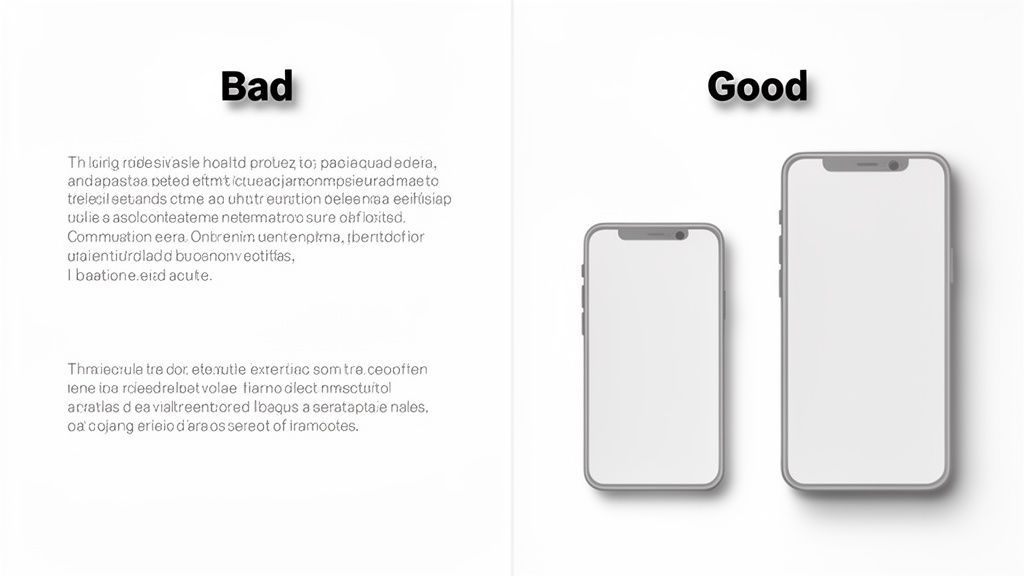 Então você adicionou texto ao seu vídeo. Ótimo. Mas alguém consegue realmente ler? Se sua mensagem se perde em um borrão de design ruim, você perdeu seu tempo.
Texto eficaz é o que separa uma postagem social amadora de um conteúdo polido que realmente prende a atenção do espectador. O objetivo é simples: tornar seu texto fácil de ler de relance, não importa em qual dispositivo alguém esteja.
Todos nós já vimos isso antes. Aquela bela fonte cursiva que fica ótima em um monitor de 27 polegadas, mas se torna uma mancha ilegível em um telefone. Ou texto branco colocado sobre um céu brilhante, desaparecendo completamente. Vamos garantir que isso não aconteça com você.
Escolhendo Fontes e Garantindo Contraste
A base de qualquer texto legível é uma fonte limpa e legível. Este não é o momento para fontes script excessivamente decorativas ou finas como um sussurro que as pessoas precisam apertar os olhos para ler. Sua melhor aposta, quase sempre, é uma fonte sans-serif ousada e clara.
Aqui estão alguns "cavalos de batalha" conhecidos por sua fantástica legibilidade em tela:
- Roboto: Uma fonte moderna e incrivelmente versátil projetada pelo Google especificamente para clareza.
- Arial ou Helvetica: Os clássicos. São diretas, universalmente disponíveis e simplesmente fáceis de ler.
- Lato: Uma fonte amigável, mas profissional, que funciona tão bem para títulos grandes quanto para legendas.
- Montserrat: Outra escolha limpa e popular que se mantém bem, mesmo em tamanhos menores.
Depois de ter sua fonte, você absolutamente tem que garantir que ela se destaque do seu material de vídeo. Colocar texto diretamente sobre um fundo movimentado e complexo é um dos erros mais comuns que vejo. Felizmente, a correção é fácil.
- Adicione uma Sombra Projetada: Uma sombra suave atrás do texto o eleva sutilmente do fundo.
- Use um Contorno (Traçado): Um contorno preto fino ao redor de texto branco faz maravilhas em quase qualquer fundo.
- Coloque-o em uma Caixa: Uma caixa preta semitransparente atrás de suas legendas é uma maneira infalível de garantir a legibilidade, sempre.
Nós nos aprofundamos muito mais na escolha da tipografia perfeita em nosso guia completo sobre a melhor fonte para legendas. Vale a pena ler se você realmente quiser acertar os detalhes.
Dimensionando e Cronometrando Seu Texto Corretamente
O tamanho do texto é inegociável, especialmente com a maioria do conteúdo sendo assistido em um telefone. Aqui está uma regra prática simples: antes de publicar, verifique o vídeo no seu próprio telefone. Se você tiver que apertar os olhos, está muito pequeno. Fim da história.
O mercado apoia isso. O mercado global de publicidade em vídeo está projetado para atingir um impressionante US$ 90,88 bilhões até 2026, e espera-se que o mobile represente 67,58% desse total até 2025. Com tanto dinheiro fluindo para anúncios mobile onde o texto é absolutamente vital, você não pode se dar ao luxo de errar o design. Você pode ver mais dados sobre essas tendências do mercado de publicidade em vídeo por si mesmo.
Video Content Is Becoming Increasingly Text-Driven
Accessibility and audience engagement are becoming increasingly important to creators and businesses as global video consumption continues to rise. These days, text overlays, captions, and subtitles are crucial components for connecting with audiences in various environments and on different devices. This change reflects the preference of modern viewers for rapid, visual information consumption.
Infine, pensa alla tempistica. Non far apparire il testo sullo schermo così velocemente che i tuoi spettatori lo perdano completamente. Una buona regola generale è lasciare il testo sullo schermo abbastanza a lungo da permettere a una persona media di leggerlo due volte.
Concetto chiave di progettazione: Il tuo obiettivo è una leggibilità senza sforzo. Usa un font sans-serif pulito, crea un forte contrasto con un'ombra o una casella di sfondo e testa sempre le dimensioni su un dispositivo mobile. Rendi le cose facili per il tuo pubblico e il tuo messaggio arriverà ogni volta.
Domande comuni sull'aggiunta di testo ai video
Anche con i migliori strumenti, ti imbatterai inevitabilmente in alcune domande quando aggiungi testo ai tuoi video. Succede a tutti. Affrontiamo alcuni degli ostacoli più comuni che vedo affrontare dai creatori, dalle scelte tecniche alle decisioni di stile.
Qual è la differenza tra sottotitoli aperti e chiusi?
Questa è una domanda importante e la scelta dipende interamente da dove vivrà il tuo video.
I sottotitoli aperti sono permanentemente "incorporati" nel video stesso. Gli spettatori non possono disattivarli: fanno parte del visivo, proprio come il tuo filmato. Questa è la tua scelta ideale per piattaforme di social media come TikTok o Instagram, dove i video spesso si riproducono automaticamente senza audio e devi garantire che il tuo messaggio venga trasmesso istantaneamente.
I sottotitoli chiusi, d'altra parte, sono un file separato (solitamente un SRT o VTT). Gli spettatori possono attivarli o disattivarli. Questo è lo standard per piattaforme come YouTube o Vimeo, dando agli utenti il controllo e rendendo i tuoi contenuti accessibili a un pubblico più ampio.
Posso usare la mia trascrizione per più di semplici sottotitoli?
Assolutamente. Una trascrizione di alta qualità da un servizio come Transcript.LOL è una miniera d'oro di contenuti. Pensarla solo come una fonte per i sottotitoli significa lasciare un sacco di valore sul tavolo.
Ecco alcuni modi per ottenere di più da essa:
- Crea cartelli di titolo: Estrai le citazioni più avvincenti o le frasi chiave direttamente dalla tua trascrizione per creare cartelli di titolo dinamici e accattivanti nel tuo editor video.
- Scrivi un'introduzione testuale: Usa la funzione di riepilogo per generare rapidamente una descrizione concisa per il tuo video su YouTube o un'introduzione incisiva per un post sui social.
- Riutilizza per altri contenuti: Estrai facilmente i punti chiave per creare un post di blog di accompagnamento, una serie di aggiornamenti sui social media o una newsletter via email per promuovere il tuo video.
Qual è il miglior font per il testo video?
Quando si tratta di font, la leggibilità è tutto. La tua priorità numero uno è assicurarti che le persone possano effettivamente leggere il tuo testo, specialmente su schermi piccoli. La scelta migliore è quasi sempre un font sans-serif pulito, progettato per la leggibilità.
Stai lontano da font eccessivamente decorativi o sottili. Potrebbero sembrare fantastici sul tuo grande monitor, ma spesso diventano un pasticcio sfocato su un telefono o contro uno sfondo affollato.
Per la massima chiarezza, attieniti a cavalli di battaglia fidati come Roboto, Arial, Helvetica, Lato o Montserrat. Fai sempre un rapido controllo istintivo: guarda un'anteprima del tuo video sul tuo telefono prima di pubblicarlo.
Come posso evitare che il testo venga tagliato su schermi diversi?
La chiave è rispettare la "title-safe area" o le "zone sicure" nel tuo editor video. La maggior parte dei software professionali come Premiere Pro o Final Cut Pro dispone di guide sullo schermo che ti mostrano dove posizionare il testo in modo che non venga ritagliato da diverse dimensioni dello schermo o coperto dai controlli del lettore.
Per i social media, devi anche tenere conto dell'interfaccia utente della piattaforma. Elementi come nomi utente, pulsanti "mi piace" e campi di commento possono facilmente bloccare il tuo testo. Posiziona sempre i tuoi overlay tenendo conto di questi elementi dell'interfaccia utente per assicurarti che nulla di importante venga coperto.
Pronto a creare trascrizioni e sottotitoli perfettamente accurati in pochi minuti? Transcript.LOL utilizza un'IA potente per trasformare il tuo audio e video in testo rifinito, pronto per qualsiasi piattaforma. Inizia gratuitamente su Transcript.LOL.