
Un guide complet pour transcrire les mémos vocaux Apple
Apprenez à transcrire les mémos vocaux Apple avec notre guide complet. Explorez les méthodes natives iOS et les outils d'IA avancés pour une conversion de texte rapide et précise.
Praveen
August 6, 2025
Transformer vos mémos vocaux Apple en texte n'est pas seulement une astuce astucieuse, c'est la façon dont vous libérez la véritable valeur contenue dans ces fichiers audio. Soudain, cet entretien, cette conférence ou cette explosion d'inspiration aléatoire devient recherchable, modifiable et partageable.
Pourquoi vos mémos vocaux sont plus puissants sous forme de texte
Soyons honnêtes, un mémo vocal brut est un peu une boîte noire. Il contient de bonnes idées, mais y accéder est une corvée. Vous ne pouvez pas trouver une pensée spécifique sans revenir en arrière dans l'audio. C'est maladroit.
Mais au moment où vous convertissez cet audio en texte, tout change.
Fonctionnalités de transcription principales
IA de pointe
Alimenté par Whisper d'OpenAI pour une précision de premier plan. Prise en charge des vocabulaires personnalisés, des fichiers jusqu'à 10 heures et des résultats ultra rapides.

Importer depuis plusieurs sources
Importez des fichiers audio et vidéo depuis diverses sources, y compris le téléchargement direct, Google Drive, Dropbox, les URL, Zoom et plus encore.

Détection des intervenants
Identifiez automatiquement les différents intervenants dans vos enregistrements et étiquetez-les avec leurs noms.
Imaginez devoir trouver une citation spécifique dans l'enregistrement d'une interview de deux heures. C'est un cauchemar de devinettes et de réécoutes. Maintenant, imaginez cette même interview sous forme de document texte. Une simple Cmd+F et vous avez trouvé la phrase exacte dont vous avez besoin en quelques secondes. C'est le premier avantage, le plus évident.
C'est Plus Qu'une Simple Fonction de Recherche
Les avantages vont bien au-delà de la simple recherche plus rapide. La transcription de vos mémos vocaux ouvre une multitude de possibilités pour accomplir des tâches et créer du nouveau contenu.
- Créez Plus, Travaillez Moins : Cette interview transcrite ? Elle peut facilement devenir l'épine dorsale d'une série d'articles de blog, d'un tas de publications sur les réseaux sociaux, ou même d'une étude de cas approfondie. Nous avons rédigé un guide complet sur les stratégies de réutilisation de contenu puissantes qui vous montre comment faire.
- Rendez Votre Contenu Accessible : Une transcription texte signifie que les personnes sourdes ou malentendantes peuvent accéder à votre contenu, rendant instantanément votre travail plus inclusif.
- Collaborez Efficacement : Envoyer un fichier audio d'une réunion à une équipe, c'est essentiellement leur donner des devoirs. Un document texte, c'est une autre histoire. Ils peuvent le parcourir pour trouver les actions à entreprendre, extraire des citations et voir qui est responsable de quoi sans avoir à écouter l'intégralité de l'enregistrement.
Un mémo vocal transcrit cesse d'être un enregistrement statique et devient un atout dynamique. C'est une donnée que vous pouvez analyser, un contenu que vous pouvez remixer, et une connaissance que vous pouvez facilement partager.
Pourquoi le texte bat l'audio pour la productivité ?
Le texte rend les idées recherchables, modifiables et réutilisables. Contrairement à l'audio, les transcriptions peuvent être parcourues instantanément, citées avec précision et partagées entre équipes sans réécouter les enregistrements. Ce changement réduit considérablement le temps passé à revoir d'anciennes notes.
Ce n'est pas seulement une idée de niche ; c'est une tendance massive. Le marché mondial de la technologie de reconnaissance vocale a atteint 17 milliards de dollars en 2023 et devrait atteindre un chiffre stupéfiant de 83 milliards de dollars d'ici 2032. Cette explosion de croissance montre à quel point tout le monde se tourne vers la transformation des mots parlés en données utiles.
Pour voir à quel point cela peut être transformateur dans un flux de travail quotidien, consultez cet article sur comment la saisie vocale augmente la productivité. En prenant quelques instants pour transcrire vos mémo vocaux Apple maintenant, vous vous épargnez des heures de travail plus tard et transformez des pensées fugaces en actifs solides et précieux.
Extraire vos mémo vocaux de votre iPhone et les préparer à la transcription
Alors, vous avez enregistré un excellent mémo vocal. Et maintenant ? Avant de pouvoir transformer cet audio en texte, vous devez le sortir de l'application Mémo Vocal d'Apple et le convertir en un fichier utilisable. Vos enregistrements sont essentiellement verrouillés sur votre appareil jusqu'à ce que vous leur disiez où aller.
Heureusement, Apple vous offre quelques moyens simples de libérer votre audio. Chaque méthode convient à différents besoins, que vous envoyiez un seul fichier ou que vous gériez un lot entier d'enregistrements. L'objectif est simple : déplacer l'audio de votre iPhone ou Mac vers un endroit où un service de transcription peut faire sa magie.
La méthode "Ça marche tout seul" : Synchronisation avec iCloud
Si vous êtes à fond dans l'écosystème Apple, c'est de loin l'approche la plus simple et la plus autonome. Il suffit d'activer la synchronisation iCloud pour Mémo Vocal, et tout enregistrement que vous faites sur votre iPhone apparaîtra automatiquement dans l'application Mémo Vocal sur votre Mac ou iPad. C'est parfait pour les personnes qui enregistrent en déplacement et font leur travail principal sur un ordinateur.
Pour le configurer, allez dans Réglages > [Votre nom] > iCloud. Appuyez sur Tout afficher, trouvez Mémo Vocal, et activez le commutateur. C'est fait. Maintenant, l'interview que vous avez enregistrée sur votre téléphone vous attendra sur votre Mac, prête à être glissée directement dans un outil de transcription. Pas de câbles, pas de transferts manuels.
Pour les transferts rapides ponctuels : AirDrop et le partage
Besoin d'envoyer un seul fichier de votre iPhone vers votre Mac tout de suite ? Rien ne vaut la vitesse d'AirDrop.
- Ouvrez l'application Mémo Vocal et appuyez sur l'enregistrement que vous souhaitez exporter.
- Appuyez sur l'icône des trois points (
...) et choisissez Partager. - Sélectionnez AirDrop et appuyez sur votre Mac lorsqu'il apparaît.
Le fichier atterrit instantanément dans votre dossier Téléchargements, prêt pour la prochaine étape. Simple comme bonjour. La feuille de partage vous permet également d'envoyer le fichier via Messages ou Mail, ce qui est pratique pour les clips plus courts, mais gardez à l'esprit les limites de taille des pièces jointes par e-mail.
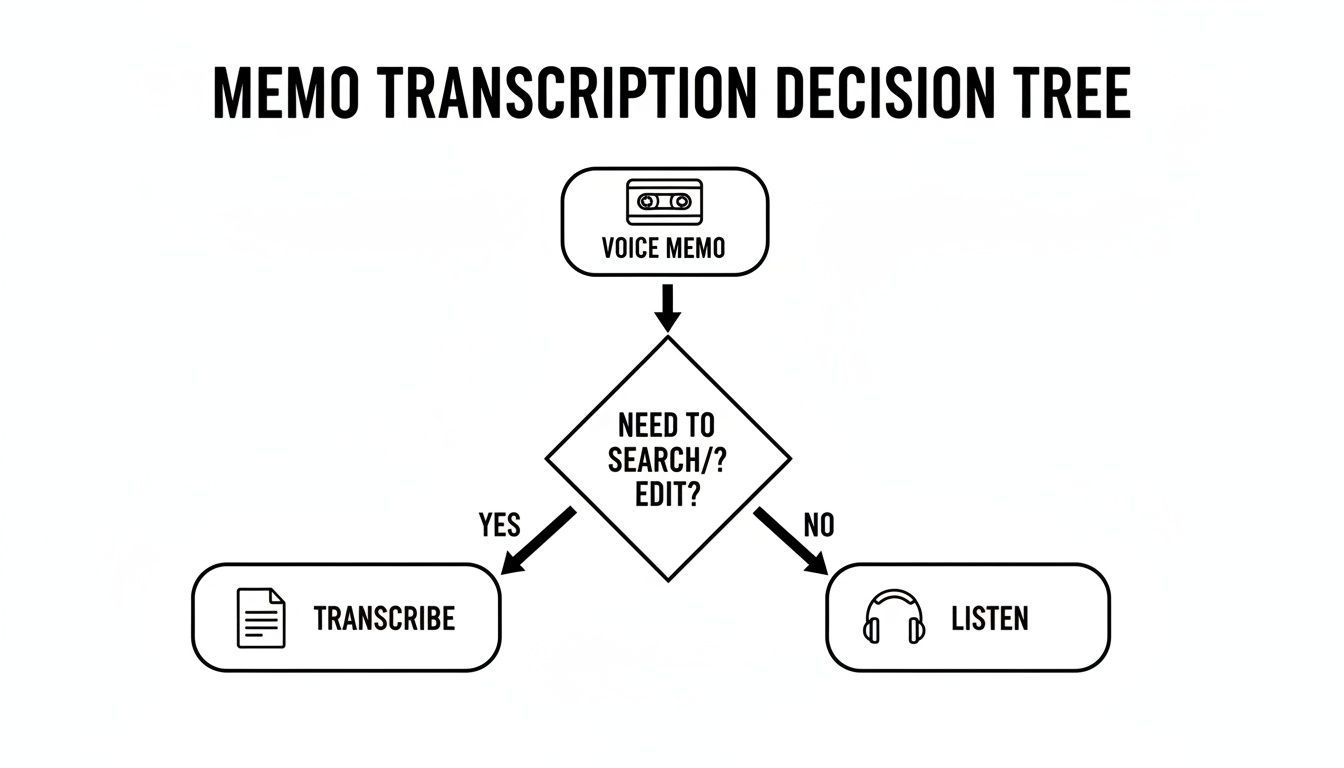
Le point clé à retenir ici est assez clair : la transcription devient non négociable dès que vous avez besoin de rechercher, modifier ou extraire des citations de votre enregistrement.
Pour les plus organisés : l'application Fichiers
Lorsque vous jonglez avec plusieurs enregistrements d'un projet, les envoyer par e-mail un par un est une recette pour la frustration. Un flux de travail beaucoup plus intelligent consiste à les enregistrer directement dans l'application Fichiers, qui sert de hub central pour tous vos documents.
Depuis le même menu Partager, appuyez simplement sur "Enregistrer dans Fichiers". C'est un game-changer car vous pouvez organiser plusieurs mémos dans un dossier de projet spécifique, soit sur votre appareil, soit dans un service cloud que vous utilisez déjà, comme iCloud Drive, Google Drive ou Dropbox.
Cela permet de garder tout bien rangé, surtout si vous avez besoin de faire un travail de préparation avant la transcription. Par exemple, si vous avez plusieurs clips qui font partie de la même interview, vous pourriez vouloir les combiner d'abord. Pour ces situations, notre guide sur comment fusionner des fichiers audio vous explique comment faire.
Et si vous traitez souvent de l'audio provenant d'autres applications iPhone, savoir comment convertir des notes vocales iMessage en texte peut vous donner quelques conseils utiles qui s'appliquent ici aussi. Choisir la bonne méthode d'exportation dès le départ rend tout ce qui suit beaucoup plus fluide.
Choisir votre meilleure méthode d'exportation de mémo vocal
Vous n'êtes toujours pas sûr de l'option qui vous convient ? Cette comparaison rapide devrait vous aider à décider en fonction de vos besoins spécifiques, des fichiers uniques aux grands lots.
| Méthode d'exportation | Idéal pour | Vitesse | Limite de taille de fichier |
|---|---|---|---|
| Synchronisation iCloud | Accès transparent et multi-appareils au sein de l'écosystème Apple. "Configurez-le et oubliez-le". | Automatique | Basé sur votre stockage iCloud |
| AirDrop | Envoi instantané de fichiers uniques d'un iPhone vers un Mac à proximité ou un autre appareil Apple. | Le plus rapide | Aucune limite pratique |
| Partager par Mail/Messages | Partages rapides de clips très courts (moins de quelques minutes). | Rapide | Variable (souvent ~25 Mo pour les e-mails) |
| Enregistrer dans Fichiers | Organisation de plusieurs enregistrements ou de gros fichiers dans des dossiers (iCloud, Dropbox, etc.). | Modérée | Basé sur la limite de stockage cloud |
En fin de compte, AirDrop est le roi pour les fichiers uniques, la synchronisation iCloud est la meilleure pour les utilisateurs intensifs d'Apple, et Enregistrer dans Fichiers est la solution pour tous ceux qui valorisent l'organisation.
Utiliser les outils natifs d'Apple pour une transcription de base
Avant de dépenser un centime ou de télécharger une autre application, il vaut la peine de vérifier l'outil de transcription gratuit qu'Apple a intégré à Mémo Vocal. Pour des notes rapides, des rappels personnels ou pour mettre une idée simple par écrit, cette fonctionnalité native peut être étonnamment pratique et est certainement le moyen le plus rapide de commencer.
Cet outil intégré est un ajout assez récent, apparu pour la première fois sur l'iPhone 12 et les modèles plus récents. C'est un moyen très pratique d'obtenir une version texte de votre audio sans jamais quitter l'application. Mieux encore, si vos mémos sont synchronisés via iCloud, la transcription que vous créez sur votre iPhone apparaît automatiquement sur votre Mac, ce qui offre un flux de travail assez fluide.
Apple a même inclus la prise en charge de plusieurs variantes de l'anglais – américain, britannique, australien et canadien – ce qui est une belle touche. Ce type d'intégration est incroyablement pratique, surtout si l'on considère que 62 % des utilisateurs d'iPhone déclarent utiliser des fonctionnalités vocales en conduisant. Vous pouvez en savoir plus sur comment les gens utilisent les fonctionnalités vocales d'Apple sur apps.apple.com.
Comment générer une transcription dans Mémo Vocal
Obtenir votre première transcription est simple, bien que la fonctionnalité soit un peu cachée si vous ne savez pas où chercher.
Voici le résumé rapide :
- Ouvrez Mémo Vocal et appuyez sur l'enregistrement que vous souhaitez transcrire.
- Une fois que vous voyez les contrôles de lecture, regardez juste au-dessus de la forme d'onde.
- Vous verrez une petite icône qui ressemble à une bulle de citation avec des lignes. Appuyez dessus.
C'est tout. L'application traitera l'audio, et en quelques secondes, le texte apparaîtra juste en dessous de la forme d'onde. À partir de là, vous pouvez appuyer sur l'icône de partage pour copier la transcription complète ou l'envoyer directement à une autre application.
Point clé important : La transcription native d'Apple est idéale pour l'audio à un seul locuteur enregistré dans une pièce calme. Elle vous donne une transcription "suffisamment bonne" pour des notes personnelles, mais n'est tout simplement pas conçue pour des besoins professionnels.
Connaître les limites
Bien que la commodité soit un énorme avantage, vous devez être réaliste quant à ce que l'outil gratuit d'Apple peut faire. La précision est décente pour un discours clair et direct, mais il commence vraiment à avoir du mal avec le bruit de fond, plusieurs locuteurs ou tout type de jargon spécialisé.
Vous rencontrerez deux limitations majeures presque immédiatement :
- Pas d'étiquettes de locuteur : La transcription sort sous forme d'un seul grand bloc de texte. Elle ne peut pas faire la différence entre les locuteurs, ce qui la rend inutilisable pour les interviews, les réunions ou toute discussion de groupe.
- Pas d'édition dans l'application : Vous ne pouvez pas corriger les fautes de frappe ou nettoyer le texte directement dans Mémo Vocal. Pour apporter des corrections, vous devez tout copier et coller dans une autre application comme Notes ou Pages.
Considérez-le comme un bon point de départ. C'est un moyen fantastique de capturer rapidement une idée fugace ou d'obtenir une ébauche de vos pensées. Mais si vous avez besoin de précision et d'une mise en forme propre, vous aurez certainement besoin d'une solution plus puissante et dédiée.
Passer au niveau supérieur avec l'IA pour des transcriptions impeccables
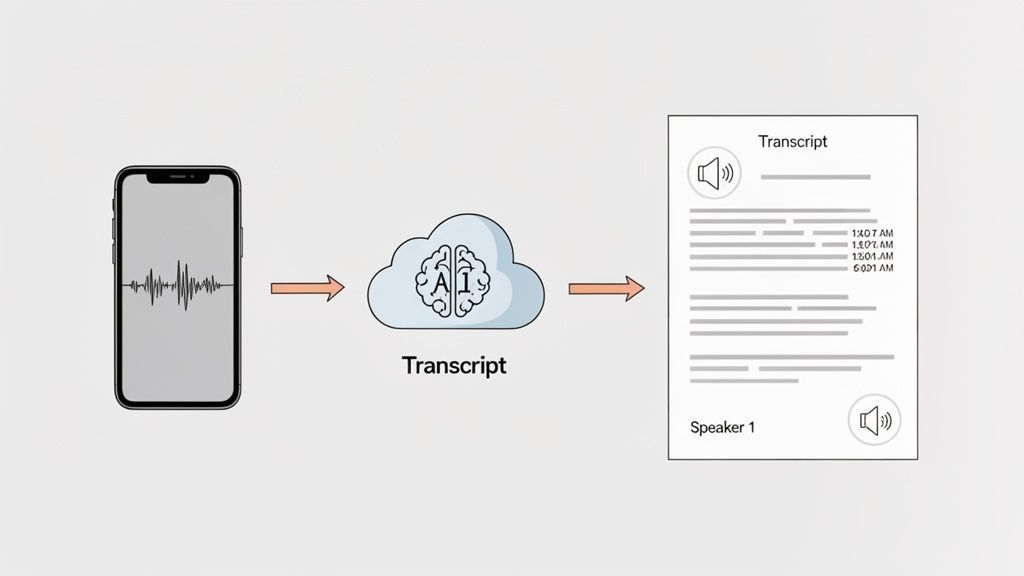
Bien que l'outil intégré d'Apple soit un bon point de départ pour des notes rapides, vous atteindrez rapidement ses limites sur tout projet sérieux. Pour les interviews, les réunions clients ou tout audio impliquant plus d'une personne, vous avez besoin de quelque chose qui offre une véritable précision. C'est là qu'interviennent les services de transcription dédiés à l'IA, transformant un simple fichier texte en un document que vous pouvez réellement utiliser.
Qui bénéficie le plus de la transcription des mémos vocaux ?
Journalistes et podcasteurs
Les entretiens enregistrés sur iPhone se transforment en transcriptions structurées pour des articles, des notes d'émission et des citations sans saisie manuelle.
Étudiants et chercheurs
Les conférences et les entretiens deviennent du matériel d'étude consultable, rendant la révision et l'analyse qualitative beaucoup plus efficaces.
Professionnels des affaires
Les enregistrements de réunions se transforment en procès-verbaux clairs, en éléments d'action et en documentation que les équipes peuvent examiner rapidement.
Consultants et coachs
Les notes de session client sont capturées avec précision, réduisant le travail administratif tout en préservant des informations importantes.
Pensez-y comme à la différence entre un simple bloc-notes et un traitement de texte complet. Certes, les deux peuvent écrire des mots, mais l'un vous donne le pouvoir de formater, structurer et perfectionner votre travail. Les services d'IA sont conçus pour comprendre les moindres détails de la parole humaine que les outils basiques manquent complètement, vous faisant économiser des heures d'éditions manuelles pénibles.
La puissance de la transcription spécialisée par IA
Lorsque vous décidez de transcrire des mémos vocaux Apple avec une plateforme dédiée, vous obtenez bien plus qu'une simple conversion de la parole en texte. Un service comme Transcript.LOL prend votre fichier M4A exporté et le fait passer par des modèles d'IA sophistiqués, comme Whisper d'OpenAI, pour générer une transcription qui n'est pas seulement précise, mais aussi intelligemment organisée.
Le processus est incroyablement simple. Vous téléchargez votre fichier audio, et en quelques minutes, vous recevez une transcription détaillée et modifiable. Pour toute personne soumise à des délais, qu'il s'agisse d'un journaliste à la recherche d'une histoire ou d'un étudiant terminant une recherche, cette rapidité est une bouée de sauvetage. La différence de qualité est évidente dès le départ, surtout avec un audio difficile.
Mais la vraie magie réside dans les fonctionnalités que les outils natifs n'ont tout simplement pas. Ce sont ces détails qui transforment un bloc de texte brut en un document soigné et professionnel.
Fonctionnalités de productivité et de sortie

Outils d'édition
Modifiez les transcriptions avec des outils puissants incluant rechercher et remplacer, attribution des intervenants, formats de texte enrichi et surlignage.

Exporter en plusieurs formats
Exportez vos transcriptions en plusieurs formats dont TXT, DOCX, PDF, SRT et VTT avec des options de formatage personnalisables.
Résumés et Chatbot
Générez des résumés et d'autres analyses de votre transcription, des prompts personnalisés réutilisables et un chatbot pour votre contenu.
- Étiquetage automatique des locuteurs : L'IA peut réellement distinguer différentes voix et les étiqueter automatiquement (par exemple, "Locuteur 1", "Locuteur 2"). C'est une avancée majeure pour la transcription d'interviews, de podcasts ou de comptes rendus de réunions, ce qui facilite le suivi de la conversation.
- Vocabulaire personnalisé : Votre enregistrement contient-il beaucoup de jargon industriel, d'acronymes d'entreprise ou de noms uniques ? Vous pouvez créer une liste de vocabulaire personnalisée pour "enseigner" à l'IA ces termes spécifiques, ce qui améliore considérablement la précision pour le contenu spécialisé.
- Formats d'exportation multiples : Besoin de légendes pour une vidéo ? Exportez un fichier SRT. Vous souhaitez modifier le texte pour un rapport ? Obtenez le DOCX. Un service solide vous offre des options telles que TXT, DOCX, SRT et VTT, afin que votre transcription soit prête pour tout ce dont vous avez besoin.
En utilisant un service d'IA spécialisé, vous n'obtenez pas seulement une transcription ; vous obtenez un actif de données structuré. C'est la différence entre un brouillon et un produit fini, livré en une fraction du temps qu'il faudrait pour le faire manuellement.
Un exemple de flux de travail réel
Disons que vous venez de terminer une interview de 45 minutes pour votre podcast, enregistrée directement sur votre iPhone. La transcrire à la main prendrait une éternité, et l'outil d'Apple produirait un mur de texte confus sans aucun moyen de savoir qui a dit quoi.
Avec un service d'IA, votre flux de travail ressemble plutôt à ceci :
- Exportation : AirDropz le mémo vocal de votre iPhone directement sur votre Mac.
- Téléchargement : Faites glisser et déposez le fichier audio dans la plateforme de transcription.
- Transcription : L'IA se met au travail, traitant le fichier en quelques minutes tout en identifiant les deux locuteurs et en générant des horodatages.
- Raffinement et exportation : Vous pouvez effectuer une révision rapide, renommer "Locuteur 1" en "Jane Doe" et exporter le texte final en DOCX pour les notes de votre émission et en SRT pour les clips vidéo sur les réseaux sociaux.
L'ensemble de ce processus peut prendre moins de dix minutes. Le temps que vous gagnez et la qualité que vous obtenez en font un outil essentiel pour quiconque a besoin de transcrire régulièrement des mémos vocaux Apple à des fins professionnelles.
Pour une analyse plus approfondie de ce qui existe, consultez ce guide sur les meilleurs logiciels de transcription IA disponibles aujourd'hui. C'est un investissement qui se rentabilise en pure productivité.
Conseils avancés pour perfectionner vos transcriptions
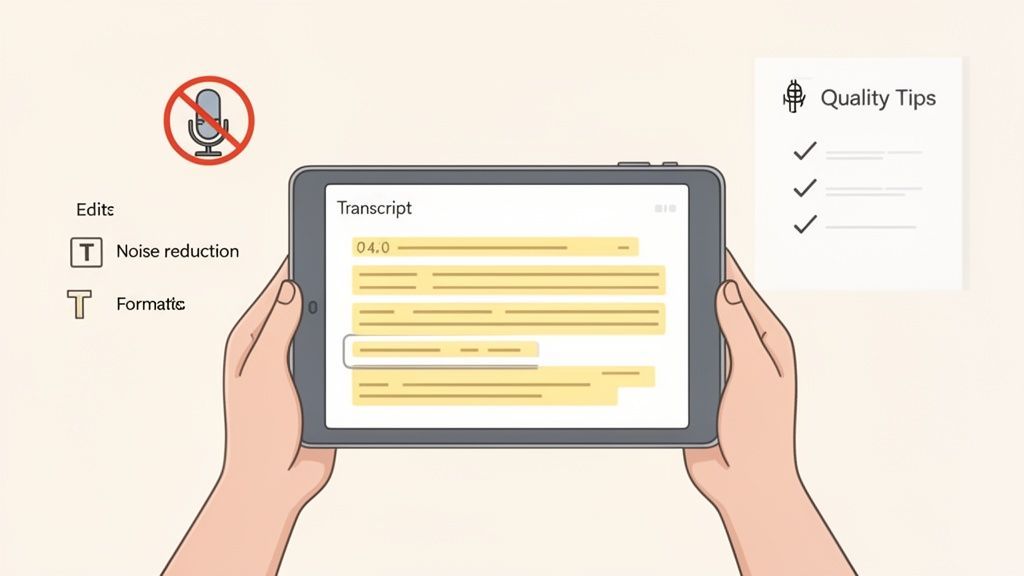
Obtenir le premier brouillon d'un service d'IA est un excellent début, mais le travail n'est pas tout à fait terminé. Quelques minutes supplémentaires de finition peuvent faire la différence entre une transcription décente et un document professionnel impeccable. Le véritable secret d'un produit final parfait réside à la fois dans la manière dont vous enregistrez et dans la manière dont vous affinez le texte par la suite.
La qualité de votre transcription est directement liée à la qualité de votre audio. C'est le vieux principe "garbage in, garbage out" qui est à l'œuvre. Un enregistrement rempli de bruit de fond, de paroles qui se chevauchent ou de voix étouffées oblige toute IA à deviner, et deviner mène à des erreurs. Franchement, améliorer votre enregistrement est le moyen le plus efficace d'obtenir une meilleure transcription dès le départ.
Maîtriser votre entrée audio
Avant même d'appuyer sur enregistrer, pensez à ces ajustements simples mais puissants. Ils ne prennent que quelques secondes mais peuvent considérablement réduire votre temps d'édition par la suite.
- Rapprochez-vous du micro : Le microphone de votre iPhone fonctionne mieux lorsqu'il est proche de la source. Si vous vous enregistrez, tenez le téléphone comme si vous parliez dedans. Pour les interviews, placez-le simplement sur une table entre vous et l'autre personne.
- Trouvez un endroit calme : Cela semble évident, mais même le bourdonnement de fond de bas niveau d'un climatiseur ou le trafic lointain peut perturber une IA. Une pièce calme est votre meilleure alliée.
- Évitez les paroles qui se chevauchent : Lorsque plusieurs personnes parlent, faites de votre mieux pour ne pas vous interrompre. Les outils de transcription IA ont beaucoup de mal à séparer les voix qui se chevauchent, ce qui entraîne souvent des phrases confuses ou incomplètes.
Rappelez-vous, l'objectif est de fournir à l'IA l'audio le plus clair possible. Chaque bit de clarté que vous fournissez en amont vous fait gagner des minutes d'édition fastidieuse en aval.
La finition post-transcription
Une fois que l'IA a fait sa part, il est temps de passer à la touche humaine. C'est là que vous corrigez les erreurs, ajoutez du contexte et préparez le document pour son objectif final. Cette révision finale, ou relecture, est absolument essentielle pour des résultats professionnels.
La meilleure façon de commencer est de lire la transcription tout en écoutant la lecture audio. Vous repérerez immédiatement les mots mal entendus ou les formulations maladroites. De nombreux services, y compris Transcript.LOL, disposent d'un éditeur interactif qui met en surbrillance les mots pendant que l'audio est lu, ce qui rend ce processus incroyablement efficace.
Pour une analyse plus approfondie de cette étape cruciale, consultez notre guide sur l'importance de la relecture dans la transcription pour un flux de travail plus détaillé.
Mise en forme pour votre objectif final
Enfin, réfléchissez à l'endroit où cette transcription finira. Le format dont vous avez besoin pour les notes de réunion internes est complètement différent de celui que vous utiliseriez pour les légendes vidéo.
Voici comment choisir le bon format d'exportation pour vos besoins :
- DOCX : C'est le format de référence pour les rapports, les articles ou tout document que vous prévoyez de continuer à modifier dans Microsoft Word ou Google Docs. Il conserve la mise en forme et est universellement compatible.
- SRT / VTT : Ce sont vos fichiers de sous-titres. Si votre mémo vocal est en fait de l'audio pour une vidéo, l'exportation dans l'un de ces formats vous donne des légendes horodatées prêtes à être téléchargées directement sur YouTube, Vimeo ou les réseaux sociaux.
- TXT : Un fichier texte brut simple est parfait lorsque vous avez juste besoin du texte brut à coller dans d'autres applications ou à des fins d'archivage où la mise en forme n'a pas d'importance.
En combinant un audio clair avec un processus d'édition réfléchi, vous pouvez transcrire de manière fiable des mémos vocaux Apple en documents soignés et précis à chaque fois.
Répondre à vos questions les plus fréquentes sur la transcription des mémos vocaux
Même avec un plan solide, vous aurez certainement des questions lorsque vous commencerez à transformer des mémos vocaux en texte. Abordons certaines des questions les plus courantes que j'entends : régler ces problèmes vous évitera bien des maux de tête par la suite.
La transcription intégrée d'Apple est-elle performante ?
Honnêtement, pour une note rapide et personnelle, l'outil intégré d'Apple est étonnamment correct. Si vous êtes dans une pièce calme et que vous avez juste besoin de capturer une pensée avant qu'elle ne disparaisse, il fait le travail sans que vous ayez à quitter l'application Mémos vocaux.
Mais c'est là que son utilité s'arrête. Dès que vous introduisez du bruit de fond, plusieurs locuteurs ou tout type de jargon professionnel, il commence à s'effondrer. Il manque complètement d'éléments essentiels comme les étiquettes de locuteur, ce qui rend le tri d'une transcription d'interview ou de réunion un cauchemar. Pour tout ce qui est sérieux, un service d'IA dédié est la seule solution.
Tous les outils de transcription ne protègent pas vos données
Certains services de transcription réutilisent l'audio téléchargé pour entraîner leurs modèles d'IA. Vérifiez toujours l'existence d'une politique claire de non-entraînement avant de télécharger des réunions confidentielles, des entretiens ou des enregistrements personnels.
Quel est le meilleur format audio pour mes mémos vocaux ?
L'application Mémos vocaux utilise par défaut un format compressé (AAC), mais pour une précision optimale, vous devriez toujours passer à la qualité « Sans perte » si votre iPhone le propose. Vous trouverez ce réglage dans Réglages > Mémos vocaux > Qualité audio.
Lorsque vous exportez, le fichier M4A standard convient parfaitement. Pratiquement tous les services de transcription, y compris le nôtre, le gèrent sans problème. Bien que vous puissiez le convertir en WAV, c'est généralement une étape inutile. Un M4A propre et original fournit toutes les données dont une IA a besoin pour une transcription de qualité.
Je ne le répéterai jamais assez : le facteur le plus important pour une transcription précise est la qualité audio originale. Un enregistrement clair dans une pièce calme sera toujours supérieur à un enregistrement brouillon, quel que soit l'outil que vous utilisez.
Comment obtenir des transcriptions plus précises ?
Au-delà de l'activation du réglage « Sans perte », la vraie magie opère avant même d'appuyer sur enregistrer.
- Trouvez un endroit calme. C'est non négociable. Le bruit de la circulation, le bourdonnement des réfrigérateurs et les conversations à proximité sont les ennemis d'un audio propre.
- Rapprochez-vous du micro. Qu'il s'agisse de votre iPhone ou d'un micro externe, la proximité est importante. Plus le locuteur est proche, plus sa voix sera claire.
- Évitez les interruptions. Si vous enregistrez une réunion ou un entretien, encouragez gentiment les personnes à parler une à la fois. Les voix qui se chevauchent sont difficiles à démêler pour n'importe quelle IA.
Et pour ceux d'entre vous qui traitent des sujets de niche, trouvez un service qui propose un vocabulaire personnalisé. La possibilité d'« enseigner » à l'IA des noms de produits spécifiques, des acronymes d'entreprise ou du jargon industriel change absolument la donne en matière de précision.
Puis-je transcrire un mémo vocal très long ?
Oui, absolument. Bien que l'outil natif d'Apple puisse avoir du mal avec un fichier long, des plateformes dédiées sont conçues pour cela. Un service comme Transcript.LOL peut facilement traiter des enregistrements de plusieurs heures sans effort.
Le goulot d'étranglement le plus courant n'est pas le service de transcription lui-même, mais plutôt le transfert de ce fichier volumineux depuis votre téléphone. Pour ces enregistrements marathon, votre meilleure option est d'utiliser l'option « Enregistrer dans les fichiers » et de le télécharger d'abord sur un service cloud comme Google Drive ou Dropbox. De là, il est facile de l'importer dans votre outil de transcription.
Prêt à transformer vos mémos vocaux en texte précis et parfaitement formaté ? Avec la détection des locuteurs, plusieurs formats d'exportation et une IA puissante, Transcript.LOL rend cela facile. Commencez à transcrire gratuitement dès aujourd'hui sur https://transcript.lol.