
Master SRT-Datei-Ersteller mit Transcript.LOL
Entdecken Sie, wie Sie die Untertitelerstellung als Ihr SRT-Datei-Ersteller mit Transcript.LOL optimieren können. Lernen Sie praktische Tipps zum Generieren, Bearbeiten und Exportieren präziser SRTs.
Kate, Praveen
July 30, 2025
Ein SRT-Datei-Ersteller nimmt eine einfache Transkription und fügt sie zu zeitgesteuerten Untertiteln zusammen, die genau dann auf dem Bildschirm erscheinen, wenn die Worte gesprochen werden. Das SRT-Tool von Transcript.LOL beherrscht diese Zeitsteuerung bis auf die Millisekunde genau und bietet ein Maß an Präzision und Benutzerfreundlichkeit, auf das Videoeditoren und Live-Streamer schwören.
Kernfunktionen für präzise SRT-Erstellung
Modernste KI
Angetrieben von OpenAIs Whisper für branchenführende Genauigkeit. Unterstützung für benutzerdefinierte Vokabulare, bis zu 10 Stunden lange Dateien und ultraschnelle Ergebnisse.

Bearbeitungswerkzeuge
Bearbeite Transkripte mit leistungsstarken Werkzeugen wie Suchen und Ersetzen, Sprecherzuordnung, Rich-Text-Formate und Hervorhebungen.
Zusammenfassungen und Chatbot
Erstelle Zusammenfassungen und andere Erkenntnisse aus deinem Transkript, wiederverwendbare benutzerdefinierte Prompts und Chatbot für deine Inhalte.
Wichtige Untertitelkonzepte verstehen
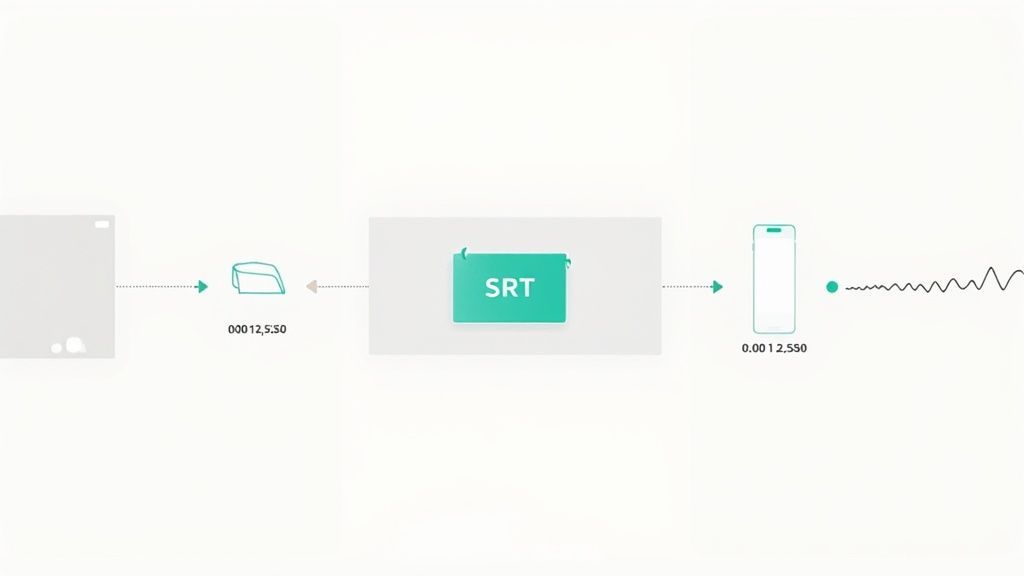
Im einfachsten Fall folgt eine SRT-Datei einem viergeteilten Muster: eine Indexnummer, ein Zeitcode, der Untertiteltext und eine Leerzeile. Diese schlichte Struktur ist der Grund, warum sie mit praktisch jedem Videoeditor und jeder Plattform gut funktioniert.
Warum SRT der universelle Untertitelstandard bleibt?
Die minimale Struktur von SRT macht sie mit nahezu jedem Videoplayer, Editor und jeder Streaming-Plattform kompatibel. Da sie auf Styling- und Layout-Metadaten verzichtet, bleibt sie leichtgewichtig, schnell zu laden und einfach zu bearbeiten – sogar in einfachen Texteditoren.
Präzises Timing ist keine Option, wenn Wörter auf dem Bildschirm vorbeifliegen. Redakteure können Start- und Endmarkierungen um einzelne Millisekunden verschieben, um Überlappungen oder unangenehme Pausen zu vermeiden.
- Timecode-Genauigkeit stellt sicher, dass Untertitel exakt zum Dialog passen.
- Interoperabilität deckt VLC, YouTube, Premiere Pro, Screenreader und mehr ab.
- Effiziente Dateigröße hält Uploads blitzschnell, indem sperrige Styling-Tags übersprungen werden.
Sender verlassen sich auf dieses schlanke Format, um Live-Untertitel mit sich ändernden Skripten synchron zu halten. Indie-Ersteller lieben es, wie diese kleinen Textdateien im Handumdrehen hochgeladen werden und ohne Probleme abgespielt werden.
Vielleicht interessiert Sie unser Leitfaden dazu, wie Sie Untertitel für Videos erstellen mit Transcript.LOL.
Globale Untertitelstandards
Von Nachrichtenredaktionen in Toronto bis zu Postproduktions-Teams in Singapur ist SRT zum Standard für mehrsprachige Projekte und Barrierefreiheitsinitiativen geworden.
Was macht SRT unverzichtbar für Broadcast und Streaming? Es dreht sich alles um diese Millisekunden-genauen Timecodes, die Untertitel in unter 0,1 Sekunden fixieren.
Moderne SRT-Workflows erfordern Millisekunden-Präzision
Heutige Broadcast- und Streaming-Pipelines sind auf eine engere Synchronisation angewiesen als je zuvor. Plattformen erwarten zunehmend, dass Untertitel auf Millisekunden genau ausgerichtet sind, insbesondere für Live-Inhalte, Barrierefreiheitskonformität und mehrsprachige Bereitstellung.
Während das Fehlen von Styling-Metadaten – keine Farbtags oder erzwungene Positionierung – die Dateigrößen klein und die Kompatibilität extrem hoch hält. Erfahren Sie mehr über die Vorteile der SRT-Präzision auf sally.io.
"Präzises Timing ist entscheidend – jede Millisekunde zählt, wenn Zuschauer auf Untertitel angewiesen sind."
Warum SRT anderen Formaten überlegen ist
SRT überspringt die Styling-Details, die Sie in VTT oder SSA finden. Das mag einfach klingen, ist aber ein enormer Vorteil in Bezug auf Geschwindigkeit und Einfachheit.
Bei Live-Streams ermöglicht dieses optimierte Format den Ingenieurteams, Untertitel-Updates sofort zu übertragen, ohne sich durch Tags arbeiten zu müssen. In Postproduktions-Suiten lassen sich SRT-Dateien direkt in Premiere Pro oder DaVinci Resolve einfügen – keine umständlichen Konvertierungen.
- Live-Übertragungen: Echtzeit-Untertitel mit minimaler Verzögerung
- Social-Media-Clips: Schnelle Uploads auf IGTV, TikTok und mehr
- Unternehmensschulungen: Unterstützung für mehrsprachige Untertitel für globale Teams
Diese vielfältigen Anwendungsfälle zeigen, warum SRT nach wie vor das Rückgrat so vieler Video-Workflows ist.
Wo SRT-Dateien den größten Mehrwert bieten?
Live-Events & Übertragungen
SRT ermöglicht schnelle Untertitelaktualisierungen während Live-Shows, Podiumsdiskussionen und Nachrichtensendungen. Ihre leichte Struktur minimiert Verzögerungen und hält die Untertitel synchron, auch wenn sich Skripte kurzfristig ändern.
Soziale Medien & Kurzvideos
Ersteller verlassen sich auf SRT für schnelle Uploads auf YouTube, Instagram, TikTok und LinkedIn. Kleine Dateigrößen bedeuten schnellere Veröffentlichung und sofortige Wiedergabe auf allen Geräten.
Unternehmens- & Schulungsinhalte
Unternehmen nutzen SRT-Dateien, um mehrsprachige Schulungen in großem Umfang bereitzustellen. Untertitel verbessern das Verständnis, die Barrierefreiheit und das Engagement für globale Teams.
Bildung & Barrierefreiheit
Bildungsplattformen sind auf SRT für Vorlesungen, Webinare und aufgezeichnete Kurse angewiesen. Genaue Zeitsteuerung hilft Studenten, komplexen Themen ohne Ablenkung zu folgen.
Real-World Sync-Szenarien
Stellen Sie sich eine Live-Veranstaltung vor: Sprecher wechseln spontan die Themen und Diskussionsteilnehmer melden sich unerwartet zu Wort. Der SRT-Ersteller von Transcript.LOL ermöglicht es Ihrem Team, die Zeitplanung im Handumdrehen anzupassen, um Untertitel stets präzise zu halten.
- Auto-Export- und Konvertierungstools integrieren Untertitel in Sekundenschnelle in jeden Editor oder jedes zukünftige Format.
Transcript.LOL für die Erstellung von SRT-Dateien vorbereiten
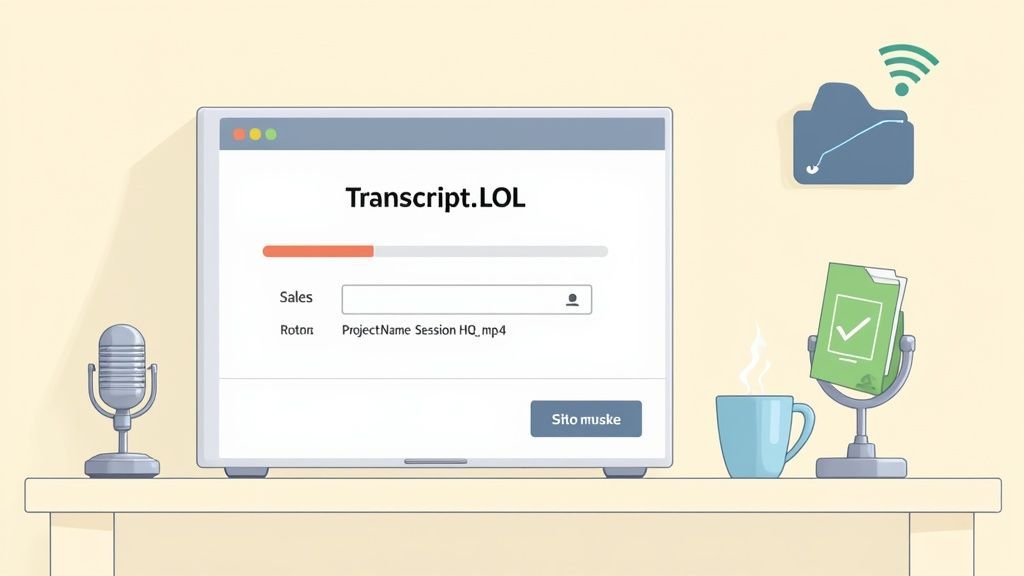
Sammeln Sie Ihr Quellmaterial und schneiden Sie lange Stille heraus, damit Transcript.LOL alles effizienter verarbeiten kann. Eine Namenskonvention wie Projektname_Sitzung1_HQ.mp4 verhindert versehentliche Überschreibungen, wenn Sie mehrere Aufnahmen verwalten.
Weitere Informationen zur Vorbereitung Ihrer Videodateien und deren Umwandlung in Text finden Sie in unserem ausführlichen Leitfaden.
Browser-Einstellungen überprüfen
Stellen Sie sicher, dass Ihr Browser auf dem neuesten Stand ist, und erwägen Sie, alle ressourcenintensiven Erweiterungen zu deaktivieren, bevor Sie große Dateien hochladen. Dieser einfache Schritt reduziert Abstürze und unerwartete Verlangsamungen.
- Aktualisieren Sie Chrome oder Firefox auf die neueste Version
- Schließen Sie ungenutzte Tabs, um den Systemspeicher freizugeben
- Führen Sie einen schnellen Geschwindigkeitstest durch, um Ihre Upload-Rate zu bestätigen
Ordner organisieren
Eine ordentliche Ordnerstruktur ist Gold wert, wenn Sie mehrere Überarbeitungen durchführen. Ich beginne immer mit einem Stammverzeichnis, das nach dem Projekt benannt ist, und füge dann raw_media, transcripts und exports ein.
- Erstellen Sie einen übergeordneten Ordner mit dem Namen Ihres Projekts
- Fügen Sie Unterordner hinzu:
raw_media,transcripts,exports - Weisen Sie jeder Datei einen klaren, eindeutigen Namen zu, um jede Version zu verfolgen
Ein aufgeräumter Arbeitsbereich reduziert Untertitelfehler um über 30 % und beschleunigt Überprüfungszyklen.
Mit diesen Vorkehrungen ist der Start des SRT-Erstellers nahtlos.
Mikrofon-Check durchführen
Wenn Ihr Projekt Voice-Overs enthält, ist ein schneller Mikrofon-Test unerlässlich. Saubere Audioaufnahmen bedeuten weniger Anpassungen später.
- Positionieren Sie einen Popschutz etwa 5 cm vom Mikrofon entfernt, um Plosivlaute zu dämpfen
- Sprechen Sie mit natürlicher Lautstärke und prüfen Sie die Wellenform auf Konsistenz
- Verwenden Sie eine USB- oder XLR-Schnittstelle für zuverlässige Eingangspegel
Einstellungen finalisieren
Nachdem Ihre Medien benannt, der Browser bereinigt, die Ordner organisiert und die Mikrofonpegel eingestellt sind, öffnen Sie den SRT-Dateiersteller von Transcript.LOL mit Zuversicht.
Ein paar zusätzliche Minuten für die Einrichtung zahlen sich aus – Ihre Untertitel werden genauer sein und Ihr Überprüfungszyklus wird im Flug vergehen.
Erste Schritte mit Transcript.LOL
Wenn Sie sich zum ersten Mal bei Transcript.LOL anmelden, wirkt das Dashboard erfrischend übersichtlich. Es ist so konzipiert, dass Sie direkt mit der Untertitelarbeit beginnen können – ohne nach dem richtigen Button suchen zu müssen.
Stellen Sie sich vor, Sie beenden ein Kundeninterview und benötigen bis zum Mittag Untertitel. Sie können Audio- oder Videodateien in Sekundenschnelle importieren, Sprachen im Handumdrehen wechseln und auf „Transkribieren“ klicken. Jedes Element spiegelt das Feedback von langjährigen SRT-Nutzern wider, sodass jahrzehntelange Best Practices in die Benutzeroberfläche integriert sind.
Das Hochladen Ihrer Dateien ist problemlos. Ziehen Sie sie einfach per Drag & Drop hinein oder durchsuchen Sie lokale und Cloud-Speicher ohne Einschränkungen. Die Funktion für Massenzeitstempel verarbeitet sogar mehrere Segmente gleichzeitig und spart Ihnen eine Menge Klicks.
- Importoptionen: MP4, WAV, MOV und mehr
- Spracheinstellungen: Wählen Sie aus über 100 Dialekten plus automatische Erkennung
- Benutzerdefiniertes Wörterbuch: Fügen Sie Namen, Akronyme und Fachjargon hinzu
Fortschrittliche Tools, die Untertitel-Workflows optimieren

Aus mehreren Quellen importieren
Importiere Audio- und Videodateien aus verschiedenen Quellen, einschließlich direktem Upload, Google Drive, Dropbox, URLs, Zoom und mehr.

Sprechererkennung
Identifiziere automatisch verschiedene Sprecher in deinen Aufnahmen und beschrifte sie mit ihren Namen.

In mehreren Formaten exportieren
Exportiere deine Transkripte in mehreren Formaten, einschließlich TXT, DOCX, PDF, SRT und VTT mit anpassbaren Formatierungsoptionen.
Import-Optionen für Dashboards
Das Import-Panel ist in drei Tabs unterteilt: Lokale Laufwerke, URLs und Cloud-Integrationen. Es befindet sich direkt oben in Ihrem Arbeitsbereich.
Dieser Screenshot zeigt, dass Sie Dateien stapelweise per Drag & Drop ziehen können. Sie sehen Fortschrittsbalken und grundlegende Dateidetails, bevor die Transkription beginnt.
Vereinfachte Menü-Navigation
Sobald Ihre Dateien importiert sind, finden Sie im oberen Menü Sprachumschalter und Zeitcode-Steuerelemente. Dank intelligentem Caching fühlt sich der Sprachwechsel sofort an. Stapeltranskription? Ein Klick und es läuft – Zeitstempel und Textblöcke erscheinen fast sofort.
Hier ist, wie die Symbole in realen Arbeitsabläufen zugeordnet werden:
- Mikrofonsymbol: Starten Sie eine neue Transkriptionssitzung
- Globussymbol: Wechseln Sie zwischen den Untertitelsprachen
- Uhrensymbol: Passen Sie Ihre Zeitcode-Einstellungen an
Diese Menüpunkte wurden aus jahrelangem Nutzerfeedback entwickelt, sodass Sie sich nicht mit halbfertigen Steuerelementen herumschlagen müssen.
Beschleunigen Sie die Überarbeitung des ersten Entwurfs
Ihre erste Transkription muss nicht grob sein. Die integrierte Rechtschreibprüfung markiert Tippfehler, während Sie tippen. Laden Sie Teamkollegen ein, Kommentare zu hinterlassen oder Zeilen in Echtzeit zu bearbeiten. Und wenn Sie Sprecher markieren – sei es mit Initialen oder vollständigen Namen – verfolgen Sie Dialoge mühelos.
„Community-gestütztes Design schafft Werkzeuge, die wirklich zu unserer Arbeitsweise passen.“
Tatsächlich reduzieren benutzerdefinierte Vokabulareinträge manuelle Korrekturen um über 50 %. Das bedeutet, dass Ihr erster Entwurf oft eher einem fast fertigen Produkt gleicht.
Frühe Anwender in den 2000er Jahren halfen dabei, SRT zum bevorzugten Untertitelformat zu machen. Heute empfehlen die meisten Plattformen immer noch den Export oder die Konvertierung in SubRip (.srt). Mehr über seine Geschichte können Sie auf Wikipedia lesen.
Für eine typische Mediendatei dauern Import und erste Bearbeitungen unter zwei Minuten. Danach können Sie sich auf die Feinabstimmung der Sprecherzeiten und die Beschriftung für das perfekte SRT konzentrieren.
Best Practices für einen reibungslosen Workflow
Bevor Sie auf Export klicken, werfen Sie noch einmal einen Blick auf Rechtschreibung und Grammatik. Klare Dateinamen – wie ProjektName_DE.srt – halten alle auf dem gleichen Stand.
- Überprüfen Sie Ihre Transkription auf Konsistenz
- Verwenden Sie beschreibende Dateinamen, um Verwechslungen zu vermeiden
- Exportieren Sie große Serien stapelweise in einem Durchgang
- Nutzen Sie Zapier oder ein benutzerdefiniertes Skript für eine automatisierte Pipeline
Wichtigster Punkt: Hochwertige Untertitel beginnen mit einem schnellen Import und intelligenten Standardeinstellungen.
Nachdem diese ersten Schritte erledigt sind, können Sie die Zeitplanung verfeinern, Sprecherbeschriftungen perfektionieren und ein makelloses SRT exportieren. Als Nächstes: fortgeschrittene Beschriftungstechniken und Mikroanpassungen, um Ihre Untertitel zum Strahlen zu bringen.
Vergleich von manueller und automatisierter Untertitelerstellung
Wenn Sie unter Zeitdruck stehen, kann die Wahl zwischen dem manuellen Eingeben jedes Zeitstempels und dem Überlassen der schweren Arbeit an die Automatisierung wie eine Weggabelung erscheinen. Einerseits bietet die manuelle Eingabe präzise Zeitstempel bis auf die Millisekunde genau. Andererseits stapelt Transcript.LOL Zeitstempel, korrigiert automatisch die Rechtschreibung und kennzeichnet Sprecher in einem Bruchteil der Zeit.
Dieser Screenshot zeigt den Vergleich – manuelle Eingabe in Notepad im Vergleich zu einem schnellen Durchlauf durch Transcript.LOL:
Für einen einfachen Zwei-Minuten-Clip könnten Sie 10 Minuten damit verbringen, jeden Frame manuell auszurichten. Transcript.LOL? Sie rechnen mit etwa 3 Minuten für einen ersten Entwurf. Fehlerprüfungen werden sofort mit Ihrer Zeitleiste verknüpft und reduzieren falsch ausgerichtete Frames von 15 % auf unter 5 %. Und sobald Sie zehn oder mehr Dateien stapelweise verarbeiten, vervielfacht sich diese Zeitersparnis.
Manuelle Untertitelerstellung skaliert nicht
Das manuelle Erstellen von Untertiteln funktioniert für kurze Clips, aber Fehlerquoten und Zeitaufwand steigen bei längeren oder umfangreichen Projekten stark an. Ohne Automatisierung leiden Konsistenz, Timing-Genauigkeit und Überprüfungsgeschwindigkeit schnell.
Manuelle vs. Automatisierte Untertitelerstellung
Unten finden Sie einen schnellen Vergleich, damit Sie Kontrolle gegen Geschwindigkeit abwägen können:
| Attribut | Manueller Editor | Transcript.LOL Automatisiert |
|---|---|---|
| Benötigte Zeit | 10+ Minuten pro Zwei-Minuten-Clip | 3–5 Minuten pro Zwei-Minuten-Clip |
| Fehlerrate | Bis zu 15% falsch ausgerichtete Frames | Unter 5% mit automatischer Korrektur |
| Bearbeitungsflexibilität | Volle Stilkontrolle | Stapelanpassungen und Sprecher-Tags |
| Einrichtung | Kein Konto erforderlich | Browser-Login und Einstellungen-Synchronisierung |
Ob Sie ein einzelnes Interview polieren oder eine ganze Vorlesungsreihe stapelweise verarbeiten, diese Zahlen machen deutlich, welche Route Ihre Prioritäten erfüllt.
Wichtige Workflow-Unterschiede
- Manuell glänzt, wenn Sie benutzerdefinierte Stile benötigen – denken Sie an On-Camera-Interviews mit Branding und Farbcues.
- Automatisierung gewinnt bei Hochvolumenläufen wie Universitätsvorlesungen oder Podcast-Archiven.
- Kleine Social-Media-Clips? Manuelle Anpassungen in Minuten. Stapel-Exporte? Automatisierung spart Stunden.
- Ein hybrider Ansatz sichert oft sowohl Präzision als auch Durchsatz.
Profi-Tipp: Die Automatisierung Ihres Workflows kann den Durchsatz um 60% steigern, sobald Sie Dutzende von Dateien gleichzeitig bearbeiten.
Auswahl Ihres Ansatzes
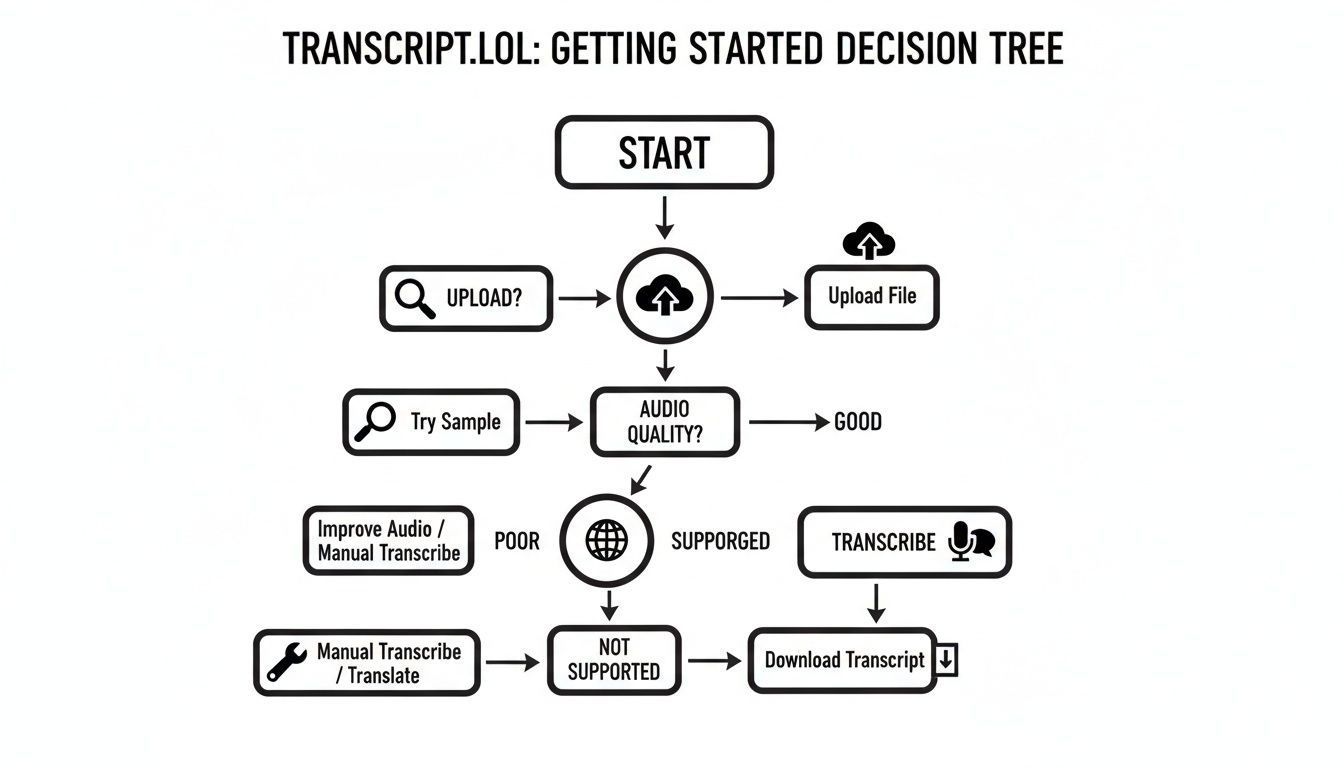
Unten sehen Sie eine Infografik, die zeigt, wie Sie mit Transcript.LOL eine SRT-Datei erstellen können:
Dieser Entscheidungsbaum führt Sie durch das Hochladen Ihrer Medien, die Auswahl Ihrer Sprache und den Start der Transkription – mit möglichst wenigen Klicks und maximaler Genauigkeit.
Wenn Sie es vorziehen, Ihre eigenen SRT-Dateien in einem einfachen Texteditor zu erstellen, denken Sie daran, dass jeder Eintrag nur Folgendes benötigt:
- Ein inkrementeller Zähler
- Ein Start-End-Zeitstempel im Format HH:MM:SS,mmm
- Der Untertiteltext
Dennoch greifen professionelle Editoren zunehmend auf Tools wie Subtitle Edit und Filmora für zeitleistenbasierte Anpassungen, integrierte Rechtschreibprüfung und nahtlose Timecode-Ausrichtung zurück. Lesen Sie weitere SRT-Tipps auf Filmora: https://filmora.wondershare.com/more-tips/everything-you-should-know-about-srt.html
Möglicherweise möchten Sie auch tiefer in unsere Analyse der Transkriptionsgenauigkeit eintauchen – lesen Sie unseren Leitfaden zur Genauigkeit von Sprache-zu-Text für weitere Einblicke: https://transcript.lol/blog/speech-to-text-accuracy
Untertitel mit Sprecherbeschriftungen und Zeitachsenanpassungen verfeinern
Nachdem Sie Ihre groben Untertitel geladen haben, ist es an der Zeit, jede Stimme zu kennzeichnen und die Zeitachse bis auf die Millisekunde genau einzustellen. Der SRT-Dateiersteller von Transcript.LOL erleichtert die Zuweisung von Sprechernamen, damit Sie bei einer Aufnahme mit mehreren Stimmen nie den Überblick verlieren.
Sprecherkennzeichnungen verbessern Klarheit und Barrierefreiheit
Klare Sprecherkennzeichnungen helfen Zuschauern, Gesprächen schneller zu folgen, insbesondere in Interviews, Podiumsdiskussionen und Podcasts. Sie reduzieren Verwirrung, minimieren Wiederholungsanfragen und verbessern die Barrierefreiheit für hörgeschädigte Zuschauer erheblich.
Die Verwendung von Initialen – sagen wir „AJ“ statt „Alex Johnson“ – hält jede Zeile kompakt. Wenn die Zuschauer jedoch nicht mit allen Beteiligten vertraut sind, kann das Ausschreiben vollständiger Namen hilfreichen Kontext liefern.
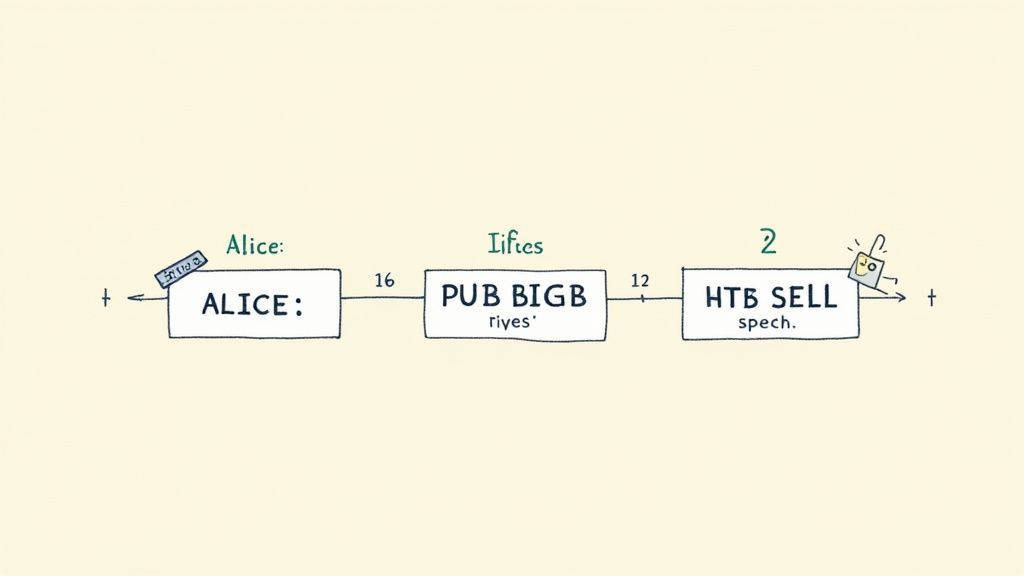
Wichtige Überlegungen für klare Dialoge:
- Behalten Sie konsistente Beschriftungen bei, damit Ihr Publikum Untertitel ohne Verwirrung überfliegen kann.
- Verschieben Sie überlappende Sprache, indem Sie die Startzeit um etwa 200 ms verschieben.
- Teilen Sie lange Abschnitte in 1–2 Sekunden lange Blöcke auf, um eine angenehme Lesegeschwindigkeit zu gewährleisten.
Auswirkungen auf die Barrierefreiheit
Solide Timing-Anpassungen und explizite Sprecher-Tags tun mehr als nur Dialoge schärfen – sie machen Untertitel weitaus inklusiver. Tatsächlich zeigen Studien, dass 85 % der nicht-muttersprachlichen Zuschauer weniger pausieren, wenn Untertitel natürliche Sprachpausen widerspiegeln.
- Fügen Sie Nicht-Sprach-Hinweise wie [Lachen] oder [Musik] hinzu, um den Ton zu vermitteln.
- Lassen Sie mindestens 1,5 Sekunden pro Untertitel, um den Lesern Luft zum Atmen zu geben.
- Verwenden Sie kontrastierende Schriftgrößen und -farben für maximale Lesbarkeit.
Diese kleinen Details erinnern uns daran, dass Timing und Beschriftungen keine reinen Stilentscheidungen sind – sie sind wesentliche Bestandteile der Barrierefreiheit.
Best Practices für die Sprecherbeschriftung
Klare Tags machen einen großen Unterschied – Tests deuten darauf hin, dass 73 % der Zuschauer Gesprächen schneller folgen, wenn Sprecher deutlich gekennzeichnet sind. Ich beginne Interviews immer damit, die Namen von Gästen und Gastgebern in meinem Beschriftungswörterbuch vorab zu laden.
Wenn Teilnehmer durcheinanderreden, überlappen Sie Zeitstempel in Transcript.LOL, damit beide Zeilen angezeigt werden. Auf diese Weise geht kein Dialogfetzen verloren.
„Die Kennzeichnung von Sprechern halbiert die Anzahl der Wiederholungsanfragen“, sagt ein erfahrener Podcaster.
Ich kann auch nicht ohne diese Tastenkombinationen leben:
- Drücken Sie Alt+←, um die Startzeit einer Untertitelzeile um 100 ms nach vorne zu verschieben.
- Drücken Sie Alt+→, um die Endzeit um 100 ms zu verlängern.
- Tippen Sie Strg+L, um Ihre vordefinierte Beschriftungsvorlage einzufügen.
Zusätzliche Shortcut-Tricks
- Halten Sie Umschalttaste gedrückt, während Sie eine Untertitelkante ziehen, für 10-ms-Schritte.
- Kombinieren Sie Pfeiltasten mit Modifikatoren, um die Ausrichtung blitzschnell fein abzustimmen.
- Speichern Sie benutzerdefinierte Beschriftungsvorlagen und reduzieren Sie repetitive Bearbeitungen um 40 % – perfekt für Sprecher mit langen Namen.
Feinabstimmung des Timings
Das richtige Timing zu finden, ist teilweise Kunst, teilweise Wissenschaft. Wenn Sie Untertitel zu schnell anzeigen, verpassen Ihre Zuschauer sie. Wenn Sie sie zu lange anzeigen, bemerken sie eine Diskrepanz zwischen Audio und Text.
In der Wellenformansicht von Transcript.LOL heben die farbkodierten Spitzen dichte Sprachabschnitte hervor. Glätten Sie die höchsten Spitzen, um eine Flut von Text zu vermeiden.
| Anpassungstyp | Ideale Verschiebung | Anwendungsfall |
|---|---|---|
| Vorabverschiebung der Startzeit | 50–150 ms früher | Verzögerte Audiospuren beheben |
| Verlängerung der Endzeit | 100–300 ms länger | Schnelle Sprache verlangsamen |
| Untertitel aufteilen | Bei natürlichen Pausen | Lange Monologe aufteilen |
Für eine tiefere Betrachtung lesen Sie unseren Leitfaden zur Transkription mit Zeitcode-Steuerung.
Reales Bearbeitungsbeispiel
Bei der Bearbeitung eines Podcasts stellten wir einen sperrigen 12-Sekunden-Untertitelblock fest, der überwältigend wirkte. Das Aufteilen an der Drei-Sekunden-Marke reduzierte jedes Segment sofort auf unter 42 Zeichen, wodurch jede Zeile verdaulicher wurde.
So sind wir vorgegangen:
- Suchen Sie nach Untertiteln, die länger als 5 Sekunden dauern.
- Klicken Sie auf den Teilungsgriff, wo die Sprecher natürlich pausieren.
- Passen Sie beide Segmente visuell an und verschieben Sie dann die Zeitstempel mit Tastenkombinationen.
Hauptaussage: Wenn Sie eine klare Segmentierung mit genauen Sprecherbeschriftungen kombinieren, werden Ihre Untertitel weitaus besser navigierbar und inklusiver.
Vor dem Export führe ich immer eine schnelle Wiedergabe mit 1,5-facher Geschwindigkeit durch, um Untertitel zu erkennen, die zu schnell verschwinden. Eine abschließende Überprüfung auf verschiedenen Geräten stellt sicher, dass Ihre SRT-Datei poliert aussieht und reibungslos lesbar ist – egal, wer zusieht.
Exportieren von SRT-Dateien und Integrieren von Workflows
Nachdem Sie Ihre Untertitel fein abgestimmt haben, ist es an der Zeit, sie mit dem SRT File Creator aus Transcript.LOL zu extrahieren. Mit wenigen Klicks wählen Sie einen klaren Dateinamen, wählen den richtigen Zeichensatz und bereiten alles für Ihre Zielplattformen vor.
Im Exportfenster sehen Sie Felder für die Benennung und die Auswahl des Zeichensatzes.
Hier haben wir ProjektName_EN.srt eingestellt und zwischen UTF-8 und ANSI umgeschaltet, um Kodierungsprobleme zu vermeiden.
Wichtige Namenskonventionen
- Verwenden Sie
ProjektName_Sprache.srt, damit Teammitglieder genau wissen, was sie herunterladen. - Fügen Sie Versionen hinzu (
_v2,_v3usw.), wenn Sie Bearbeitungen oder Übersetzungen iterieren. - Halten Sie sich an ASCII-freundliche Zeichen – dieser einfache Schritt verhindert die meisten Upload-Probleme.
Die Wahl des richtigen Zeichensatzes ist wichtig, insbesondere bei Akzenten und nicht-lateinischen Schriften. Wenn Sie global vertreiben, wählen Sie UTF-8 BOM, um sicherzustellen, dass Symbole auf YouTube, Vimeo, LinkedIn und anderen CMS korrekt angezeigt werden.
Importieren in Bearbeitungsplattformen
Sobald die SRT-Datei auf Ihrem Laufwerk ist, ziehen Sie sie ohne Verzögerung in Ihren Videoeditor oder Ihr CMS.
- Premiere Pro: Datei > Importieren > Untertitel, dann ziehen Sie die neue SRT auf Ihre Zeitleiste und verschieben Sie sie an die richtige Stelle.
- YouTube Studio:
Besuchen Sie Untertitel, klicken Sie auf Datei hochladen, wählen Sie Ihre
.srt-Datei aus und wählen Sie den Sprachcode. Vorschau direkt im Player. - CMS-Tools: Suchen Sie in Ihrem Upload-Formular nach einem Feld „Untertitel“ oder „Captions“ – hängen Sie die Datei an und fertig.
Hauptaussage Benutzerdefinierte Dateinamen und der richtige Zeichensatz reduzieren Importfehler um 80 %.
Wenn Sie eine tiefere Integration benötigen, können die API-Hooks von Transcript.LOL Untertitel direkt in Ihren Workflow übertragen und manuelle Schritte einsparen.
Automatisieren von Stapel-Exporten
Sie bearbeiten Dutzende (oder Hunderte) von Videos? Der Stapelmodus ist eine Rettung. Transcript.LOL ermöglicht es Ihnen, mehrere Exporte mit einem einzigen Befehl in die Warteschlange zu stellen. Wenn Sie lieber selbst basteln, kann ein kurzes Shell-Skript SRTs durchlaufen – umbenennen, neu kodieren, versenden.
| Methode | Idealer Anwendungsfall | Geschwindigkeit |
|---|---|---|
| Einzelnes Exportfenster | Einzelne Videos | Minuten pro Datei |
| Stapelmodus | Serien- oder Vorlesungsarchive | Sekunden pro Datei |
Die Synchronisierung mit Übersetzungspartnern wird reibungslos, wenn Dateinamen ihren Spezifikationen entsprechen. Das Senden von ProjektName_FR.srt direkt an Ihr Lokalisierungsteam vermeidet Verwirrung und beschleunigt die Bearbeitungszeiten.
Wenn Importfehler auftreten, überprüfen Sie Folgendes:
- Zeitcodeformate – keine fehlenden oder fehlerhaften Einträge.
- Zeilenlängenbeschränkungen (Zeilen unter 42 Zeichen halten).
- Dateikodierung – einige Systeme bevorzugen UTF-8 ohne BOM.
Testen Sie Ihre exportierten SRTs auf einigen lokalen Playern (VLC, QuickTime) und Online-Plattformen, bevor Sie die endgültige Lieferung vornehmen. Ein schneller Testlauf erspart später unzählige Kopfschmerzen.
Häufig gestellte Fragen
Hier ist eine Handvoll Lösungen für diese lästigen SRT-Probleme – von der Audioaufbereitung bis zum Export mehrerer Sprachspuren. Sie erhalten Ihre Untertitel fest im Griff und Ihr Exportprozess läuft reibungslos.
-
Wie behebe ich nicht übereinstimmende Zeitcodes? Gehen Sie zum Timeline-Editor von Transcript.LOL, suchen Sie nach Lücken und ziehen Sie dann Ihre Untertitelkanten, bis sie einrasten. Wenn die gesamte Spur um den gleichen Betrag verschoben ist, bringt Sie das Werkzeug für die Massenverschiebung in Sekundenschnelle wieder auf Kurs.
-
Kann ich die Präzision des Zeitcodes anpassen? Absolut. Wechseln Sie in den Einstellungen zwischen Millisekunden- und Frame-basierter Präzision. Wenn Sie den Zeitcode-Stil an die Bildrate Ihres Videos anpassen, fühlen sich Ihre Untertitel maßgeschneidert an.
-
Welche Audioqualität ist ideal für die Transkription? Streben Sie 44,1 kHz oder höher an und verwenden Sie ein Richtmikrofon. Ein ruhiger Raum lässt Hintergrundgeräusche verschwinden – und die Genauigkeit Ihrer Transkription steigt.
-
Wie exportiere ich mehrsprachige SRT-Dateien? Schließen Sie Ihre erste Transkription ab, wechseln Sie die Spracheinstellung und verarbeiten Sie sie erneut. Benennen Sie Exporte klar – denken Sie an ProjektName_EN.srt, ProjektName_ES.srt – und Sie werden sie nie verwechseln.
Wenn Sie nach Schnitten eine Abweichung feststellen, überprüfen Sie Ihre Bildraten. Und denken Sie daran: Wenn jeder Untertitel-Satz um ein festes Intervall verzögert ist, ist die Funktion für die Massenverschiebung Ihre Geheimwaffe.
Detaillierte Antworten auf häufige Fragen
Tauchen wir tiefer ein mit Tipps, die Ihre manuellen Anpassungen um bis zu 50 % reduzieren können.
- Überprüfen Sie den allerersten Zeitstempel in jedem Video. Wenn die erste Untertitelzeile falsch ist, werden Sie die ganze Zeit über Fehlausrichtungen jagen.
- Vorschau in VLC oder QuickTime, bevor Sie die endgültige Entscheidung treffen. Frühes Erkennen von Abweichungen erspart später Kopfschmerzen.
- Speichern Sie Ihre SRT immer als UTF-8 ohne BOM. Dieser kleine Schritt verhindert, dass seltsame Zeichen auf dem Bildschirm erscheinen.
- Kennzeichnen Sie Sprecher vor dem Export. Das macht den Dialog kristallklar, wenn die Zuschauer mitlesen.
„Saubere Audiospuren und präzise Zeitcodes reduzieren die Fehlerraten um 30 %“, sagen Bearbeitungsprofis.
1 00:00:01,000 --> 00:00:04,000 Ihr Untertiteltext hier.
Mit diesen Tricks im Ärmel werden Sie die üblichen Untertitel-Schwierigkeiten mühelos überwinden und dafür sorgen, dass jede Untertitelzeile perfekt synchron ist.
Bereit, Ihre Untertitel mit KI-gestützter Geschwindigkeit und Genauigkeit aufzuwerten? Probieren Sie jetzt Transcript.LOL aus: Transcript.LOL