
How to Record a Meeting in Teams a Complete Guide
Learn how to record a meeting in Teams with this complete guide. Covers permissions, desktop and mobile recording, storage, and troubleshooting tips.
Kate, Praveen
October 2, 2024
Ready to capture that important conversation? Recording a meeting in Microsoft Teams is refreshingly simple.
Once your meeting is live, just head over to the meeting controls, click the three dots (...) for 'More actions,' and hit Start recording. That’s it. A banner will pop up to let everyone know the recording has started, keeping everything transparent for all participants.
Core Features That Boost Your Workflow
IA all'avanguardia
Alimentato da Whisper di OpenAI per una precisione leader nel settore. Supporto per vocabolari personalizzati, file fino a 10 ore e risultati ultra rapidi.

Importa da più fonti
Importa file audio e video da varie fonti tra cui caricamento diretto, Google Drive, Dropbox, URL, Zoom e altro.

Esporta in più formati
Esporta le tue trascrizioni in più formati tra cui TXT, DOCX, PDF, SRT e VTT con opzioni di formattazione personalizzabili.
Come Registrare una Riunione di Teams all'Istante
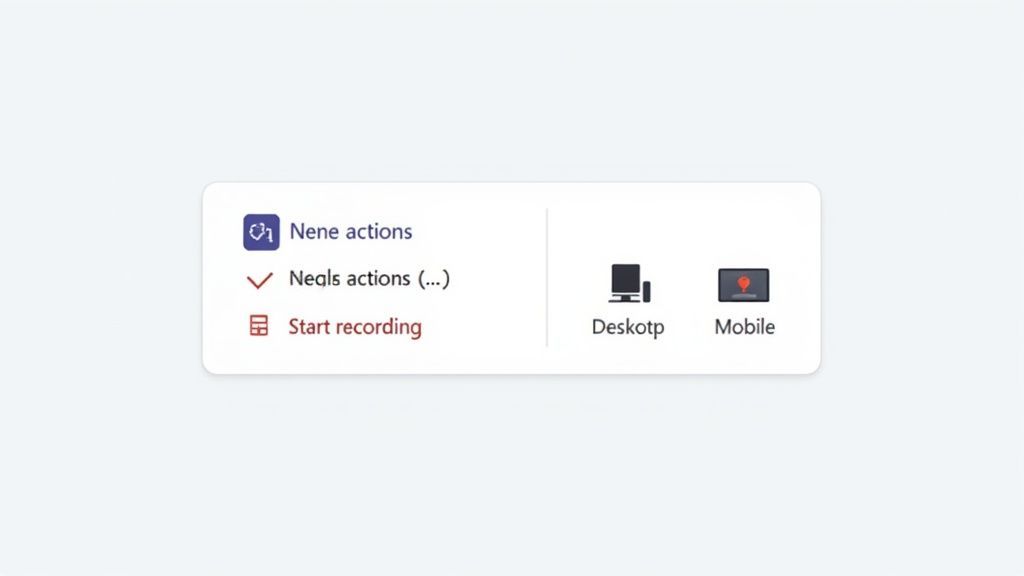
Quando inizia una discussione importante, non vuoi perdere tempo a cercare tra i menu. Microsoft ha progettato la funzione di registrazione per essere rapida e intuitiva, permettendoti di catturare audio, video e condivisioni dello schermo con pochi clic, così puoi tornare alla conversazione.
Questa funzionalità integrata è un motivo fondamentale per cui Teams è diventato così potente nel moderno ambiente di lavoro. I numeri sono sbalorditivi: la piattaforma gestisce ora oltre 330 miliardi di minuti di riunioni in un singolo giorno, un enorme balzo rispetto ai soli 2,7 miliardi di minuti giornalieri all'inizio del 2020. Con circa 320 milioni di utenti attivi mensili, questa funzione è diventata indispensabile per mantenere tutti allineati. Puoi approfondire queste incredibili statistiche di Teams su Desk365.io.
Questa incredibile crescita evidenzia quanto siano critici gli strumenti di registrazione facili da usare. Non appena inizi, Teams visualizza automaticamente un banner di notifica per ogni partecipante, una funzionalità cruciale incentrata sulla privacy. Come persona che ha avviato la registrazione, vedrai un piccolo punto rosso e un timer, dandoti la tranquillità che tutto venga catturato.
Capacità di Registrazione di Teams per Piattaforma
Sebbene la capacità principale di registrare sia universale, ci sono alcune sottili differenze a seconda che tu sia sul tuo computer o sul tuo telefono. Conoscere queste sfumature in anticipo può evitarti mal di testa quando non sei alla tua postazione principale.
Teams’ recording behavior changes slightly across platforms. This is important because many users assume mobile, desktop, and web behave the same, but they do not. Knowing these differences prevents lost recordings and confusion.
Ecco un rapido confronto di ciò che puoi aspettarti su diversi dispositivi.
| Funzionalità | App Desktop | Browser Web | App Mobile (iOS/Android) |
|---|---|---|---|
| Avvia/Interrompi Registrazione | Sì | Sì | Sì |
| Metti in Pausa/Riprendi Registrazione | Sì | Sì | No |
| Trascrizione Automatica | Sì | Sì | Sì |
| Accedi ai Controlli Completi | Completo | Completo | Limitato |
Come puoi vedere, l'esperienza sull'app desktop e in un browser web è praticamente identica. Entrambi ti offrono il massimo controllo, inclusa la comoda possibilità di mettere in pausa e riprendere. Questo è perfetto quando devi saltare una breve pausa o una conversazione laterale sensibile senza creare un mucchio di file video separati.
La vera magia avviene quando abbini la registrazione istantanea alla trascrizione. Non stai solo catturando una conversazione; stai creando una risorsa permanente e ricercabile a cui il tuo team può attingere per ottenere informazioni molto tempo dopo la fine della chiamata.
Se sei in movimento, l'app mobile ti consente comunque di avviare e interrompere le registrazioni, il che è ottimo in caso di necessità. Sappi solo che i controlli più avanzati, come la pausa, sono riservati alle versioni desktop o web complete.
Una volta terminata la riunione, eseguire la registrazione tramite uno dei migliori strumenti software per la trascrizione di riunioni è il passo successivo perfetto per trasformare rapidamente quella conversazione in note strutturate e attuabili.
What You Can Do After Recording
Generate Instant Summaries
Turn long meetings into concise summaries that are easy to read and perfect for sharing with absent teammates or stakeholders.
Extract Action Items
Automatically identify tasks, owners, deadlines, and decisions so your team never loses track of what was discussed.
Create Searchable Notes
Convert spoken content into structured text that you can search, organize, annotate, and reuse whenever needed.
Share With Your Team
Export or send transcripts and summaries in seconds, removing bottlenecks and improving communication across your workflow.
Perché non posso registrare in Teams? Risolviamo
https://www.youtube.com/embed/ScWrJ-4Y68U
Ti sei mai trovato in una riunione importante, pronto a premere registra, solo per scoprire che il pulsante è semplicemente... scomparso? È un momento sorprendentemente comune e frustrante, ma quasi mai è un errore. La possibilità di registrare in Teams è importante, quindi l'accesso è strettamente controllato da una combinazione della tua licenza utente e dalle politiche IT della tua azienda.
Prima ancora di poter pensare di registrare, devi avere le credenziali giuste. Questa funzionalità non viene semplicemente concessa a tutti.
- Hai bisogno della licenza giusta: Di solito significa una sottoscrizione come Office 365 E1, E3, E5, o un livello Business che include le funzionalità di registrazione.
- Non puoi essere un ospite: Se partecipi a una riunione come ospite o utente federato, non avrai l'opzione per avviare o interrompere una registrazione.
Se sai di avere la licenza corretta ma il pulsante di registrazione continua a fare il nascondino, la risposta risiede quasi sempre nell'amministratore IT della tua organizzazione. Loro sono i guardiani, che utilizzano il centro di amministrazione di Teams per impostare regole molto specifiche su chi può registrare e quando.
I Guardiani: Comprendere le Politiche Amministrative
Il tuo reparto IT utilizza quelle che vengono chiamate politiche di riunione per gestire i permessi di registrazione. Non si tratta di un semplice interruttore on/off; possono essere applicate all'intera azienda, oppure possono essere molto granulari ed essere assegnate a team specifici o persino a singoli utenti.
Ad esempio, un'azienda potrebbe decidere che tutti nel reparto vendite possono registrare le chiamate con i clienti, ma agli stagisti è vietato registrare qualsiasi riunione. Si tratta di controllo e di garantire che le registrazioni vengano gestite in modo responsabile.
Microsoft ha creato degli strumenti piuttosto robusti per questo. Gli amministratori possono persino impostare politiche che avviano automaticamente una registrazione e una trascrizione nel momento in cui inizia una riunione, il che è un salvavita per garantire che le chiamate importanti di conformità o di formazione non vengano mai perse.
Recording Access Depends on IT Policies
Recording may be disabled for certain users, roles, or departments. If the record button is missing, it is almost always due to an admin policy, not a technical bug. Always confirm your access before joining important meetings.
خلاصه کلام این است: اگر نمیتوانید ضبط کنید، این به دلیل طراحی است. این ویژگی توسط سیاستهایی اداره میشود که تعادلی بین آسانتر کردن کار و برآورده کردن نیازهای امنیتی و انطباق برقرار میکنند. یک پیام سریع به میز کمک فناوری اطلاعات شما سریعترین راه برای درک مجوزهای خاص شماست.
این فقط فنی نیست - بلکه در مورد رضایت است
فراتر از موانع فنی، عنصر انسانی بسیار مهم وجود دارد: رضایت. صرف اینکه دکمه ضبط وجود دارد به شما اجازه نمیدهد بدون اطلاع دادن به کسی از آن استفاده کنید. ضبط کردن افراد پیامدهای قانونی و حریم خصوصی واقعی دارد، به همین دلیل است که تیمها به محض شروع ضبط، به طور خودکار یک اعلان به همه در جلسه ارسال میکنند.
به یک پزشک فکر کنید که از تیمها برای مشاوره مجازی استفاده میکند. برای رعایت قوانین حفظ حریم خصوصی سلامت مانند HIPAA، مدیر IT آنها سیاستی را تنظیم میکند که نه تنها ضبط را فعال میکند، بلکه رضایت صریح بیمار را نیز الزامی میکند. این امر یک محیط شفاف و امن ایجاد میکند و از هر دو طرف محافظت میکند.
درست کردن این نکات ظریف کلید ضبط مسئولانه است. همچنین به همین دلیل خوب است بدانید که دادههای شما چگونه مدیریت میشوند. ما تعهدات خود را در سیاست حفظ حریم خصوصی خود شرح میدهیم.
برای کسانی که به دنبال گسترش مرزهای آنچه ممکن است هستند، بررسی پشتیبانی جدید API مایکروسافت تیمز ارزش دارد، که دنیایی از ادغامهای سفارشی را برای کاربران حرفهای باز میکند.
راهنمای عملی شما برای ضبط در هر دستگاه
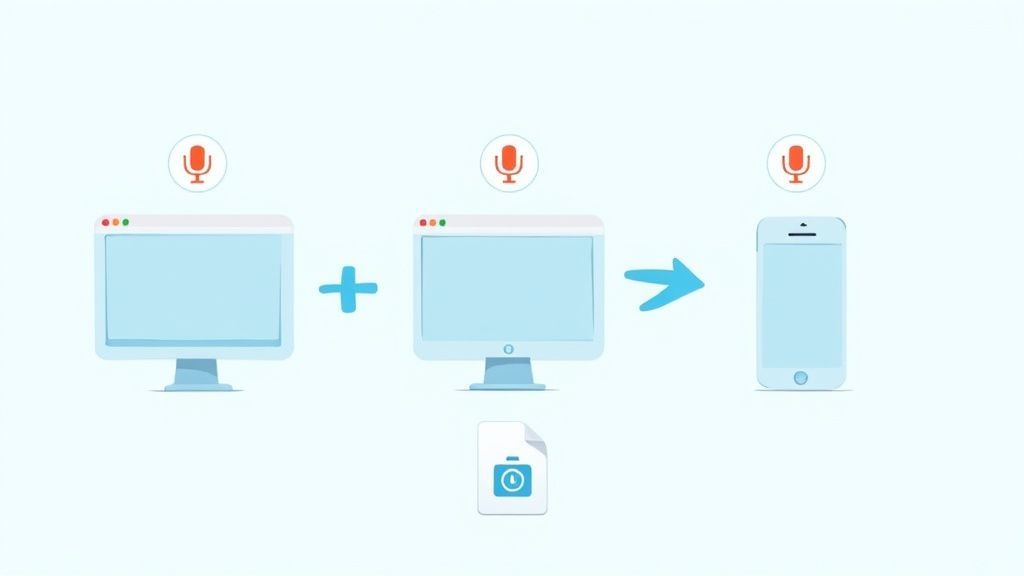 پس از اینکه مدیر شما چراغ سبز را به شما داد، آماده شروع ضبط جلسات خود هستید. خبر خوب این است که این فرآیند تقریباً یکسان است، چه در برنامه دسکتاپ باشید و چه از طریق مرورگر وب خود بپیوندید، بنابراین دقیقاً میدانید که باید بدون توجه به تنظیمات خود چه کاری انجام دهید.
هنگامی که در جلسه هستید، نوار کنترل را پیدا کنید - معمولاً در بالای صفحه شما قرار دارد. به دنبال سه نقطه ( ... ) با عنوان بیشتر یا اقدامات بیشتر بگردید. روی آن کلیک کنید و منوی کشویی با تمام کنترلهای جلسه شما ظاهر میشود.
از آنجا، فقط شروع ضبط را پیدا کرده و انتخاب کنید. همین. تیمها بلافاصله شروع به ضبط همه چیز میکنند - صدا، تصویر و هر اشتراکگذاری صفحهنمایش که اتفاق میافتد.
در دسکتاپ و وب
استفاده از کامپیوتر بیشترین انعطافپذیری را هنگام ضبط به شما میدهد. به محض اینکه آن دکمه را فشار دهید، چند اتفاق میافتد تا به شما اطلاع دهد که کار میکند:
- یک بنر برای همه ظاهر میشود. پیامی را مشاهده خواهید کرد که میگوید: "ضبط شروع شده است. به همه اطلاع دهید که در حال ضبط هستند." این یک ویژگی حفظ حریم خصوصی غیرقابل مذاکره است که مستقیماً در تیمها تعبیه شده است.
- یک آیکون ضبط ظاهر میشود. یک نقطه قرمز کوچک و یک تایمر در گوشه بالا سمت چپ پنجره جلسه ظاهر میشود که به عنوان یک نشانه بصری مداوم عمل میکند که جلسه زنده است.
یکی از مفیدترین ویژگیها در دسکتاپ و وب، قابلیت مکث و از سرگیری ضبط شماست. این یک تغییر دهنده بازی برای رد شدن از استراحت پنج دقیقهای یا یک گفتگوی جانبی حساس بدون ایجاد انبوهی از فایلهای ویدیویی جداگانه است. برای انجام این کار، فقط به همان منوی اقدامات بیشتر (...) برگردید و مکث ضبط را انتخاب کنید. وقتی آماده شدید، فقط فرآیند را تکرار کنید و روی از سرگیری ضبط کلیک کنید.
در دستگاه تلفن همراه شما
ضبط از طریق تلفن شما به همان سادگی است، اگرچه با یک تفاوت کلیدی. چه در آیفون باشید و چه در اندروید، روی صفحه خود ضربه میزنید تا کنترلها را ظاهر کنید، منوی سه نقطهای را پیدا کنید و روی شروع ضبط ضربه بزنید.
نکته اصلی که باید در موبایل به خاطر بسپارید این است که دکمه مکث وجود ندارد. شما فقط میتوانید شروع و توقف کنید. این بدان معناست که اگر نیاز به استراحت دارید، باید ضبط را به طور کامل متوقف کرده و سپس بعداً یک ضبط جدید شروع کنید، که باعث میشود دو فایل ویدیویی جداگانه برای مدیریت داشته باشید.
مکث کردن ضبط یک نکته حرفهای کمتر استفاده شده است. این باعث میشود ویدیوی نهایی شما تمیز و یکپارچه بماند و مرور و اشتراکگذاری آن را بسیار آسانتر میکند. به من اعتماد کنید، یک فایل واحد و بدون درز همیشه بهتر از تلاش برای کنار هم قرار دادن چندین کلیپ در آینده است.
هنگامی که جلسه به پایان رسید، یا از ضبط قسمتهای مهم خود فارغ شدید، توقف آن آسان است. به همان منوی اقدامات بیشتر (...) برگردید و توقف ضبط را انتخاب کنید. تیمها یک بار دیگر از شما تأیید میخواهند - فقط دوباره روی توقف ضبط کلیک کنید.
پس از توقف، تیمها شروع به پردازش فایل ویدیویی میکنند. این میتواند چند دقیقه طول بکشد، یا گاهی اوقات برای جلسات بسیار طولانیتر. وقتی آماده شد، ضبط در چت جلسه یا مکالمه کانال ظاهر میشود. شما معمولاً یک ایمیل با یک لینک نیز دریافت خواهید کرد، بنابراین نمیتوانید آن را از دست بدهید.
یافتن و مدیریت ضبطهای جلسه شما
بنابراین، جلسه خود را ضبط کردهاید. عالی. اما اکنون برای سوال بزرگ: فایل واقعاً کجا رفت؟ دانستن چگونه ضبط کنیم فقط اولین قدم است - قدرت واقعی از یافتن، مدیریت و استفاده از آن فایل ویدیویی پس از پایان تماس حاصل میشود.
مایکروسافت قبلاً از سرویسی به نام Stream استفاده میکرد، اما از آن زمان به یک سیستم بسیار هوشمندتر و یکپارچهتر منتقل شده است. اکنون، ضبطهای شما درست در کنار سایر فایلهای شما ذخیره میشوند.
مکان دقیق کاملاً به نوع جلسه بستگی دارد. درک این تمایز از سردردهای زیادی در آینده جلوگیری میکند.
- برای جلسات معمولی و یکباره (غیر کانال): ویدئو در پوشهای به نام "ضبطها" در OneDrive هر کسی که دکمه ضبط را فشار داده است، قرار میگیرد. به همین سادگی.
- برای جلسات خاص کانال: ضبط در سایت SharePoint کانال ذخیره میشود که میتوانید درست از تب فایلها در آن کانال به آن دسترسی پیدا کنید. این باعث میشود فوراً برای همه اعضای تیم قابل دسترسی باشد.
این قانون طلایی است: OneDrive برای جلسات شخصی، SharePoint برای جلسات کانال. آن را به خاطر بسپارید، و هرگز یک ضبط را دوباره از دست نخواهید داد.
More Features That Save You Time

Rilevamento dei parlanti
Identifica automaticamente diversi parlanti nelle tue registrazioni e etichettali con i loro nomi.

Strumenti di modifica
Modifica le trascrizioni con strumenti potenti tra cui trova e sostituisci, assegnazione dei parlanti, formati di testo arricchito ed evidenziazione.
Riassunti e Chatbot
Genera riassunti e altri approfondimenti dalla tua trascrizione, prompt personalizzati riutilizzabili e chatbot per i tuoi contenuti.
Integrazioni
Collegati con i tuoi strumenti e piattaforme preferiti per ottimizzare il tuo flusso di lavoro di trascrizione.
Condivisione e Protezione delle Registrazioni
Poiché le tue registrazioni ora risiedono in OneDrive o SharePoint, condividerle è facile come condividere un documento Word o un foglio di calcolo. Puoi generare un link diretto, controllare chi può visualizzarlo o modificarlo e persino aggiungere una password per una maggiore sicurezza.
Supponiamo che tu abbia appena concluso una riunione importante con un cliente. La registrazione appare nel tuo OneDrive. Puoi creare immediatamente un link "sola visualizzazione" e inviarlo al cliente. Questo gli consente di rivedere la discussione senza dargli la possibilità di scaricare o modificare il file originale. Tu mantieni il controllo completo.
Pensa alla posizione della tua registrazione come alla sua base. Da OneDrive o SharePoint, puoi controllare le sue autorizzazioni, monitorare la sua visualizzazione e decidere il suo intero ciclo di vita, trasformando un semplice file video in un asset sicuro e gestibile.
Navigazione delle Date di Scadenza Automatiche
Ecco un dettaglio critico che non puoi permetterti di trascurare: la policy di scadenza automatica. Per evitare che lo spazio di archiviazione diventi ingestibile, l'amministratore IT della tua azienda può impostare una durata di vita predefinita per tutte le nuove registrazioni, spesso 60 o 120 giorni. Una volta scaduto questo termine, il file viene automaticamente inviato al cestino.
Non farti prendere dal panico. Teams ti invierà un'email prima che una registrazione sia in procinto di essere eliminata. Se si tratta di un file che devi conservare, naviga fino ad esso in OneDrive o SharePoint, apri il riquadro dei dettagli ed estendi o rimuovi completamente la data di scadenza. È una soluzione rapida che garantisce che le tue conversazioni più importanti non vadano perse in una pulizia automatizzata.
Una volta che la tua registrazione è al sicuro, puoi passare al passaggio successivo generando una trascrizione con timecode, essenziale per una revisione accurata e per estrarre momenti chiave.
Trasformare le Tue Registrazioni in Insight Azionabili
Siamo onesti, una riunione registrata è solo un asset dormiente. È pieno di potenziale valore, ma non ti serve a nulla se rimane lì fermo. Il vero aumento di produttività avviene quando trasformi quella conversazione grezza in un'intelligenza chiara e azionabile che fa progredire i tuoi progetti. Questo intero processo inizia nel momento in cui la tua riunione finisce e la registrazione finisce nella sua cartella designata.
Prima di tutto, devi trovare il file video. Per un rapido riepilogo, se si trattava di una riunione non di canale, la registrazione si troverà nella cartella "Registrazioni" all'interno di OneDrive di chiunque abbia premuto il pulsante di registrazione. Per le riunioni legate a un team specifico, troverai il file nel sito SharePoint di quel canale, sotto la scheda File.
Questo diagramma di flusso ti offre una rapida visualizzazione di dove finisce tutto dopo la conclusione della chiamata.
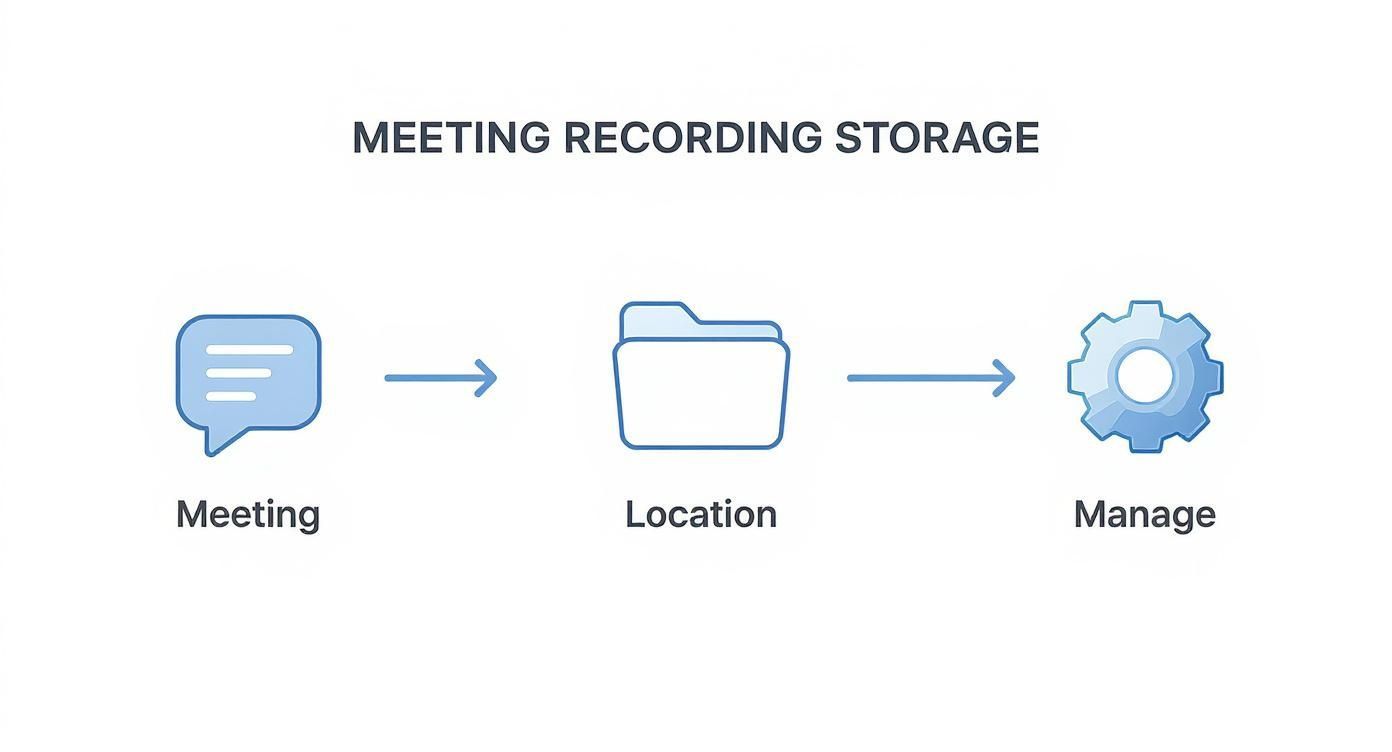
Padroneggiare questo semplice flusso, dalla riunione all'archiviazione alla gestione, è la chiave per costruire un flusso di lavoro post-riunione efficiente. Una volta che hai il file in mano, il vero lavoro può iniziare.
Dal Video Grezzo ad Azioni Chiare
Con il tuo file video pronto, è ora di estrarre il succo. Nessuno ha tempo di rivedere manualmente una riunione di un'ora solo per trovare i punti chiave. È un enorme spreco di tempo. Invece, un flusso di lavoro moderno utilizza un servizio di trascrizione AI per convertire istantaneamente la tua registrazione in un documento di testo altamente accurato, con timestamp e etichettatura degli oratori.
Questa trascrizione diventa la base per tutto il resto. Puoi utilizzare uno strumento come Transcript.LOL per caricare la tua registrazione e generare molto più di un semplice resoconto parola per parola. Pensa a cose come:
- Riassunti Concisi: Ottieni istantaneamente un riassunto di alto livello da condividere con gli stakeholder che non hanno potuto partecipare.
- Decisioni Chiave: Individua i momenti esatti in cui sono state prese decisioni critiche, senza più congetture.
- Elementi d'Azione: Estrai e assegna automaticamente i compiti discussi durante la chiamata, assicurando che nulla venga trascurato.
Immagina un project manager che prende la registrazione di una sessione di pianificazione sprint di 45 minuti. Può generare una trascrizione e, in pochi minuti, avere un riassunto chiaro e un elenco di elementi d'azione pronti da pubblicare nel canale del team. Questo sostituisce completamente il compito noioso di prendere appunti alle riunioni e garantisce una precisione perfetta ogni volta.
Questo passaggio da una registrazione passiva a un'intelligenza attiva è un punto di svolta. Trasforma il tuo archivio di riunioni da una polverosa libreria digitale a una base di conoscenza dinamica e ricercabile che alimenta la produttività e l'allineamento in tutto il tuo team.
Per molte organizzazioni, le funzionalità di registrazione e trascrizione in Microsoft Teams sono ora centrali per le strategie di conformità. L'analisi vocale può persino far emergere macro-tendenze, aiutando la leadership a individuare problemi comuni o a confermare che sono state effettuate informative normative.
New Capabilities in Modern Meeting Tools
AI transcription, auto-highlights, and instant summaries are now standard expectations. These enhancements are transforming raw recordings into actionable intelligence. Most teams today rely on these tools for alignment, compliance, and efficiency.
La domanda di questi strumenti è uno dei motivi principali della costante evoluzione di Teams, soprattutto con così tante persone che segnalano enormi guadagni di produttività negli ambienti di lavoro ibridi.
E se vuoi davvero massimizzare il valore delle tue riunioni registrate, dovresti esplorare alcune strategie più ampie di riutilizzo dei contenuti per trasformare una singola discussione in più risorse.
Domande Comuni sulla Registrazione in Teams
Anche quando il processo procede senza intoppi, alcune domande classiche emergono sempre una volta che inizi a registrare le riunioni in Teams. Affrontiamole direttamente in modo che tu possa sentirti sicuro ed evitare i soliti grattacapi.
Perché il Pulsante di Registrazione è Mancante?
Questo è quasi sempre un problema di autorizzazioni, non un problema tecnico. Se non riesci a trovare il pulsante di registrazione, il colpevole più probabile è che il tuo amministratore IT abbia disattivato la funzionalità per il tuo ruolo specifico. Un altro motivo comune è che non hai la licenza giusta: avrai bisogno di un piano come Office 365 E1, E3 o E5.
Tieni presente anche che alcuni ruoli semplicemente non possono avviare una registrazione. Questi includono:
- Ospiti che partecipano dall'esterno della tua organizzazione.
- Utenti anonimi che non hanno effettuato l'accesso a un account Microsoft.
La tua prima mossa dovrebbe sempre essere quella di verificare con il tuo reparto IT. Possono confermare le tue policy utente e lo stato della licenza in pochi minuti.
Chi Viene Notificato Quando Inizia una Registrazione?
Microsoft Teams non scherza con la trasparenza. Nel momento in cui premi "Avvia registrazione", ogni singolo partecipante riceve un banner di notifica posizionato proprio in cima al proprio schermo. Questo messaggio rende cristallino che la riunione è in corso di registrazione e, se l'hai abilitata, trascritta.
Questa è una funzionalità di privacy integrata che non può essere disattivata. È anche una buona cosa: garantisce che tutti, sia che si trovino su un desktop, sul web o sul telefono, sappiano che la conversazione viene acquisita.
Pensa a questa notifica automatica come a una stretta di mano digitale. È il modo di Teams per garantire che tutti siano sulla stessa pagina riguardo alla registrazione, promuovendo una cultura di trasparenza e fiducia fin dal primo secondo.
Per Quanto Tempo Vengono Archiviate le Registrazioni di Teams?
La risposta qui dipende interamente dalle politiche interne della tua organizzazione. La maggior parte degli amministratori imposta una data di scadenza automatica per evitare che lo spazio di archiviazione sfugga di mano, spesso impostata intorno ai 120 giorni. Non preoccuparti, riceverai una notifica via email prima che una registrazione venga eliminata definitivamente, dandoti la possibilità di salvarla.
Se una registrazione è troppo importante per essere persa, puoi facilmente impedirne l'eliminazione. Trova semplicemente il file video nel tuo OneDrive o nel sito SharePoint del canale, apri il riquadro dei dettagli e potrai estendere o addirittura rimuovere del tutto la data di scadenza.
Posso Registrare una Chiamata Uno a Uno?
Sì, assolutamente. La funzionalità di registrazione funziona altrettanto bene per le chiamate uno a uno come per le riunioni di gruppo massive. I passaggi sono identici: premi il menu Altre azioni (...) e seleziona Avvia registrazione.
Sia tu che l'altra persona riceverete la notifica standard e, una volta terminato, il file video atterrerà in sicurezza nella cartella "Registrazioni" all'interno del tuo OneDrive personale.
Pronto a trasformare quelle registrazioni in riassunti attuabili, decisioni chiave e attività chiare? Transcript.LOL utilizza l'IA per trascrivere istantaneamente le tue riunioni di Teams e generare le informazioni di cui hai bisogno per far progredire il lavoro. Ottieni trascrizioni veloci e accurate e sblocca il vero valore delle tue conversazioni oggi stesso su https://transcript.lol.