
How to Merge Audio Files A Guide for Perfect Edits
Learn how to merge audio files seamlessly. Our guide covers free tools like Audacity, command-line FFmpeg, online joiners, and pro tips for creators.
Kate, Praveen
December 4, 2024
At its core, merging audio is just combining multiple sound clips into a single, continuous track. You can pull this off with dedicated software like Audacity, command-line tools like FFmpeg, or even simple online audio joiners. The real trick is getting your files arranged in the right sequence before exporting them as one unified file.
IA all'avanguardia
Alimentato da Whisper di OpenAI per una precisione leader nel settore. Supporto per vocabolari personalizzati, file fino a 10 ore e risultati ultra rapidi.

Importa da più fonti
Importa file audio e video da varie fonti tra cui caricamento diretto, Google Drive, Dropbox, URL, Zoom e altro.

Esporta in più formati
Esporta le tue trascrizioni in più formati tra cui TXT, DOCX, PDF, SRT e VTT con opzioni di formattazione personalizzabili.
Perché Potresti Aver Bisogno di Unire File Audio
Prima di addentrarci nel "come fare" tecnico, vale la pena capire perché avresti bisogno di farlo. Unire l'audio è un'abilità fondamentale nella produzione, che trasforma una serie di registrazioni separate in un prodotto finale rifinito. La necessità di unire file audio si presenta in tutti i tipi di progetti professionali e personali, da compiti rapidi e grezzi a produzioni complesse.
Per molti creatori, questo è un normale martedì. I podcaster uniscono costantemente una sigla introduttiva, il segmento principale dell'intervista e un messaggio di chiusura. È così che creano un episodio unico e senza interruzioni, pronto per i loro ascoltatori. Senza di esso, avrebbero solo una cartella di clip sconnesse.
Scenari Comuni nel Mondo Reale
Le applicazioni sono incredibilmente diverse e sorprendentemente pratiche. Pensa a queste situazioni comuni in cui unire l'audio è un must:
- Produzione Musicale: Musicisti e produttori stratificano sempre tracce vocali, strumentali e basi ritmiche per costruire una canzone completa.
- Montaggio Video: I montatori devono sincronizzare dialoghi da microfoni multipli o combinare effetti sonori con una colonna sonora di sottofondo per creare un paesaggio sonoro immersivo.
- Creazione di Contenuti: Potresti dover combinare una manciata di note vocali in un unico log audio o preparare una lunga registrazione per la trascrizione.
- Progetti Personali: Hai mai creato un mix per l'allenamento o una playlist continua per una festa? Quello è semplicemente unire le tue canzoni preferite una dopo l'altra.
Questa abilità è assolutamente centrale nei media moderni. L'esplosione dello streaming digitale ha solo amplificato la domanda di audio perfettamente prodotto. Infatti, lo streaming in abbonamento rappresenta ora oltre il 50% dei ricavi globali della musica registrata. Gli artisti uniscono innumerevoli take per creare le tracce finali che dominano queste piattaforme.
La stessa idea si applica all'audio per film, videogiochi e pubblicità, un mercato che è cresciuto fino a 650 milioni di dollari. Puoi approfondire altri dati sul mercato musicale globale per vedere come queste tendenze plasmano le esigenze di produzione.
Concetto Chiave: Imparare a unire file audio non è solo un compito tecnico; è un'abilità fondamentale per chiunque lavori con il suono. È ciò che ti permette di creare contenuti di livello professionale per qualsiasi piattaforma.
Preparare i Tuoi File per un'Unione Impeccabile
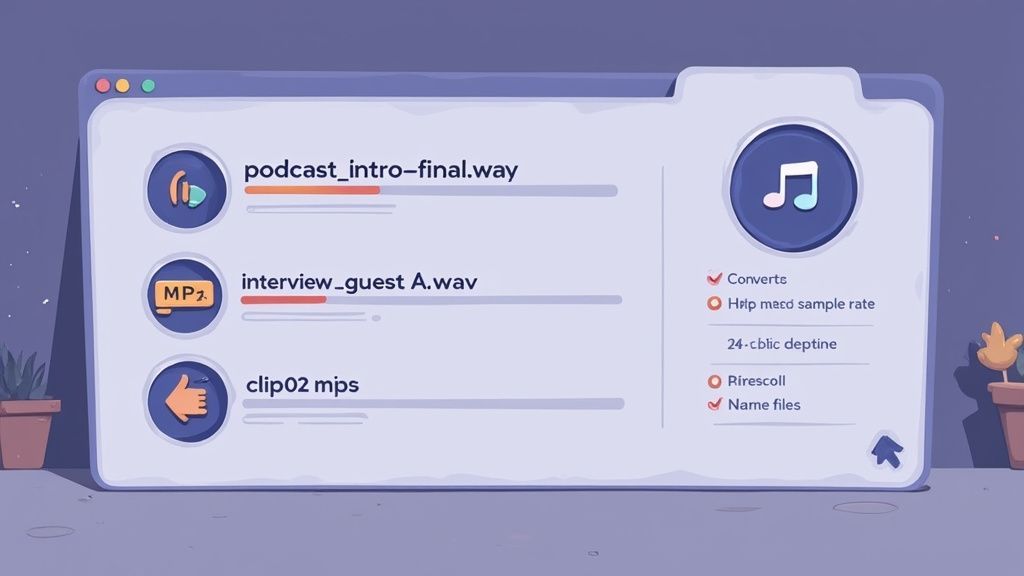
Un file audio unito dal suono eccezionale non inizia quando fai clic su "esporta". Inizia con il lavoro di preparazione. L'ho visto più e più volte: affrettare questa fase è la causa numero 1 di mal di testa come bruschi cambi di volume, strani errori di formato e artefatti metallici che rovinano il prodotto finale.
Pensala come cucinare. Non getteresti un mucchio di ingredienti casuali e non preparati in una pentola e ti aspetteresti un pasto gourmet. Lo stesso vale per l'audio.
Standardizzare le Specifiche Audio
La prima cosa che devi assolutamente fare è mettere tutti i tuoi formati di file sulla stessa pagina. Tentare di unire direttamente un file WAV, un M4A e un MP3 è chiedere guai. Alcuni software potrebbero gestirlo, ma lasci la qualità finale al caso.
Un po' di lavoro di conversione iniziale ti risparmia un'enorme quantità di risoluzione dei problemi in seguito.
- Per la Qualità: Se la fedeltà audio è tutto, attieniti a un formato non compresso come WAV. Mantiene tutti i dati sonori originali, quindi non perdi nulla.
- Per la Compatibilità: Se hai bisogno di un buon equilibrio tra qualità e dimensioni gestibili del file, opta per MP3 con un bitrate elevato (come 320 kbps). È il formato di punta per una ragione.
Oltre al tipo di file, devi allineare le specifiche tecniche. Assicurati che ogni singola clip abbia la stessa frequenza di campionamento (ad esempio, 44,1 kHz è standard per la musica, 48 kHz per i video) e profondità di bit (ad esempio, 16 bit o 24 bit). Se questi non corrispondono, potresti scoprire che una clip viene riprodotta alla velocità o all'intonazione sbagliata, un classico errore da principiante.
Per aiutarti a tenere traccia, ecco una rapida checklist da eseguire prima di iniziare a combinare qualsiasi cosa.
Checklist Pre-Unione Audio
Questa semplice checklist ti aiuterà a evitare le insidie più comuni e garantirà che i tuoi file sorgente siano pronti per un'unione fluida e di alta qualità.
| Controllo | Azione Richiesta | Perché è Importante |
|---|---|---|
| Coerenza Formato File | Converti tutte le clip in un unico formato (ad es. WAV per la qualità, MP3 per la compatibilità). | Previene errori software, artefatti e perdite di qualità imprevedibili durante l'unione. |
| Frequenze di Campionamento Corrispondenti | Assicurati che tutti i file condividano la stessa frequenza di campionamento (ad es. 44,1 kHz o 48 kHz). | Impedisce alle clip di essere riprodotte alla velocità o all'intonazione sbagliata. |
| Profondità di Bit Coerente | Standardizza la profondità di bit su tutti i file (ad es. 16 bit o 24 bit). | Garantisce una risoluzione audio uniforme e previene potenziali problemi di compatibilità. |
| Convenzione di Nomenclatura Logica | Rinomina i file in ordine sequenziale (ad es. Parte_01_Intro, Parte_02_Intervista). | Rende facile assemblare le clip nell'ordine corretto senza congetture. |
| Organizzazione Cartella Pulita | Posiziona tutti i file audio correlati per un singolo progetto nella loro cartella dedicata. | Fa risparmiare tempo e ti impedisce di utilizzare accidentalmente la clip sbagliata. |
| Revisione e Taglio Silenzi | Ascolta l'inizio e la fine di ogni clip, tagliando eventuali silenzi o pause non necessari. | Crea un prodotto finale più compatto e dall'aspetto professionale, senza pause imbarazzanti. |
| Controllo Livelli Volume | Controlla rapidamente i livelli di volume di ogni clip per identificare quelle significativamente più forti o più deboli. | Ti aiuta ad anticipare dove dovrai applicare la normalizzazione o le regolazioni del volume. |
Spuntare queste caselle potrebbe sembrare un lavoro extra, ma è la base per un risultato professionale e un flusso di lavoro molto meno frustrante.
Important Pre-Merge Reminder
Before merging, always double-check that your audio specs match. Even a small mismatch in sample rate, bit depth, or codec can cause unexpected pitch shifts or playback glitches. This simple verification step prevents 90% of merge-related issues.
Un progetto pulito e organizzato è un progetto efficiente. Dedicare dieci minuti a nominare e ordinare correttamente i tuoi file può farti risparmiare ore di frustrazione nel tentativo di trovare la clip giusta o riordinare i segmenti.
Metti in Ordine i Tuoi File
Infine, parliamo di organizzazione. Una cartella piena di file chiamati audio_final_new.wav e recording_2.mp3 è una ricetta per il caos. Fidati di me, ti ringrazierai in seguito se adotti una convenzione di denominazione chiara fin dall'inizio.
Per un episodio di podcast, potrebbe assomigliare a questo:
Ep34_Intro_Music.wavEp34_Host_Intro.wavEp34_Interview_Main.wavEp34_Outro_CTA.wav
Questa semplice struttura rende l'ordine di unione corretto immediatamente ovvio. Sia che tu stia assemblando un podcast o preparando una lunga intervista per la nostra guida sulla trascrizione gratuita da audio a testo, questo livello di organizzazione è non negoziabile per un processo fluido.
Se vuoi approfondire ulteriormente, dare un'occhiata a una guida per produttori moderni su come mixare canzoni può offrire ottimi spunti sui principi più ampi del flusso di lavoro audio.
Utilizzo di FFmpeg per Potenti Unioni da Riga di Comando
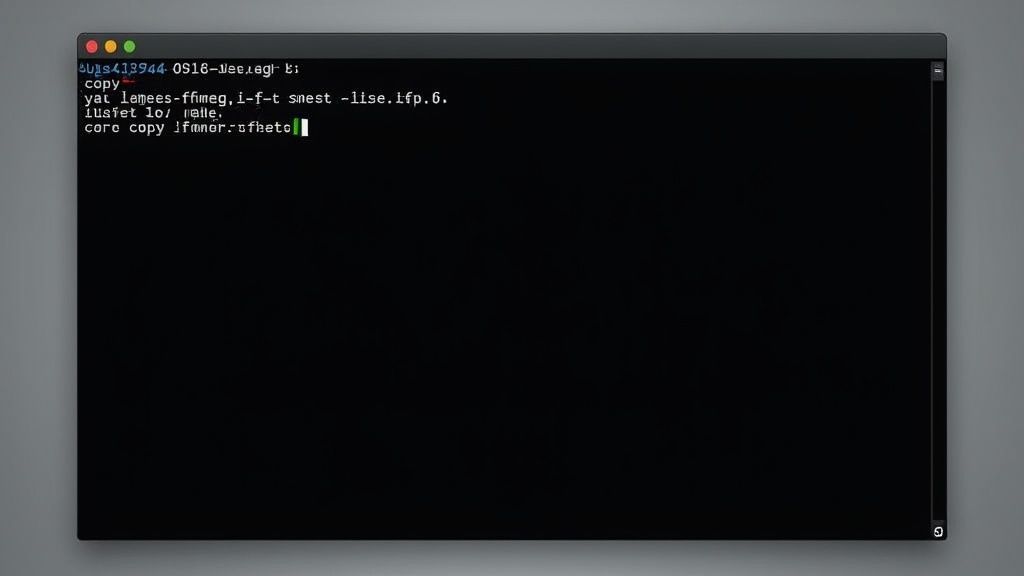
Se apprezzi la velocità, l'automazione e il controllo totale sul tuo audio, è ora di familiarizzare con FFmpeg. Dimentica le interfacce grafiche con pulsanti e timeline; questo strumento gratuito e open-source è una centrale elettrica da riga di comando per l'elaborazione di audio e video con un'efficienza incredibile.
Certo, il terminale potrebbe sembrare un po' intimidatorio all'inizio, ma padroneggiare alcuni comandi chiave può trasformare completamente il tuo flusso di lavoro.
Questo metodo cambia le regole del gioco per sviluppatori, ingegneri audio e chiunque abbia bisogno di elaborare un gran numero di file in blocco. Immagina di avere 50 note vocali separate da una lezione. Unirle una per una in un editor visivo richiederebbe un'eternità. Con FFmpeg, puoi scrivere un semplice script e unirle tutte in pochi secondi.
Il Comando di Concatenazione di Base
Iniziamo con lo scenario più comune: unire alcuni file che sono già nello stesso formato e utilizzano lo stesso codec (come una manciata di MP3). Questo è il modo più semplice per portare a termine il lavoro.
Il processo prevede la creazione di un file di testo di base che elenca tutte le clip che desideri unire, nell'ordine esatto in cui le necessiti.
- Innanzitutto, crea un nuovo file di testo e chiamalo
mylist.txt. - All'interno, elenca i tuoi file audio con la parola chiave
file, uno per riga, in questo modo:file 'Part_01_Intro.mp3'file 'Part_02_Interview.mp3'file 'Part_03_Outro.mp3' - Assicurati di salvare questo file di testo nella stessa directory delle tue clip audio.
Ora, apri il tuo terminale o prompt dei comandi, naviga in quella cartella ed esegui questo comando:
ffmpeg -f concat -i mylist.txt -c copy Merged_Output.mp3
Questo comando dice a FFmpeg di concatenare (o unire) i file elencati in mylist.txt. Quindi copia i loro stream audio in un nuovo file chiamato Merged_Output.mp3. La parte -c copy è il segreto: riformatta i dati audio senza ricodificarli. Questo non solo è incredibilmente veloce, ma preserva anche il 100% della qualità originale.
Gestione di File con Formati Diversi
Quindi, cosa succede se i tuoi file sono un miscuglio: uno è un WAV, un altro è un M4A? Il semplice metodo di concatenazione non funzionerà perché le loro strutture dati sottostanti sono completamente diverse.
È qui che il sistema di filtri di FFmpeg brilla davvero. Utilizzerai il filtro concat per ricodificare i file al volo, rendendoli compatibili prima di unirli.
Il comando è un po' più complesso, ma è altrettanto potente.
ffmpeg -i Part_01_Intro.wav -i Part_02_Interview.m4a -filter_complex "[0:a][1:a]concat=n=2:v=0:a=1[a]" -map "[a]" Merged_Output.mp3
Analizziamo rapidamente cosa sta succedendo qui:
-i Part_01_Intro.wav -i Part_02_Interview.m4a: Questi sono i tuoi due file di input.-filter_complex: Questo flag dice a FFmpeg che stai per fare qualcosa di più avanzato.[0:a][1:a]concat=n=2:v=0:a=1[a]: Questo è il cuore dell'operazione. Prende lo stream audio dal primo input[0:a]e dal secondo input[1:a], li concatena (concat=n=2significa due input) e specifica che non c'è video (v=0) e uno stream audio in uscita (a=1). Il risultato ottiene un'etichetta temporanea di[a].-map "[a]": Questo semplicemente mappa quello stream audio etichettato[a]al file di output finale.
Suggerimento Pro: Per attività ripetitive, puoi racchiudere questi comandi FFmpeg all'interno di uno script di shell. Questo ti consente di unire centinaia di file con un singolo comando, risparmiando un'enorme quantità di tempo.
Questo approccio è perfetto per costruire un flusso di lavoro automatizzato, come un processo lato server che combina snippet audio caricati dagli utenti in un unico file coeso.
Practical Ways People Use Audio Merging
Podcast Episode Assembly
Merge intro music, interviews, ads, and outros into one clean episode file. Perfect for creators who want a streamlined publishing workflow.
Lecture & Meeting Collation
Combine multi-part recordings, voice notes, or classroom sessions into a single continuous reference file for easier study or transcription.
Music & Beat Production
Producers frequently merge layered stems, vocal takes, or beat segments to prototype songs and finalize mixes.
Content Repurposing
Create one merged audio asset that you can feed into transcription tools to generate blogs, summaries, quotes, and social media clips.
Unione di Audio Visivamente con Audacity
Se digitare comandi ti sembra un po' troppo astratto, è ora di conoscere Audacity. Per chiunque preferisca un modo più pratico e visivo di lavorare con l'audio, è lo strumento perfetto. È completamente gratuito, potente e dispone tutto su una timeline, così puoi letteralmente vedere le tue onde sonore.
Questo approccio visivo è una manna dal cielo per progetti che necessitano di un tocco umano, come l'editing di un'intervista podcast. Puoi individuare esattamente dove un oratore finisce e un altro inizia, permettendoti di effettuare tagli super puliti e precisi. La capacità di zoomare e spostare le clip ti offre un livello di controllo che gli strumenti da riga di comando semplicemente non possono offrire.
È facile dimenticare che prima di software come Audacity, unire audio significava tagliare e giuntare fisicamente nastro magnetico con una lametta. Quando le Digital Audio Workstation (DAW) arrivarono alla fine degli anni '90—Audacity stesso fu lanciato nel 2000—cambiarono completamente il gioco. Entro il 2005, questo approccio software divenne lo standard, trasformando lavori di editing che richiedevano giorni in qualcosa che potevi completare in pochi minuti. Puoi ottenere maggiori approfondimenti su l'evoluzione del mercato audio su mordorintelligence.com.
Inserire le Tue Clip in Audacity
Prima di tutto, devi inserire i tuoi file audio nel programma. La buona notizia è che non devi importarli uno per uno.
Seleziona semplicemente tutti i tuoi file audio nella cartella del tuo computer e trascinali direttamente sulla timeline di Audacity. Ogni file apparirà sulla sua traccia separata, impilato uno sopra l'altro. Questo è il tuo punto di partenza.
Questa vista multi-traccia è esattamente ciò che desideri. Mantiene ogni clip separata, permettendoti di regolare ciascuna prima di unirle tutte.
Organizzare e Allineare le Tue Tracce
Ora che le tue clip sono caricate, l'obiettivo è allinearle una dopo l'altra su una singola traccia. È qui che lo Strumento Spostamento Temporale di Audacity è il tuo migliore amico—cerca l'icona con una freccia a due teste <->.
Una volta selezionato lo Strumento Spostamento Temporale, puoi fare clic su qualsiasi clip audio e semplicemente trascinarla a sinistra o a destra. Fai scorrere la seconda clip fino a quando il suo inizio non si incastra perfettamente con la fine della prima. Fai questo per tutte le tue clip finché non formano un unico blocco audio lungo e continuo.
Suggerimento Pro: Per ottenere un allineamento assolutamente perfetto, usa lo strumento zoom per ottenere una vista ravvicinata dove si incontrano due clip. Questo ti permette di vedere le forme d'onda in dettaglio e assicura che tu non lasci spazi vuoti di silenzio o crei una sovrapposizione imbarazzante.
Rifinire il Tuo Audio Unito
I tuoi file potrebbero essere nell'ordine giusto, ma una semplice unione può spesso suonare goffa e poco professionale. Alcuni passaggi aggiuntivi possono fare una grande differenza.
- Creare Transizioni Morbide: Per evitare tagli bruschi, puoi creare un crossfade. Trascina l'inizio di una clip in modo che si sovrapponga leggermente alla fine della precedente. Evidenzia quella piccola sezione sovrapposta e vai su
Effetto > Crossfade Tracce. Questo sfumerà dolcemente una clip mentre la successiva entra. - Normalizzare i Livelli di Volume: Se una delle tue registrazioni è molto più alta delle altre, sarà molto evidente. Seleziona tutto (Ctrl+A su Windows, Cmd+A su Mac), quindi naviga su
Effetto > Normalizzazione del Volume. Questo regola automaticamente tutte le clip a un volume coerente ed equilibrato. - Tagliare il Silenzio Eccessivo: Usa lo Strumento di Selezione per evidenziare qualsiasi silenzio all'inizio o alla fine della tua traccia combinata. Una rapida pressione del tasto cancella lo elimina, dandoti un prodotto finale molto più pulito.
Una volta che sei soddisfatto di come suona tutto, è ora di esportare. Vai su File > Esporta e scegli il tuo formato—MP3 o WAV sono i più comuni. Audacity mescolerà quindi tutto in un unico file audio unificato, pronto per l'uso.

Rilevamento dei parlanti
Identifica automaticamente diversi parlanti nelle tue registrazioni e etichettali con i loro nomi.

Strumenti di modifica
Modifica le trascrizioni con strumenti potenti tra cui trova e sostituisci, assegnazione dei parlanti, formati di testo arricchito ed evidenziazione.
Riassunti e Chatbot
Genera riassunti e altri approfondimenti dalla tua trascrizione, prompt personalizzati riutilizzabili e chatbot per i tuoi contenuti.
Fusioni Rapide con Strumenti Online e App Mobili
A volte non hai bisogno della potenza di un'applicazione desktop completa. Quando hai solo bisogno di combinare rapidamente alcuni file senza installare alcun software, gli strumenti basati su browser e le app mobili sono la tua migliore opzione. Sono costruiti per la velocità e la convenienza, rendendoli perfetti per attività semplici e "on-the-go".
Supponiamo che tu abbia appena terminato una serie di interviste a clienti registrate come memo vocali sul tuo telefono. Vuoi unirle in un unico file per i tuoi archivi prima ancora di tornare in ufficio. È esattamente qui che questi strumenti agili brillano.
Scegliere il Giusto Unificatore Audio Online
Strumenti basati su browser come Audio Joiner e Clideo ti consentono di caricare i tuoi file, trascinarli in ordine e scaricare il risultato unito in pochi minuti. Sembra fantastico, ma è importante essere consapevoli dei loro limiti e, soprattutto, delle loro politiche sulla privacy.
Poiché stai caricando i tuoi dati su un server di terze parti, questi strumenti non sono la scelta giusta per registrazioni sensibili o confidenziali.
Controlla sempre alcune cose prima di caricare:
- Limiti di Dimensione dei File: Molti strumenti gratuiti impongono un limite alla dimensione o al numero di file che puoi caricare contemporaneamente.
- Informativa sulla Privacy: Prenditi un momento per capire come vengono archiviati i tuoi dati e per quanto tempo. Quelli buoni eliminano automaticamente i tuoi file dopo poche ore.
- Opzioni di Esportazione: Assicurati che lo strumento possa esportare nel formato di cui hai bisogno (MP3 è quasi sempre un'opzione) senza applicare una filigrana fastidiosa al tuo audio.
Il punto chiave qui è che gli unificatori online sono costruiti per la velocità, non per la sicurezza di alto livello o le funzionalità avanzate. Sono fantastici per progetti non sensibili in cui la convenienza è la priorità numero uno.
Per uno sguardo più approfondito su un argomento correlato, consulta la nostra guida ai migliori strumenti di conversione da audio a testo, poiché molti di questi operano anche direttamente nel tuo browser.
L'infografica qui sotto può aiutarti a visualizzare il flusso di lavoro quando utilizzi uno strumento più pratico come Audacity per la tua unione.
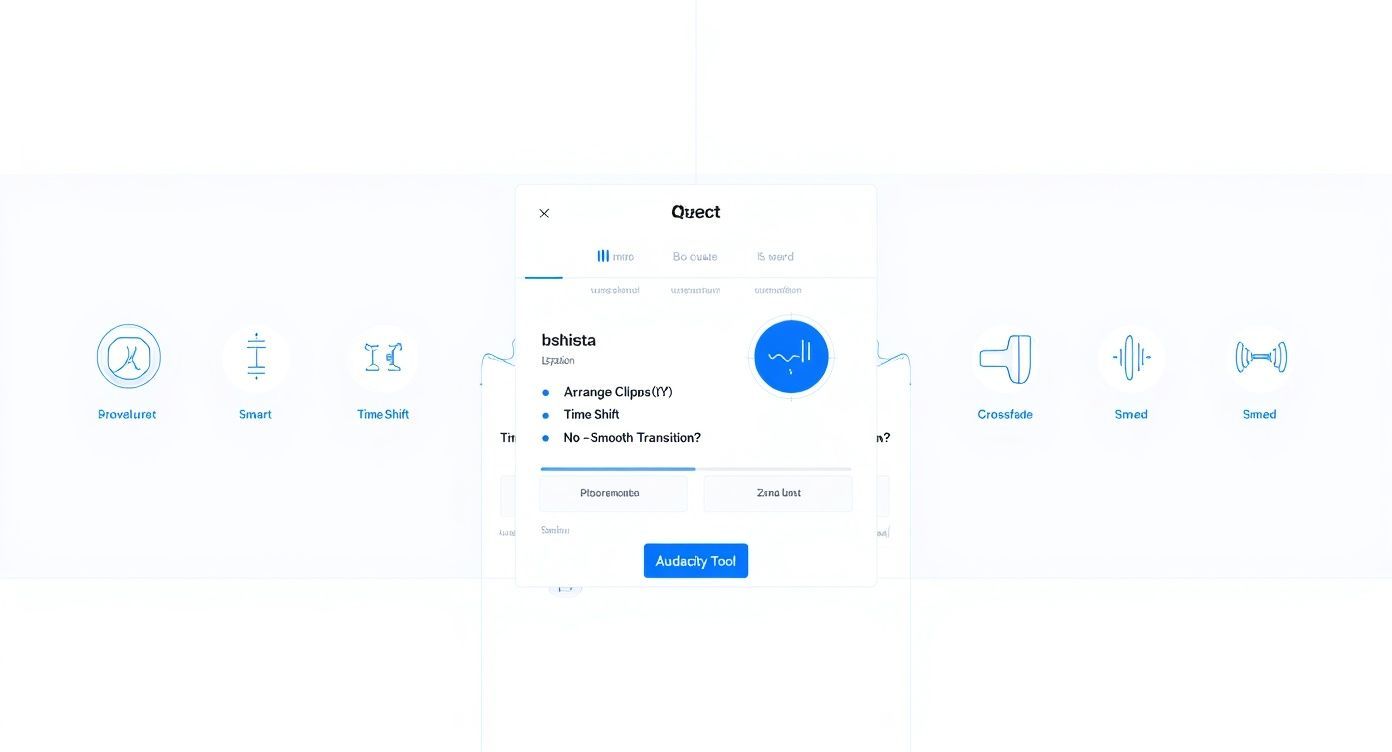
Come mostra la guida, la tua prima mossa è decidere se devi riorganizzare le clip, il che ti indirizza allo Strumento Spostamento Temporale, o se hai solo bisogno di creare una transizione fluida utilizzando l'effetto Crossfade.
Le Migliori App Mobili per Unire al Volo
Le app mobili portano l'editing audio direttamente in tasca, una salvezza per i creatori sempre in movimento. Puoi facilmente importare file dallo spazio di archiviazione del tuo telefono o da un servizio cloud, unirli ed esportare una traccia finale pronta per i social media o da condividere con il tuo team.
- Su iOS: App come Hokusai Audio Editor o persino l'GarageBand di Apple offrono un editing multitraccia sorprendentemente potente. Puoi importare clip, tagliarle e disporle su una timeline, proprio come faresti su un desktop.
- Su Android: AudioLab e WaveEditor sono due scelte popolari che ti offrono solide capacità di unione insieme ad altri strumenti utili come il taglio e la conversione di formato.
Il processo è solitamente piuttosto semplice: importa le tue clip audio nella timeline dell'app, disponile nell'ordine corretto con un semplice drag-and-drop, ed esporta l'intero progetto come un unico file MP3 o M4A. Queste app sono perfette per creare rapidi collage audio, unire segmenti di podcast o semplicemente combinare alcune note vocali.
Confronto dei Metodi di Unione Audio
Scegliere lo strumento giusto può sembrare opprimente, quindi ho preparato un rapido confronto per aiutarti a decidere quale metodo si adatta meglio alle tue esigenze. Questa tabella illustra i punti di forza e di debolezza di ogni approccio che abbiamo discusso.
| Metodo | Ideale per | Pro | Contro |
|---|---|---|---|
| FFmpeg | Elaborazione batch, automazione e sviluppatori a proprio agio con la riga di comando. | Estremamente potente, veloce e scriptabile. Gestisce praticamente qualsiasi formato. | Curva di apprendimento ripida; nessuna interfaccia visiva. |
| Audacity | Editing dettagliato, crossfade e controllo visivo sul mix finale. | Gratuito, open-source e ricco di funzionalità. Offre un controllo preciso della timeline. | Può essere eccessivo per unioni semplici; il processo manuale non è veloce. |
| Strumenti Online | Unioni rapide e semplici di file non sensibili senza installazione di software. | Molto facile da usare, veloce e accessibile da qualsiasi browser. | Preoccupazioni sulla privacy, limiti di dimensione/numero di file, richiede internet. |
| App Mobili | Editing e unione "on-the-go" direttamente dal tuo telefono. | Altamente conveniente per registrazioni sul campo, memo vocali e contenuti per social media. | Funzionalità limitate rispetto al desktop; lo schermo più piccolo può essere complicato. |
In definitiva, non esiste uno strumento "migliore" unico: tutto dipende da ciò che stai cercando di realizzare. Per un'unione rapida e semplice, uno strumento online è fantastico. Per un episodio di podcast rifinito, vorrai il controllo che Audacity offre. E per flussi di lavoro automatizzati, niente batte FFmpeg.
Trasforma il Tuo Audio Unito in Contenuti Azionabili
Il tuo file audio perfettamente unito non è il traguardo: è il blocco di partenza. Il vero valore viene sbloccato quando trasformi quella traccia singola e coesa in contenuti che puoi effettivamente utilizzare. Senza questo passaggio finale, il tuo audio rifinito rimane solo un file sonoro, chiuso a chiave.
Trascrivere manualmente una lunga registrazione, come un intero episodio di podcast o un'intervista in più parti, è un enorme spreco di tempo. Ci sono passato. È noioso. È qui che gli strumenti basati sull'IA cambiano completamente il tuo flusso di lavoro, trasformando un compito di giorni in una questione di minuti.
Da File Audio a Motore di Contenuti
Il processo è sorprendentemente semplice. Una volta che l'audio è unito, carichi semplicemente il file finale in un servizio di trascrizione come Transcript.LOL. L'IA si mette al lavoro, generando una trascrizione altamente accurata completa di timestamp e etichette degli oratori.
Ma questo è molto più che semplicemente mettere le parole per iscritto.
Questa trascrizione diventa la materia prima per un potente motore di contenuti. È la base su cui puoi costruire un'intera libreria di asset, massimizzando la portata e l'impatto della tua registrazione originale.
Con una trascrizione dettagliata a portata di mano, si aprono una miriade di nuove possibilità. Improvvisamente, hai una miniera d'oro di materiale con cui lavorare.
- Crea Note dello Show Istantanee: Estrai semplicemente gli argomenti chiave e i timestamp direttamente dalla trascrizione per i tuoi ascoltatori di podcast. Fatto.
- Genera Post del Blog: Puoi facilmente adattare il dialogo dal tuo audio in un articolo ben strutturato, risparmiando ore di scrittura.
- Crea Contenuti per i Social Media: Individua le citazioni più avvincenti e trasformale in grafiche accattivanti per Instagram, X o LinkedIn.
- Produci Sottotitoli Video: Esporta la trascrizione come file SRT o VTT per rendere i tuoi contenuti video più accessibili e coinvolgenti per tutti.
Man mano che approfondisci la produzione audio, troverai altri modi per perfezionare il tuo processo. Esplorare tecniche avanzate come sfruttare l'input vocale come strumento di produttività può potenziare ulteriormente il tuo flusso di lavoro.
Abbracciando questi metodi, trasformi un file audio unito in dozzine di pezzi di contenuto. Per ulteriori idee su questo, consulta la nostra guida alle efficaci strategie di riutilizzo dei contenuti.
Hai Domande sull'Unione Audio?
Anche con i migliori strumenti, ti imbatterai inevitabilmente in qualche intoppo quando combini l'audio. Succede a tutti. Esaminiamo alcuni dei problemi più comuni che le persone incontrano e come risolverli.
Una delle prime cose di cui le persone si preoccupano è la qualità. Se unisci un mucchio di file WAV di alta qualità in un unico MP3, stai rovinando il suono? La risposta breve è sì, c'è sempre una certa perdita di dati quando crei un file compresso come un MP3.
Ma ecco il punto: se lo fai bene, la differenza è praticamente impossibile da sentire. Quando esporti la tua traccia unita finale, assicurati solo di utilizzare un bitrate elevato: 320 kbps è lo standard di riferimento. Per la persona media, suonerà perfetto. Ricorda solo di conservare i tuoi file originali non compressi, per ogni evenienza.
Once your audio is merged, don’t leave it unused. Convert it into transcripts, summaries, notes, and content instantly. Use Transcript.LOL to turn your final merged file into actionable insights within minutes.
Risolvere quei fastidiosi punti critici
Ok, che dire del volume non corrispondente? Questo è un classico. Hai una memo vocale silenziosa proprio accanto a un'introduzione di podcast fragorosa, e il prodotto finale è un pasticcio stridente. Non devi tornare indietro e modificare ogni singola clip a mano.
È esattamente per questo che la normalizzazione è stata creata. Editor audio come Audacity hanno uno strumento "Loudness Normalization" o "Normalize" integrato. Basta applicarlo a tutte le tue clip prima di esportare, e il software porterà automaticamente tutto a un livello coerente ed equilibrato.
Suggerimento Pro: La normalizzazione non consiste nell'aumentare tutto al volume massimo. Si tratta di ottenere un volume percepito uniforme in modo che una clip non ti esploda i timpani mentre la successiva è appena un sussurro. Questo è fondamentale per un risultato dall'aspetto professionale.
Ecco alcune altre domande rapide che sentiamo sempre:
- Posso unire più di due file? Certo. Strumenti come Audacity e FFmpeg non si preoccupano davvero se gli dai due file o duecento. Se hai a che fare con un lotto enorme, però, scriptarlo con FFmpeg è molto più veloce.
- E se i miei file avessero tutti formati diversi? Problema super comune. La soluzione più semplice è convertire tutto in un unico formato coerente (come WAV) prima di iniziare a unire. Quel singolo passaggio di preparazione ti salverà da un mondo di strani errori.
- C'è un limite alla lunghezza del file finale? Tecnicamente no, ma la praticità è un fattore. Un singolo file audio di dieci ore è un incubo da gestire, modificare o persino caricare. Se hai unito la registrazione di un enorme seminario, il passo successivo è trascriverlo. La nostra guida su come trascrivere file audio spiega come gestire in modo efficiente quei file enormi.
Una volta che hai il tuo file audio finale e unito, inizia il vero lavoro. Transcript.LOL può prendere quel file e trascriverlo istantaneamente, completo di etichette degli altoparlanti e timestamp. Questo rende incredibilmente facile creare note dello show, estrarre citazioni per i social media o scrivere un post completo del blog. Ottieni la tua prima trascrizione gratuitamente su https://transcript.lol.