
Transcription IA de Zoom : Optimisez les paramètres pour des transcriptions précises
Découvrez comment la transcription IA de Zoom améliore la précision, affine les transcriptions et transforme les réunions en notes exploitables grâce à des paramètres simples et efficaces.
Praveen
February 4, 2026
Vous avez déjà eu l'impression de vous noyer dans les enregistrements de réunions ? La transcription IA de Zoom est la bouée de sauvetage dont vous avez besoin. Elle transforme ces fichiers vidéo en texte que vous pouvez réellement rechercher, modifier et utiliser, le tout à l'aide de l'intelligence artificielle convertissant automatiquement les mots prononcés en un script écrit.
Il ne s'agit pas seulement d'économiser quelques minutes sur la prise de notes. Il s'agit de faire de vos conversations une source de nouveau contenu, d'éléments d'action clairs et de décisions trouvables.
Pourquoi une transcription IA précise de Zoom est importante
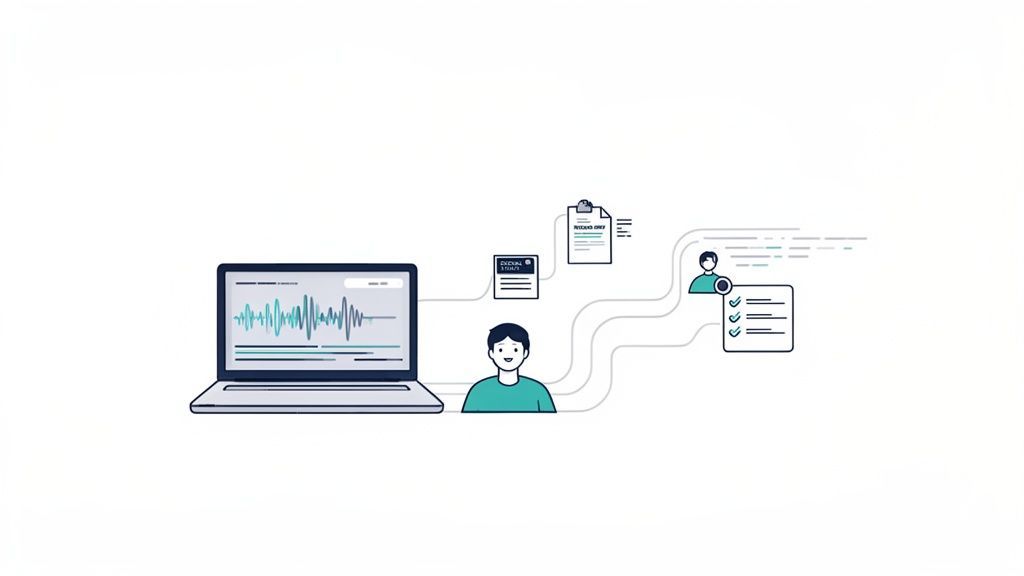
Soyons honnêtes : se précipiter pour prendre des notes tout en essayant de participer activement à un appel est une bataille perdue. La véritable magie d'un flux de travail de transcription IA de Zoom ne consiste pas seulement à capturer ce qui a été dit, mais à transformer ces conversations en actifs précieux.
📘 Les transcriptions transforment les conversations en résultats tangibles
Un enregistrement est passif, mais le texte est actionnable. Une fois que les conversations deviennent recherchables, modifiables et partageables, vos réunions cessent d'être temporaires et commencent à devenir des connaissances réutilisables. C'est là que le véritable gain de productivité commence.
Imaginez ceci : vous terminez un appel de découverte client d'une heure. Au lieu d'une page de notes désordonnée, vous avez une transcription parfaite. À partir de là, vous pouvez instantanément extraire des citations clés pour un brief de projet ou identifier chaque élément d'action discuté. Ou peut-être venez-vous de terminer un webinaire. Avec une transcription précise, vous pouvez découper cet enregistrement en une douzaine de clips pour les réseaux sociaux, un article de blog détaillé et une séquence d'e-mails de suivi en une fraction du temps.
Pour que tout cela fonctionne, la transcription doit être précise.
De l'audio brut aux informations exploitables
Il y a une raison pour laquelle ce secteur est en plein essor. Le marché de la transcription de réunions par IA est déjà valorisé à 3,86 milliards de dollars et devrait atteindre 29,45 milliards de dollars d'ici 2034. Cela représente un taux de croissance annuel composé stupéfiant de 25,62 %, alimenté par des outils qui rendent possibles des flux de travail puissants comme ceux-ci.
Lorsque vous associez les fonctionnalités d'enregistrement solides de Zoom à un outil spécialisé comme Transcript.LOL, vous ne vous contentez pas de gagner du temps : vous construisez un système pour :
- Maximiser le retour sur investissement du contenu : Tirer le meilleur parti de vos réunions enregistrées.
- Améliorer la responsabilité : Créer un enregistrement permanent et consultable des décisions et des engagements.
- Améliorer l'accessibilité : Rendre votre contenu vidéo accessible à tous grâce à des sous-titres et des transcriptions.
L'objectif est de créer un pipeline fluide de la conversation à l'actif. Une transcription précise est la base de l'ensemble de ce flux de travail, garantissant que les informations que vous générez sont fiables et professionnelles.
En commençant par une transcription de haute qualité, vous réduisez le temps d'édition et vous assurez que tout ce que vous produisez est soigné et professionnel. Si vous souhaitez obtenir les meilleurs résultats dès le départ, consultez notre analyse approfondie sur l'amélioration de la précision de la parole au texte.
⚡ Capacités de transcription de base qui font gagner des heures
IA de pointe
Alimenté par Whisper d'OpenAI pour une précision de premier plan. Prise en charge des vocabulaires personnalisés, des fichiers jusqu'à 10 heures et des résultats ultra rapides.

Importer depuis plusieurs sources
Importez des fichiers audio et vidéo depuis diverses sources, y compris le téléchargement direct, Google Drive, Dropbox, les URL, Zoom et plus encore.

Exporter en plusieurs formats
Exportez vos transcriptions en plusieurs formats dont TXT, DOCX, PDF, SRT et VTT avec des options de formatage personnalisables.
Préparer Zoom pour une transcription sans faille
Pour réussir une transcription IA de Zoom de haute qualité, vous devez poser les bases avant même d'appuyer sur le bouton d'enregistrement. C'est une erreur courante de penser que tous les paramètres importants se trouvent dans l'application de bureau. En réalité, les plus critiques sont cachés dans votre portail web Zoom.
Bien régler ces paramètres fait la différence entre un document propre et utilisable et un fouillis que vous passerez des heures à corriger.
Une mauvaise configuration fait perdre des heures plus tard
Un mauvais audio ou de mauvais paramètres Zoom peuvent ruiner la qualité de la transcription. Corriger un texte désordonné prend plus de temps que la réunion elle-même. Passez deux minutes à vous préparer à l'avance pour économiser des heures de nettoyage.
La chose la plus importante que vous devez faire est d'activer l'enregistrement dans le cloud. Contrairement aux enregistrements locaux sauvegardés directement sur votre ordinateur, les enregistrements dans le cloud sont traités sur les serveurs de Zoom. C'est la seule façon de générer leur transcription native et, plus important encore, de permettre à d'autres outils d'accéder à l'enregistrement de manière transparente.
Ajustez votre enregistrement dans le cloud pour une précision maximale
Une fois que vous avez activé l'enregistrement dans le cloud, quelques cases à cocher spécifiques amélioreront considérablement vos résultats de transcription. Si vous ne faites qu'une seule chose, faites-en celle-ci : cochez la case pour "Enregistrer un fichier audio séparé pour chaque participant."
Je ne saurais trop insister sur l'importance de ce changement.
Lorsqu'un modèle d'IA reçoit une seule piste audio mixte, il a beaucoup de mal à identifier qui parle, surtout lorsque les gens s'interrompent ou ont des voix similaires. Les pistes audio séparées permettent à un service comme Transcript.LOL d'analyser la voix de chaque personne individuellement, ce qui conduit à des étiquettes de locuteur quasi parfaites.
Ci-dessous se trouve l'interface standard des réunions Zoom. Toute la collaboration et la conversation qui se déroulent ici alimentent l'enregistrement que votre IA analysera finalement.
C'est là que la magie opère, mais la qualité de la transcription finale dépend entièrement des paramètres que vous avez choisis au préalable.
Pour que ce soit très clair, voici un tableau de référence rapide pour les paramètres essentiels dans votre portail web Zoom. Considérez cela comme votre liste de contrôle avant le vol pour chaque réunion importante.
Paramètres Zoom essentiels pour une transcription optimale
| Emplacement du paramètre (Portail web Zoom) | Configuration recommandée | Raison de ce paramètre |
|---|---|---|
| Paramètres du compte > Enregistrement > Enregistrement dans le cloud | Activé (activé) | C'est la base. Il rend votre enregistrement disponible pour le traitement post-réunion et l'intégration avec d'autres applications. |
| Paramètres du compte > Enregistrement > Paramètres avancés d'enregistrement dans le cloud > Enregistrer un fichier audio séparé pour chaque participant | Coché | Améliore considérablement l'identification du locuteur et la précision en isolant la voix de chaque personne. C'est le paramètre le plus influent. |
| Paramètres du compte > Enregistrement > Paramètres avancés d'enregistrement dans le cloud > Transcription audio | Coché | Cela indique à Zoom de générer automatiquement son propre fichier de transcription après la réunion, fournissant une sauvegarde utile. |
| Paramètres du compte > Réunion > En réunion (avancé) > Sous-titres automatisés | Activé (activé) | Bien que ce ne soit pas pour la transcription finale, cela fournit des sous-titres en temps réel pour l'accessibilité pendant la réunion en direct. |
La configuration correcte de ces paramètres garantit que vous fournissez à l'IA le matériel source le plus propre possible, c'est comme donner au chef les meilleurs ingrédients.
Sous-titres en direct vs. Transcriptions post-réunion
Il est également important de connaître la différence entre les deux types de transcription proposés par Zoom.
Premièrement, il y a la transcription en direct (ce que Zoom appelle maintenant "sous-titres automatisés"). Ceux-ci apparaissent en temps réel pendant la réunion et sont conçus pour une accessibilité immédiate, pas pour une précision parfaite.
Le second, et celui qui nous intéresse pour nos enregistrements, est la transcription audio post-réunion. Il s'agit d'un fichier texte de bien meilleure qualité généré après la fin de la réunion et le traitement complet de l'enregistrement dans le cloud. Pour l'obtenir, vous devez accéder à vos paramètres d'enregistrement et vous assurer que "Transcription audio" est cochée.
Astuce de pro : Activez toujours, toujours l'enregistrement dans le cloud et l'option de transcription audio avant la planification de vos réunions. Vous ne pouvez pas appliquer ces paramètres rétroactivement à une réunion qui a déjà eu lieu.
En prenant quelques minutes pour configurer ces paramètres, vous préparez l'ensemble de votre flux de travail au succès. Vous obtiendrez de meilleurs résultats, vous économiserez beaucoup de temps d'édition et vous rendrez vos enregistrements infiniment plus précieux. Pour voir comment transformer ces réunions parfaitement enregistrées en notes exploitables, consultez notre guide sur l'utilisation d'un prise de notes par IA pour Zoom.
Ce que les excellentes transcriptions de réunions apportent réellement ?
Clarté
Chaque discussion est capturée exactement comme elle a été prononcée, il n'y a donc aucune confusion sur ce qui a été convenu. Les équipes repartent avec une compréhension commune au lieu de suppositions. Les décisions deviennent limpides.
Responsabilité
Les éléments d'action sont liés à des personnes et des délais spécifiques, empêchant les tâches d'être oubliées. Chacun connaît ses responsabilités. Le travail avance sans rappels constants.
Gain de temps
Plus besoin de revoir des enregistrements ou de chercher dans des notes. Les informations importantes sont instantanément consultables. Les minutes économisées chaque jour s'accumulent rapidement pour former des heures chaque semaine.
Connaissances recherchables
Les réunions passées se transforment en une base de données consultable. Vous pouvez trouver des décisions, des noms ou des idées en quelques secondes. Votre historique devient un atout au lieu d'un encombrement.
Comment obtenir votre transcription Zoom
Une fois votre réunion terminée et que Zoom a fini de traiter l'enregistrement dans le cloud, il est temps de transformer cet audio en un document utile. Vous avez deux options principales, selon que vous avez besoin d'une révision rapide ou d'une transcription soignée et professionnelle.
Votre premier arrêt est presque toujours la transcription intégrée de Zoom. Pour la trouver, dirigez-vous simplement vers la section Enregistrements de votre portail web Zoom. Cliquez sur la réunion que vous souhaitez, et vous verrez un fichier "Transcription audio" juste à côté de vos fichiers vidéo et audio.
Cette transcription native est parfaite pour une vérification rapide. Vous pouvez l'ouvrir directement dans l'interface Zoom, apporter des modifications simples pour corriger un nom mal orthographié ou un jargon, et voir les étiquettes de locuteur que Zoom a attribuées automatiquement. Pour de nombreuses tâches internes d'équipe, cela suffit souvent.
Utiliser la transcription native de Zoom
Le processus ne pourrait pas être plus simple. Lorsque vous cliquez sur l'enregistrement, la transcription apparaît juste à côté du lecteur vidéo. Au fur et à mesure que la vidéo joue, le texte correspondant est mis en surbrillance, ce qui facilite grandement le suivi et la détection des erreurs flagrantes.
Mais soyons honnêtes : pour un travail plus sérieux comme la création de contenu marketing, la génération de sous-titres précis ou toute analyse détaillée, vous aurez besoin de plus de puissance. C'est exactement là que les plateformes de transcription dédiées excellent, offrant une amélioration majeure en termes de précision et de flux de travail.
Un outil spécialisé va au-delà du simple texte à l'écran ; il transforme votre conversation en un atout riche et modifiable. Vous pouvez le découper, l'analyser et le réutiliser comme vous le souhaitez.
Ce flux simple montre comment régler correctement vos paramètres dès le départ rend tout le reste beaucoup plus facile.
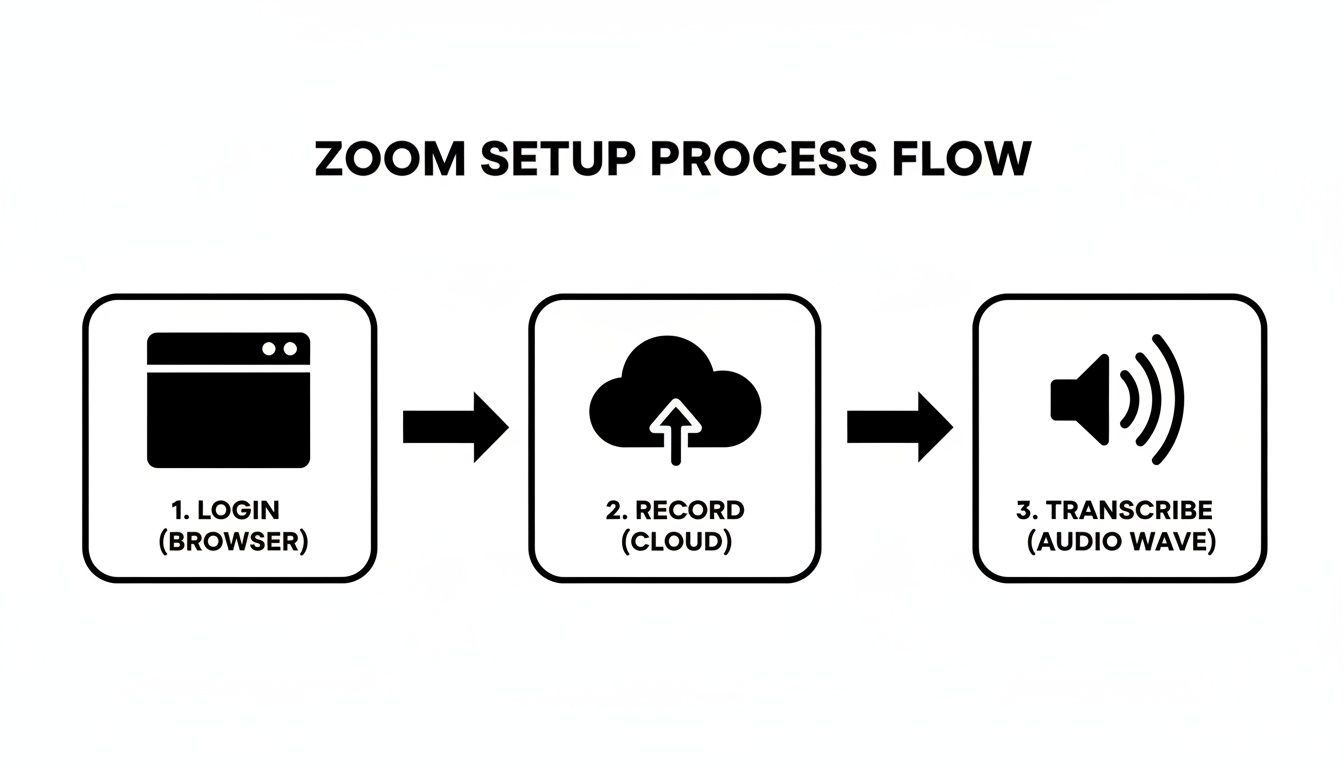
Tout commence par la connexion à Zoom et l'activation de l'enregistrement dans le cloud, c'est la base pour obtenir une transcription de haute qualité plus tard.
Mettez votre flux de travail en pilote automatique avec une intégration
La méthode la plus efficace pour gérer cela est de connecter directement votre compte Zoom à un service comme Transcript.LOL. Une fois que vous autorisez l'intégration, vos nouveaux enregistrements dans le cloud sont automatiquement récupérés et transcrits sans que vous ayez à faire quoi que ce soit. C'est une configuration "réglez et oubliez" qui signifie que vos transcriptions vous attendent généralement quelques minutes après la fin de votre réunion.
Imaginez que vous venez de terminer un webinaire important pour un client. Au lieu de télécharger manuellement l'enregistrement et de le téléverser ailleurs, l'intégration s'en charge. Vous recevez simplement une notification indiquant que votre transcription soignée est prête.
Qu'en est-il des enregistrements plus anciens ou des fichiers non enregistrés dans le cloud ? Pas de problème. Vous pouvez tout aussi facilement glisser-déposer le fichier MP4 ou M4A directement dans la plateforme. Cette flexibilité est cruciale, surtout lorsque vous jonglez avec des enregistrements de différentes personnes ou plateformes.
La qualité de départ fait une énorme différence. L'IA de Zoom est devenue incroyablement performante, atteignant récemment un score de précision de 99,05 % pour le contexte et la grammaire lors de tests indépendants. Avec un taux d'erreur de mots (WER) de seulement 7,40 %, elle commet 27 % d'erreurs en moins qu'un concurrent comme Webex. Vous pouvez lire la recherche complète sur ces résultats de performance de l'IA pour voir les données par vous-même.
Cette précision de base élevée signifie que vous partez d'un excellent point de départ, que vous utilisiez la transcription native de Zoom ou que vous alimentiez cet audio de haute qualité dans un outil plus puissant. Pour une analyse plus approfondie, consultez notre guide complet sur la génération d'une transcription de réunion Zoom.
Affiner votre transcription IA pour un usage professionnel
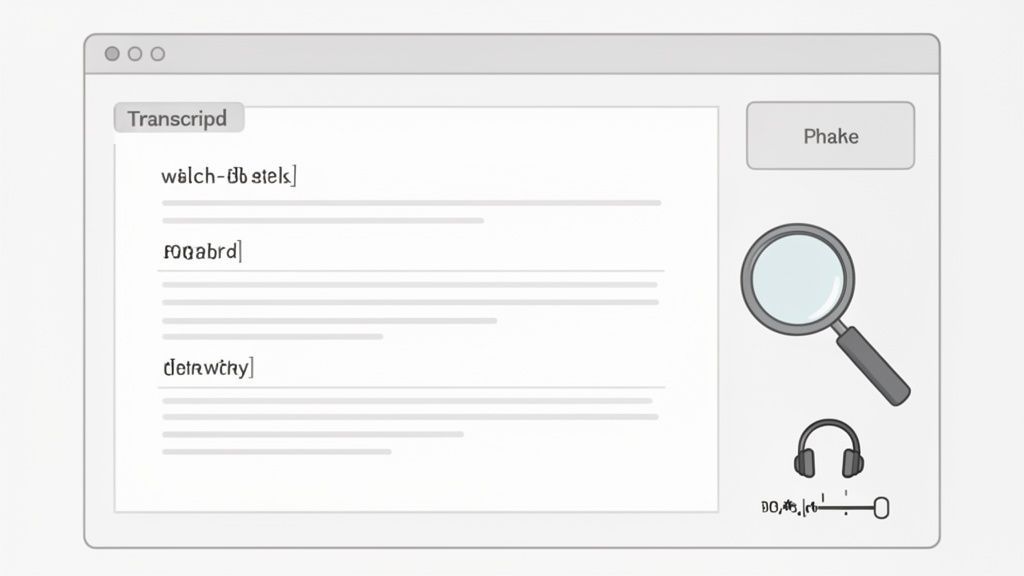
Une transcription automatisée est un excellent point de départ, mais c'est la touche humaine qui transforme un brouillon en un document soigné et professionnel. Considérez la transcription IA brute de Zoom comme votre première ébauche ; une révision rapide et ciblée est l'endroit où vous ajoutez la touche finale qui la rend véritablement utile.
Même les meilleures transcriptions IA atteignent environ 90-95 % de précision dans des conditions idéales. Votre travail consiste à combler ce dernier 5-10 % d'écart. C'est là que vous trouverez souvent les détails les plus critiques : noms, termes spécifiques à l'industrie ou formulations nuancées qu'un algorithme pourrait manquer.
Il ne s'agit pas de retaper toute la réunion. Il s'agit d'éditions intelligentes et stratégiques qui prennent quelques minutes, pas des heures.
Maîtriser les étiquettes de locuteur et le jargon
L'identification des locuteurs est l'un des premiers domaines où l'on peut obtenir des améliorations rapides. Même avec des pistes audio séparées, l'IA peut parfois se tromper, surtout lorsque les personnes ont des voix similaires ou se parlent par-dessus.
Un bon éditeur de transcription, comme celui intégré à Transcript.LOL, rend cela très facile. Vous pouvez parcourir le texte et réattribuer les sections mal étiquetées en quelques clics. Par exemple, si l'IA confond constamment "Sarah" avec "Tara", vous pouvez la corriger une fois et appliquer la correction à l'ensemble de la transcription.
Astuce de pro : Allez au-delà de la simple correction des noms de locuteurs, rendez-les cohérents. Si vous avez "Dr. Jane Smith", "Jane S." et "Jane", unifiez-les tous sous une seule étiquette. Cela crée un document final propre, consultable et professionnel.
La création d'un vocabulaire personnalisé est une autre avancée majeure. Imaginez que votre équipe mentionne constamment "Projet Chimère" ou un outil logiciel appelé "SynthoLeap". Une IA va presque certainement massacrer ces termes uniques.
En les ajoutant à un dictionnaire personnalisé avant la transcription, vous apprenez à l'IA à les reconnaître correctement à chaque fois. C'est un petit investissement initial qui rapporte gros, vous évitant des dizaines de corrections manuelles répétitives par la suite.
Corrections rapides pour les erreurs courantes
Au-delà des noms et du jargon, quelques autres erreurs courantes ont tendance à apparaître. L'apprentissage de quelques astuces d'édition simples rendra votre processus de révision incroyablement rapide.
- Rechercher et remplacer : C'est votre meilleur allié pour les erreurs récurrentes. Si l'IA écrit constamment "Transcript LOL" au lieu de "Transcript.LOL", une commande rapide de recherche et remplacement nettoie l'ensemble du document en quelques secondes.
- Contrôle de la vitesse de lecture : Pour les moments où une phrase n'a tout simplement pas de sens, ne devinez pas. La plupart des éditeurs professionnels vous permettent de cliquer sur un mot pour entendre l'audio correspondant. Ralentir la lecture à 0,75x peut vous aider à déchiffrer des mots marmonnés ou des conversations rapides avec une clarté parfaite.
- Ajustements de l'horodatage : Le timing est essentiel lorsque vous créez des fichiers SRT ou VTT pour les légendes. Un bon éditeur vous permet de faire glisser facilement les heures de début et de fin d'un bloc de texte pour vous assurer qu'il se synchronise parfaitement avec ce qui se passe à l'écran.
Ces petites modifications tactiques sont ce qui élève votre transcription d'un simple flux de données brutes à une source de vérité fiable. En vous concentrant sur ces domaines clés, vous vous assurez que le résultat final n'est pas seulement précis, mais véritablement professionnel et prêt pour tout ce dont vous avez besoin.
Transformer les transcriptions en précieux actifs de contenu
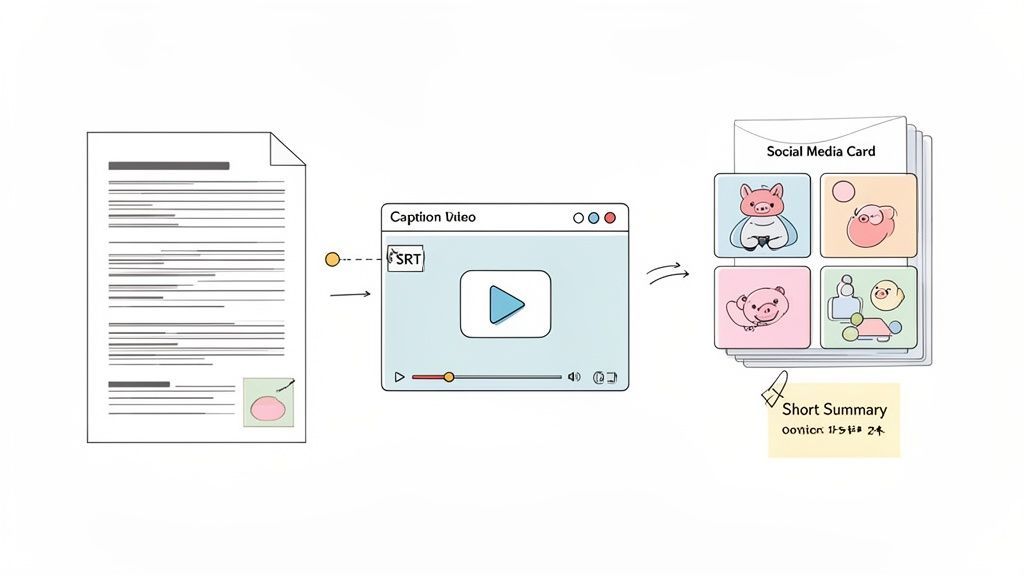
Une transcription soignée n'est pas la ligne d'arrivée, c'est le tremplin. La véritable magie d'une transcription IA de Zoom précise est sa capacité à devenir un moteur de contenu, vous permettant de multiplier la valeur d'une seule conversation encore et encore.
Conçu pour la collaboration et le suivi

Détection des intervenants
Identifiez automatiquement les différents intervenants dans vos enregistrements et étiquetez-les avec leurs noms.

Outils d'édition
Modifiez les transcriptions avec des outils puissants incluant rechercher et remplacer, attribution des intervenants, formats de texte enrichi et surlignage.
Résumés et Chatbot
Générez des résumés et d'autres analyses de votre transcription, des prompts personnalisés réutilisables et un chatbot pour votre contenu.
Pensez plus grand que de simples notes de réunion. Cet entretien client d'une heure que vous venez d'enregistrer ? Il cache la matière première pour une étude de cas convaincante, une série complète de publications pertinentes sur les réseaux sociaux et quelques citations percutantes pour votre prochaine présentation commerciale. Soudain, chaque conversation que vous enregistrez devient une mine d'or.
Ce changement de mentalité est essentiel. Arrêtez de considérer la transcription comme une corvée et commencez à la voir comme la première étape, la plus cruciale, de votre flux de travail de contenu.
Les assistants IA pour les réunions deviennent la norme
Les équipes attendent désormais des transcriptions et des résumés automatiques après chaque appel. La prise de notes manuelle seule ne peut pas suivre le rythme actuel. La documentation intelligente devient rapidement la manière par défaut de travailler.
Créer du contenu vidéo accessible
L'un des avantages les plus immédiats d'une transcription est la création de légendes vidéo. L'accessibilité n'est plus un "plus" facultatif, et les légendes ouvrent votre contenu à un public beaucoup plus large. Cela inclut les personnes sourdes ou malentendantes, ainsi que le grand nombre de spectateurs qui regardent des vidéos sans le son.
Avec une transcription parfaite en main, exporter un fichier de légendes chronométrées est un jeu d'enfant. La plupart des outils professionnels vous permettent d'exporter dans des formats standard comme SRT ou VTT.
- SRT (SubRip Text) : C'est le format le plus courant. Il est parfait pour les plateformes comme YouTube, LinkedIn et Vimeo.
- VTT (WebVTT) : Un format plus moderne qui offre des options de style et de positionnement supplémentaires, souvent utilisé pour les lecteurs vidéo personnalisés sur le web.
Par exemple, après un webinaire, vous pouvez exporter la transcription au format SRT et la télécharger directement sur YouTube. La plateforme synchronisera automatiquement le texte avec la vidéo, la rendant plus professionnelle et accessible en un instant.
Des dialogues aux résumés exploitables
Soyons honnêtes : les réunions sont le lieu où les décisions sont prises et les tâches attribuées. Mais parcourir des pages de dialogue pour trouver les points clés est fastidieux. C'est là qu'interviennent les résumés alimentés par l'IA, transformant de longues conversations en briefs courts et exploitables.
Un excellent résumé par IA ne se contente pas de réduire le nombre de mots. Il extrait intelligemment les thèmes principaux, les décisions et les éléments d'action spécifiques attribués aux personnes. Il s'agit de trouver le signal dans le bruit.
Imaginez un appel de lancement de projet. L'IA peut générer un résumé avec une section "Prochaines étapes", listant clairement les tâches et leurs responsables. Vous pouvez copier cela directement dans votre outil de gestion de projet comme Asana ou Trello, en vous assurant que rien n'est oublié. Cela permet d'économiser énormément de temps ; une étude a révélé que les agents utilisant des résumés par IA réduisaient leur temps de travail après appel de 35 %.
Réutiliser les conversations en atouts marketing
C'est là que le retour sur investissement explose vraiment. Examinons un scénario marketing réel. Votre équipe vient de terminer une interview de 60 minutes avec un client très satisfait.
- Générer la transcription : La première chose à faire est d'obtenir une transcription très précise de cet enregistrement Zoom.
- Extraire les citations clés : Parcourez le texte à la recherche de témoignages percutants et de phrases marquantes. C'est de l'or pour votre site web, vos présentations commerciales et vos graphiques sociaux.
- Rédiger une étude de cas : Utilisez l'histoire détaillée de la transcription pour construire une étude de cas convaincante qui présente les défis du client et comment vous les avez résolus.
- Créer du contenu pour les réseaux sociaux : Extrayez des statistiques intéressantes, des idées surprenantes ou des histoires courtes et percutantes pour créer une semaine complète de publications pour LinkedIn ou X (anciennement Twitter).
Une fois votre transcription Zoom prête, l'utilisation d'un générateur de contenu IA pour les réseaux sociaux peut mettre tout ce processus en hyperdrive. Vous pouvez transformer des dialogues bruts en publications sociales engageantes, en extraits de blog ou en contenu d'e-mail en une fraction du temps. En réutilisant cette seule conversation, vous avez créé une tonne de matériel marketing avec peu d'efforts supplémentaires.
Gestion de la confidentialité et correction des problèmes courants
Obtenir une excellente transcription de vos appels Zoom ne concerne pas seulement l'IA ; il s'agit aussi de gérer vos données de manière responsable et de savoir quoi faire lorsque les choses tournent mal. Surtout lorsque vous transcrivez des réunions sensibles, vous ne pouvez pas vous permettre de négliger la sécurité des données.
La première chose que je vérifie toujours est la politique d'un service concernant l'utilisation des données clients pour entraîner ses modèles d'IA. Vous ne devriez utiliser que des plateformes avec une politique stricte de zéro rétention ou de non-entraînement. C'est non négociable. Cela garantit que vos appels clients confidentiels ou vos sessions stratégiques internes ne nourrissent pas une IA tierce, protégeant ainsi votre propriété intellectuelle.
C'est simplement une bonne pratique de savoir comment vos données sont traitées. Je recommande toujours de prendre quelques minutes pour lire la politique de confidentialité d'un service avant de télécharger quoi que ce soit. Cela vous apporte la tranquillité d'esprit et garantit que vous restez en conformité.
Dépannage des problèmes de transcription courants
Même avec une configuration parfaite, vous rencontrerez inévitablement un problème technique. La bonne nouvelle ? La plupart des problèmes de transcription proviennent de la qualité de l'enregistrement ou d'un simple réglage Zoom, et ils sont presque toujours réparables.
Voici quelques-uns des problèmes les plus courants que je rencontre et comment les résoudre :
- Le texte est tout simplement faux. Si votre transcription est truffée d'erreurs, un mauvais audio est le suspect habituel. Le bruit de fond, un microphone d'ordinateur portable faible ou des personnes qui se parlent par-dessus peuvent perturber n'importe quelle IA. La prochaine fois, demandez à tout le monde d'utiliser un casque et de trouver une pièce calme. Cela fait une énorme différence.
- Les étiquettes des intervenants sont toutes mélangées. Avez-vous déjà vu une transcription où une citation est attribuée à la mauvaise personne ? Cela se produit presque toujours lorsque Zoom enregistre tout le monde sur une seule piste audio. Pour résoudre ce problème définitivement, activez le paramètre Zoom "Enregistrer un fichier audio distinct pour chaque participant". Cela donne à l'IA des empreintes vocales claires et distinctes avec lesquelles travailler, ce qui améliore considérablement qui a dit quoi.
- Mon enregistrement ne s'importe pas ou ne se synchronise pas. Parfois, la connexion entre Zoom et un outil comme Transcript.LOL échoue à récupérer un nouvel enregistrement. Il peut s'agir d'un problème temporaire de l'API ou d'une autorisation expirée. La solution la plus simple est de réauthentifier la connexion. Si cela ne fonctionne pas, téléchargez manuellement le fichier audio M4A à partir de vos enregistrements Zoom dans le cloud et téléchargez-le directement.
Un petit effort proactif fait une grande différence. Vérifier une politique de données prend deux minutes, et ajuster vos paramètres Zoom est une tâche unique qui vous évitera d'innombrables maux de tête à l'avenir.
Enfin, rappelez-vous toujours que les lois sur l'enregistrement varient d'un endroit à l'autre. Assurez-vous de dire à tout le monde que la réunion est enregistrée et transcrite. Pour une analyse approfondie de l'aspect juridique, vous pouvez en apprendre davantage sur la légalité de l'enregistrement de conversations sans consentement pour vous assurer d'être toujours dans le bon côté de la loi.
Des questions ? Nous avons des réponses
Voici quelques questions courantes que nous recevons concernant l'obtention de transcriptions à partir de Zoom.
Quelle est la réelle qualité de la transcription IA de Zoom ?
Honnêtement, elle est assez bonne pour les choses basiques. La transcription native de Zoom atteint souvent 90 % de précision si vous avez des conditions audio parfaites. Mais soyons réalistes : quand est-ce le cas ?
Dès que vous introduisez un bruit de fond important, des locuteurs avec des accents forts ou un jargon industriel spécialisé, vous verrez cette précision chuter. Pour toute réunion où les détails sont critiques, s'appuyer sur un service dédié vous donnera une transcription beaucoup plus propre et fiable.
J'ai oublié d'enregistrer dans le cloud. Puis-je toujours obtenir une transcription ?
C'est un moment classique de "oups" que nous avons tous vécu. Malheureusement, la transcription intégrée de Zoom après la réunion ne fonctionne que si vous sélectionnez l'enregistrement dans le cloud.
Si vous avez enregistré la réunion localement sur votre ordinateur, tout n'est pas perdu. Il vous suffit de prendre ce fichier MP3 ou MP4 et de le télécharger manuellement dans un outil de transcription comme Transcript.LOL pour le faire transcrire.
Quel est le meilleur format à utiliser pour les légendes vidéo ?
Excellente question. En ce qui concerne les légendes vidéo, vous voulez un format qui inclut des horodatages pour synchroniser parfaitement les mots avec l'audio.
Vos deux meilleures options sont SRT (SubRip Text) ou VTT (WebVTT). Tenez-vous-en à l'un de ces formats, et vos légendes fonctionneront parfaitement sur presque toutes les plateformes vidéo que vous pouvez imaginer, de YouTube à Vimeo.
Prêt à transformer vos conversations en atouts ? Obtenez des transcriptions rapides, privées et très précises de toutes vos réunions. Essayez Transcript.LOL dès aujourd'hui. En savoir plus sur https://transcript.lol.