
Comment utiliser la dictée sur un Mac : votre guide 2026
Apprenez à utiliser la dictée sur un Mac avec notre guide complet. Maîtrisez les commandes, améliorez la précision et débloquez la productivité mains libres sur macOS.
Kate, Praveen
March 1, 2026
Imaginez : rédiger des e-mails, écrire des rapports ou simplement brainstormer des idées sans jamais toucher votre clavier. C'est exactement ce que propose la fonction Dictée intégrée de Mac, et sa mise en route est étonnamment simple. Une fois que vous savez comment utiliser la dictée sur un Mac, il vous suffit de l'activer et d'appuyer sur un raccourci clavier pour commencer à parler.
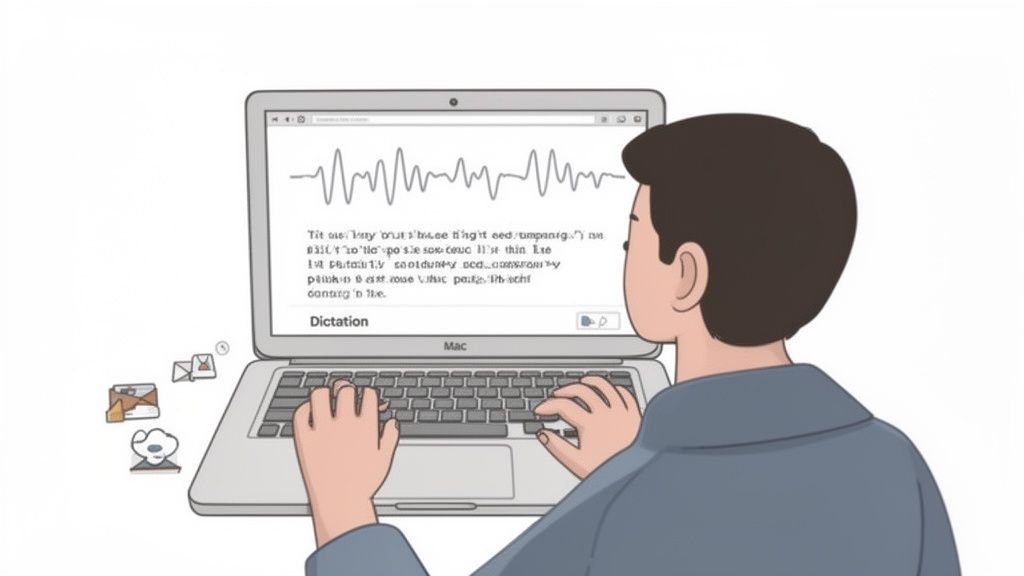
Libérez votre productivité mains libres avec la dictée Mac
Parler directement vos pensées pour les transformer en texte peut considérablement augmenter votre productivité, sans parler d'une pause bienvenue pour vos mains. Alors que la personne moyenne tape environ 40 mots par minute, la plupart d'entre nous peuvent parler à plus de 120 mots par minute. C'est un potentiel triple augmentation de la vitesse, vous permettant de capturer des idées, de répondre rapidement et de rédiger des documents beaucoup plus vite qu'auparavant.
Ce guide vous expliquera tout ce dont vous avez besoin pour maîtriser cette fonctionnalité puissante. Nous détaillerons les deux principaux modes de dictée intégrés à macOS, chacun conçu pour des situations différentes.
Dictée standard vs. Contrôle vocal
Le premier est la Dictée standard. Considérez-la comme votre solution pour des saisies de texte rapides et courtes. Elle est parfaite pour répondre à un message sur Slack, noter une pensée rapide dans Rappels ou rédiger un court e-mail. Ce mode envoie votre voix aux serveurs d'Apple pour traitement, ce qui signifie qu'il nécessite une connexion Internet active mais fonctionne sur pratiquement tous les Mac modernes.
La deuxième option, plus puissante, est le Contrôle vocal. Il s'agit d'une fonctionnalité d'accessibilité complète qui vous donne un contrôle total de votre Mac sans les mains. Elle va bien au-delà de la simple saisie de ce que vous dites ; vous pouvez l'utiliser pour ouvrir des applications, cliquer sur des menus, faire défiler des pages et naviguer dans l'ensemble du système d'exploitation uniquement avec votre voix.
Pour vous aider à décider lequel vous convient le mieux, voici un aperçu rapide de ce que chaque mode offre.
Fonctionnalités de dictée Mac en un coup d'œil
| Fonctionnalité | Dictée standard | Dictée améliorée / Contrôle vocal |
|---|---|---|
| Idéal pour | Saisie de texte rapide, messages courts, notes | Contrôle complet de l'ordinateur mains libres, écriture longue |
| Internet requis | Oui | Non (traitement sur l'appareil) |
| Confidentialité | La voix est envoyée aux serveurs d'Apple | La voix est traitée sur votre Mac |
| Fonctionnalité | Convertit la parole en texte | Saisie de texte, contrôle d'application, navigation, édition |
| Activation | Raccourci clavier | Commande "Wake Up" ou bascule manuelle |
Un énorme avantage pour le Contrôle vocal, en particulier sur les Mac équipés de puces Apple, est qu'il traite votre voix directement sur votre appareil. Cela signifie qu'il fonctionne entièrement hors ligne et offre une meilleure confidentialité car votre audio ne quitte jamais votre ordinateur.
Tout au long de ce guide, nous entrerons dans les détails de l'activation de ces fonctionnalités, de la maîtrise des commandes vocales dont vous aurez besoin pour la mise en forme et l'édition, et nous partagerons quelques conseils pratiques que j'ai recueillis pour améliorer la précision.
Il est également important de savoir quand utiliser les outils intégrés de Mac et quand un service de transcription dédié est un meilleur choix. Bien que la dictée Mac soit fantastique pour la saisie en direct, elle n'est pas conçue pour convertir des fichiers audio préenregistrés. Si vous avez une pile d'interviews ou de conférences à transcrire, c'est une tout autre affaire. Pour cela, vous pourriez consulter notre guide sur la dictée de mémo vocal.
À la fin, vous disposerez d'une boîte à outils complète pour transformer votre parole en texte, quelle que soit la tâche.
Quand la dictée sur Mac fonctionne-t-elle le mieux ?
La dictée intégrée de macOS est parfaite pour remplacer la saisie en temps réel : e-mails, notes et brouillons courts. Elle excelle lorsque vous avez besoin de vitesse et de commodité sans installer d'applications supplémentaires. Considérez-la comme un clavier mains libres, pas un outil de transcription complet. Pour des enregistrements audio plus longs ou enregistrés, vous aurez plutôt besoin d'une solution dédiée.
Activer et personnaliser la dictée dans les réglages système
Activer la fonction de dictée de votre Mac est assez simple, mais ce sont les petits ajustements que vous apportez dans les réglages qui libèrent vraiment sa puissance. Vous trouverez tout ce dont vous avez besoin dans le panneau de contrôle principal de votre Mac, appelé Réglages système sur les versions plus récentes de macOS ou Préférences système sur les versions plus anciennes.
Tout d'abord, ouvrez vos Réglages système et accédez à la section Clavier dans la barre latérale. C'est là qu'Apple conserve toutes les fonctionnalités liées à la saisie de texte. Une fois que vous y êtes, trouvez simplement l'option "Dictée" et basculez l'interrupteur pour l'activer.
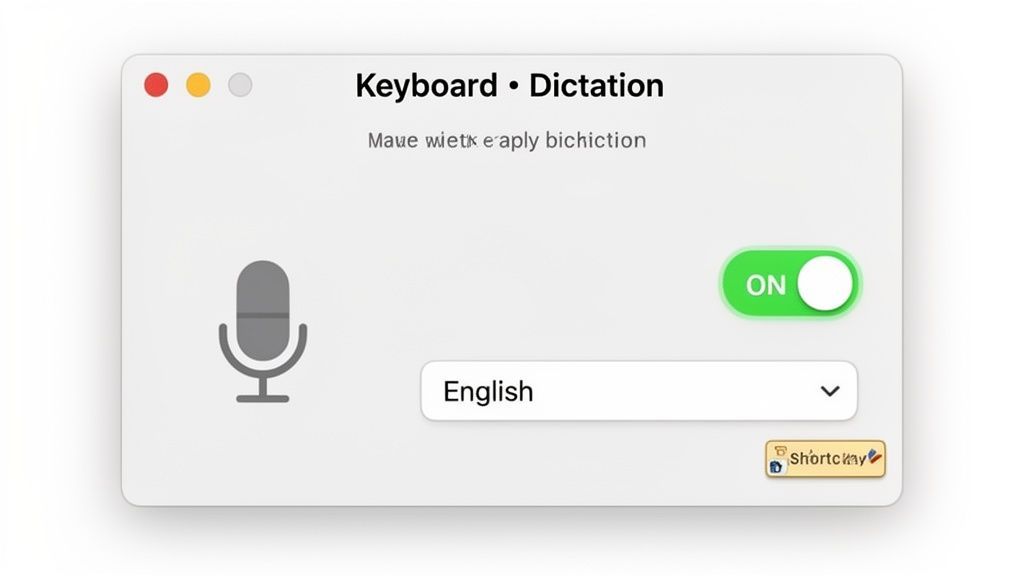
La capture d'écran ci-dessus vous montre à quel point c'est facile dans macOS moderne : un clic et vous êtes prêt. Tous les paramètres de personnalisation importants se trouvent juste sous ce bouton bascule principal.
Fonctionnalités de transcription intelligentes pour les flux de travail plus longs
IA de pointe
Alimenté par Whisper d'OpenAI pour une précision de premier plan. Prise en charge des vocabulaires personnalisés, des fichiers jusqu'à 10 heures et des résultats ultra rapides.

Importer depuis plusieurs sources
Importez des fichiers audio et vidéo depuis diverses sources, y compris le téléchargement direct, Google Drive, Dropbox, les URL, Zoom et plus encore.

Détection des intervenants
Identifiez automatiquement les différents intervenants dans vos enregistrements et étiquetez-les avec leurs noms.
Options de personnalisation essentielles
Allumer la dictée n'est que la moitié du chemin. Pour qu'elle fonctionne pour vous, vous voudrez ajuster quelques paramètres clés. Croyez-moi, ces petits changements font une énorme différence dans l'utilisation quotidienne.
Voici les paramètres que je recommande toujours de modifier :
- Langue : C'est un point important. Si vous êtes bilingue, vous pouvez ajouter plusieurs langues. J'ai la mienne réglée sur l'anglais (US) mais j'ai aussi l'espagnol (Mexique) activé. Le Mac est suffisamment intelligent pour comprendre laquelle je parle.
- Source du microphone : Ne vous contentez pas du microphone intégré par défaut. Si vous avez un microphone externe ou un casque comme les AirPods, sélectionnez-le ici. Un microphone dédié plus proche de votre bouche offre presque toujours une meilleure précision que celui intégré à votre MacBook.
- Raccourci : Par défaut, il faut appuyer sur la touche Microphone ou appuyer deux fois sur la touche Contrôle. Je trouve que la création d'un raccourci personnalisé, comme Option + D, rend le lancement de la dictée plus rapide et plus instinctif.
Sur les Mac à puce Apple, il existe une fonctionnalité géniale appelée Dictée sur l'appareil. Si vous voyez cette option, activez-la. Elle traite votre voix directement sur votre Mac au lieu de l'envoyer aux serveurs d'Apple. Non seulement cela vous permet de dicter hors ligne, mais c'est un énorme avantage pour la confidentialité, car vos mots ne quittent jamais votre machine.
L'importance d'un OS moderne
Rester sur la dernière version de macOS ne concerne pas seulement les nouvelles fonctionnalités intéressantes, cela a un impact direct sur la performance des outils comme la dictée. Avec chaque mise à jour logicielle majeure, Apple affine ses modèles de reconnaissance vocale, ce qui signifie une meilleure précision et une expérience plus réactive pour vous.
Vous pouvez voir à quelle vitesse les utilisateurs adoptent les nouvelles mises à jour. Les données de télémétrie montrent que les nouvelles versions de macOS ont tendance à dominer la part de marché en quelques mois seulement après leur sortie. Cela nous indique que la plupart des utilisateurs de Mac utilisent déjà des systèmes où la performance de la dictée est à son meilleur. Si vous êtes curieux, vous pouvez examiner les données sur l'adoption des versions de macOS pour constater ces tendances par vous-même.
En vous assurant que votre système est à jour et en passant quelques minutes à personnaliser ces paramètres, vous bénéficierez d'une expérience beaucoup plus fluide et sans frustration lors de l'utilisation de la dictée sur votre Mac.
Maîtriser les commandes de dictée pour une écriture sans effort
Activer la dictée n'est que la première étape. La vraie magie opère lorsque vous apprenez à parler son langage, allant au-delà de la simple transcription pour écrire et éditer véritablement sans les mains. C'est ce qui sépare les utilisateurs de base des personnes qui ont intégré la dictée de manière transparente dans leur flux de travail.
Pensez-y comme à l'apprentissage des raccourcis clavier. Vous pourriez toujours utiliser votre souris pour copier-coller, mais une fois que Commande-C et Commande-V deviennent une mémoire musculaire, vous avancez soudainement à une vitesse différente. C'est la même chose avec les commandes vocales. Apprendre à dire "nouveau paragraphe" ou "gras ça" semble un peu étrange au début, mais cela devient rapidement une seconde nature et vous maintient dans un état de flux créatif.
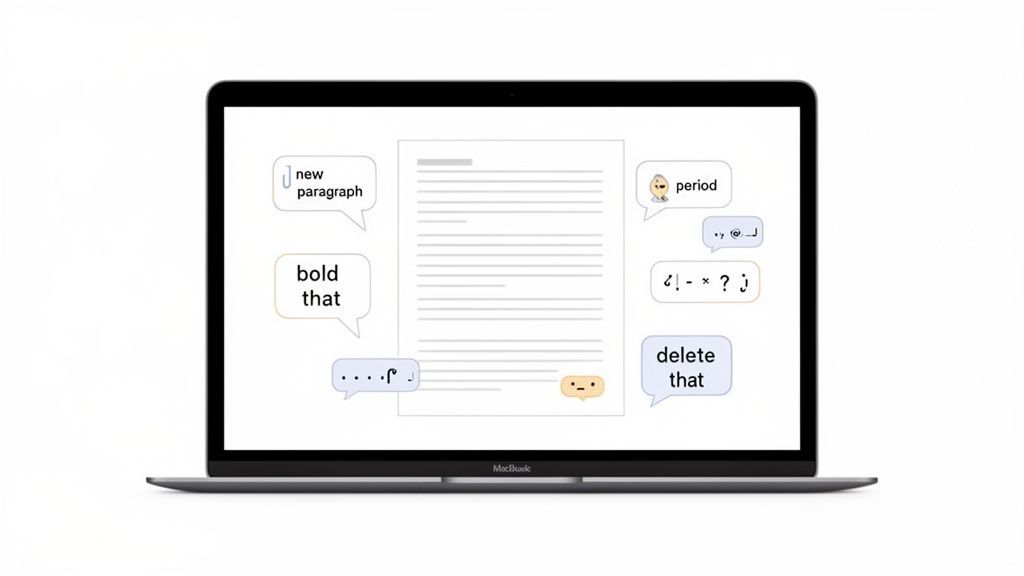
Mise en forme et édition à la volée
Une fois que vous êtes à l'aise pour dicter vos phrases, vous pouvez commencer à utiliser des commandes pour mettre en forme et éditer au fur et à mesure. C'est là que vous verrez d'énormes gains de productivité. Imaginez écrire un rapport et mettre en surbrillance une conclusion clé sans jamais interrompre votre flux de pensée pour attraper la souris.
Quelques exemples rapides de mise en forme incluent :
- Gras ça : Met en gras la dernière phrase que vous avez prononcée ou le texte actuellement sélectionné.
- Italique ça : Fait la même chose, mais pour l'italique.
- Majuscule ça : Met une majuscule à la première lettre de chaque mot de la dernière phrase.
- Tout en majuscules ça : Met toute la dernière phrase en majuscules.
L'édition est tout aussi simple. Vous avez fait une erreur ? Ne vous inquiétez pas. Vous pouvez la corriger instantanément avec des commandes comme celles-ci :
- Supprimer ça : Supprime la dernière chose que vous avez dite.
- Annuler ça : Annule la dernière action effectuée.
- Sélectionner le mot précédent : Met en surbrillance le mot juste avant votre curseur.
- Remplacer [ancien mot] par [nouveau mot] : Trouve et remplace un mot spécifique.
Mettons cela en pratique. Vous pourriez dire : "La date limite du projet est ce vendredi gras ça." Votre Mac tape immédiatement : "La date limite du projet est ce vendredi." Cette capacité à façonner votre document en temps réel est ce qui rend la maîtrise de comment utiliser la dictée sur un Mac si importante.
Commandes essentielles de dictée sur Mac
Pour vraiment devenir fluent, il est utile d'avoir une antisèche des commandes les plus courantes. Bien que votre Mac en connaisse des centaines, vous utiliserez probablement la même poignée encore et encore. J'ai préparé un tableau de référence rapide avec les commandes que je trouve les plus utiles pour l'écriture quotidienne.
| Catégorie | Exemple de commande | Action effectuée |
|---|---|---|
| Ponctuation | "point" ou "point final" | Insère un point (.) |
| Ponctuation | "virgule" | Insère une virgule (,) |
| Ponctuation | "point d'interrogation" | Insère un point d'interrogation (?) |
| Ponctuation | "point d'exclamation" | Insère un point d'exclamation (!) |
| Navigation | "nouvelle ligne" | Déplace le curseur d'une ligne vers le bas |
| Navigation | "nouveau paragraphe" | Déplace le curseur de deux lignes vers le bas |
| Mise en forme | "gras ça" | Met en gras la dernière phrase prononcée ou le texte sélectionné |
| Mise en forme | "italique ça" | Met en italique la dernière phrase prononcée ou le texte sélectionné |
| Mise en forme | "tout en majuscules [mot]" | Tape un mot en majuscules (par exemple, "tout en majuscules ASAP") |
| Édition | "supprimer ça" | Supprime la dernière phrase prononcée |
| Édition | "annuler ça" | Annule la dernière action |
| Édition | "sélectionner le dernier mot" | Met en surbrillance le mot immédiatement avant le curseur |
Mettez cette page en favoris ou gardez ces informations à proximité. Plus vous les utiliserez, plus elles deviendront une extension naturelle de vos pensées, transformant la façon dont vous capturez vos idées.
La clé est de prononcer la commande naturellement, sans pause avant ou après. Dites simplement : "Je vais au magasin virgule et je serai bientôt de retour point." Cela semble étrange pendant un jour ou deux, mais ensuite, cela fonctionne tout seul.
Conseils pratiques pour améliorer la précision de la dictée
Rien ne gâche plus votre flux de dictée que votre Mac vous entendant mal constamment. Si vous vous retrouvez à passer plus de temps à corriger qu'à parler, il est temps de faire une mise au point. La bonne nouvelle, c'est que vous pouvez améliorer considérablement la précision avec quelques ajustements stratégiques.
Le plus grand changement que vous puissiez faire ? Laissez tomber le microphone intégré de votre Mac. Bien qu'il soit pratique, il est généralement trop éloigné et capte tous les bruits parasites de la pièce. Investir dans un microphone externe de qualité, ou même utiliser un casque de base avec un microphone, comme les AirPods, rapproche la source d'entrée de votre bouche, donnant au système un signal beaucoup plus clair avec lequel travailler.
Évitez les environnements bruyants
Le bruit de fond réduit considérablement la précision de la dictée. Les cafés, les ventilateurs ou plusieurs voix peuvent entraîner des erreurs constantes et une perte de temps d'édition. Choisissez toujours une pièce calme ou utilisez un casque antibruit pour maintenir une entrée audio propre.
Parlez avec intention
Il ne s'agit pas seulement de ce que vous dites, mais de la manière dont vous le dites. La dictée de votre Mac n'est pas un partenaire de conversation ; c'est un outil qui prospère grâce à des instructions claires. Pour l'aider à mieux vous comprendre, essayez ces techniques :
- Maintenez un rythme constant : Ne vous précipitez pas, mais évitez également les pauses longues et non naturelles au milieu d'une phrase. Trouvez un rythme régulier et délibéré et tenez-vous-y.
- Articulez clairement : Marmonner est l'ennemi absolu de la précision. Faites un effort conscient pour prononcer vos mots distinctement, en prêtant attention aux débuts et aux fins des mots.
- Parlez en phrases complètes : La dictée fonctionne mieux lorsqu'elle a le contexte d'une phrase complète. Parler des mots isolés hors contexte est une recette pour les erreurs.
Le but n'est pas de sonner robotique, mais d'être délibéré. Pensez-y comme laisser un message vocal clair : vous parlez naturellement un peu plus formellement et prudemment que lors d'une conversation décontractée, afin de vous assurer que le message est parfaitement compris dès la première écoute.
Cette communication claire aide le système à mieux prédire les mots que vous avez l'intention d'utiliser. Pour une analyse plus approfondie, comprendre les facteurs qui influencent la précision de la parole au texte peut vous aider à définir des attentes réalistes pour tout outil de voix à texte.
Contrôlez votre environnement
Votre environnement a un impact énorme sur la qualité de la dictée. Le système essaie d'isoler votre voix de tout le reste, il est donc crucial de minimiser le bruit de fond. Travailler dans une pièce calme est le scénario idéal.
Si ce n'est pas possible, faites de votre mieux pour réduire le bruit ambiant provenant des fençetres ouvertes, des téléviseurs ou des conversations à proximité. Cela fait vraiment une différence. Des tests montrent que si la dictée d'Apple peut atteindre une précision de 96 à 97 % dans des environnements calmes, ce chiffre peut chuter à 85 à 90 % dans un café bruyant.
Apprenez de nouveaux mots à votre Mac
L'une des fonctionnalités les plus puissantes mais souvent négligées est la possibilité d'enseigner un vocabulaire personnalisé à votre Mac. C'est un changement complet si vous utilisez fréquemment des noms spécifiques, du jargon d'industrie ou des termes techniques que le dictionnaire par défaut ne connaît tout simplement pas.
Imaginez que vous êtes un designer qui dit constamment "Figma" mais que votre Mac continue de taper "Fig ma" ou "Phoebe". Au lieu de le corriger à chaque fois, vous pouvez ajouter "Figma" directement à votre vocabulaire.
Vous pouvez le faire directement dans Contrôle vocal :
- Accédez à Réglages Système > Accessibilité > Contrôle vocal.
- Cliquez sur le bouton Vocabulaire.
- Appuyez sur l'icône (+) et tapez le mot ou la phrase que vous souhaitez ajouter.
Cette action simple entraîne votre Mac à reconnaître et à épeler correctement les mots qui sont uniques à votre travail ou à votre vie personnelle. En combinant un bon microphone, une parole claire et un vocabulaire personnalisé, vous serez sur la bonne voie pour une expérience de dictée beaucoup plus précise et efficace.
Choisir entre la dictée Mac et un service de transcription professionnel
Bien que maîtriser comment utiliser la dictée sur un Mac soit un énorme gain de productivité, il est tout aussi important de savoir où elle atteint ses limites.
L'outil intégré est un champion pour les tâches en temps réel et de courte durée. Il est fantastique pour rédiger un e-mail rapide, répondre à un message ou capturer une pensée dans vos notes avant qu'elle ne disparaisse. Pensez-y comme votre clavier mains libres pour la saisie en direct.
Mais dès que votre tâche implique un fichier audio ou vidéo préenregistré, la dictée Mac atteint un mur. Elle n'a tout simplement pas été conçue pour transcrire des interviews, des réunions ou des enregistrements de podcasts. C'est là qu'un service de transcription IA dédié comme Transcript.LOL devient le seul choix pratique.
Fonctionnalités de transcription que vous n'obtenez pas avec la dictée

Outils d'édition
Modifiez les transcriptions avec des outils puissants incluant rechercher et remplacer, attribution des intervenants, formats de texte enrichi et surlignage.

Exporter en plusieurs formats
Exportez vos transcriptions en plusieurs formats dont TXT, DOCX, PDF, SRT et VTT avec des options de formatage personnalisables.
Résumés et Chatbot
Générez des résumés et d'autres analyses de votre transcription, des prompts personnalisés réutilisables et un chatbot pour votre contenu.
Pourquoi la Dictée vocale de Mac échoue avec l'audio enregistré
Essayer de transcrire un enregistrement avec la Dictée vocale de Mac est une source de frustration garantie. Vous devriez jouer l'audio à voix haute depuis un autre appareil et espérer que le microphone de votre Mac le capte proprement — une méthode qui garantit des erreurs et une transcription de mauvaise qualité.
Elle présente des limitations majeures pour ce type de travail :
- Aucune identification des locuteurs : L'outil ne peut pas identifier qui parle. Il mélange simplement tous les dialogues en un seul bloc de texte confus.
- Aucun horodatage : Vous n'obtenez aucun horodatage. Cela rend impossible de référencer un point spécifique dans l'audio ou de synchroniser le texte avec la vidéo pour le sous-titrage.
- Faible précision sur l'audio complexe : Elle a beaucoup de mal avec le bruit de fond, les personnes qui se parlent par-dessus, ou les différents accents. Ce sont tous des éléments courants dans les enregistrements du monde réel.
Ce diagramme de flux va au cœur du problème : si l'outil n'est pas précis, vous devez trouver un moyen de le corriger ou d'utiliser autre chose.
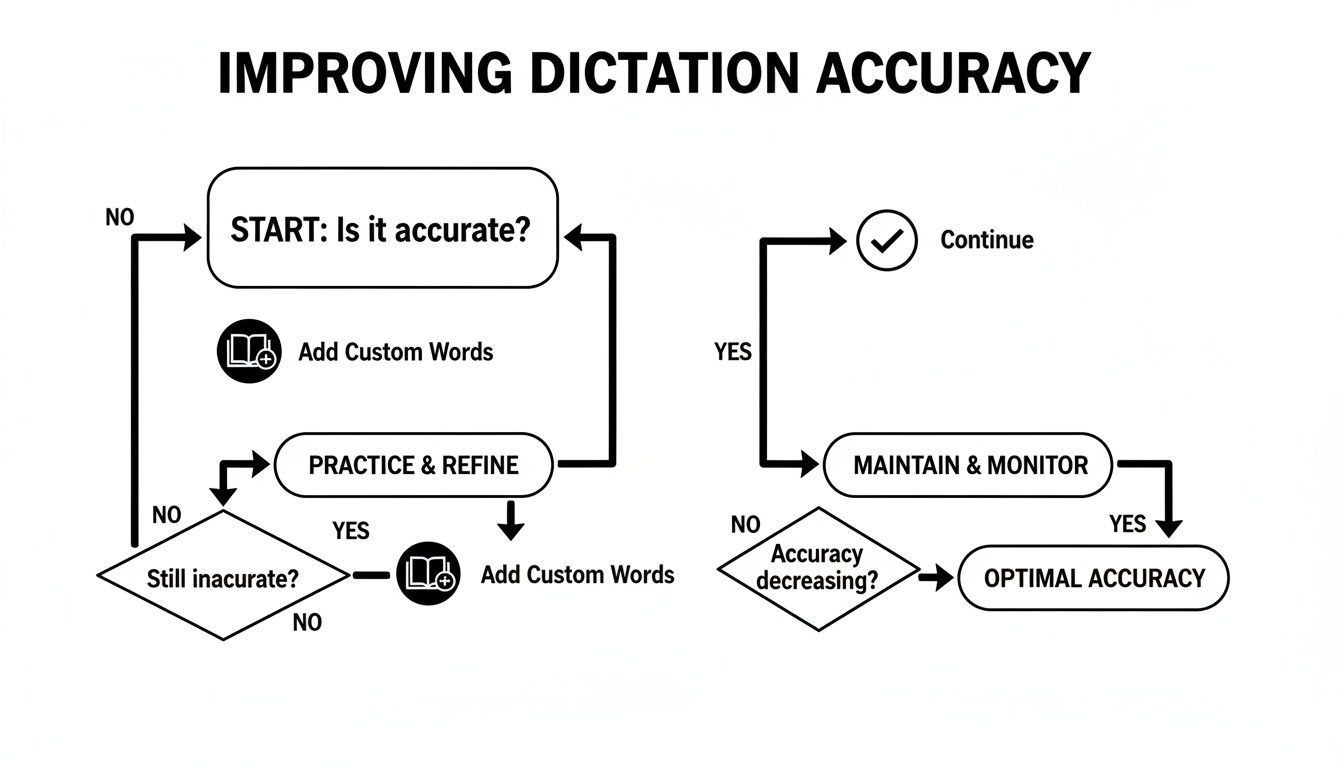
Pour la dictée en direct, lui apprendre des mots personnalisés peut aider. Mais pour l'audio enregistré, il est préférable de commencer avec un outil conçu pour cette tâche.
L'avantage du service professionnel
C'est là qu'une plateforme dédiée fait toute la différence. Les services basés sur des modèles d'IA avancés offrent une bien meilleure précision dès le départ. Ils gèrent la complexité de l'audio enregistré avec aisance, transformant un fichier désordonné en un document propre et utilisable.
Un service de transcription dédié ne consiste pas seulement à convertir la parole en texte. Il s'agit de fournir un document professionnel et utilisable, prêt pour votre flux de travail, vous faisant gagner des heures de montage manuel.
Ces services offrent les fonctionnalités qui manquent à la Dictée vocale de Mac, comme des étiquettes de locuteurs claires et des horodatages précis. Ils vous donnent également des options d'exportation comme DOCX pour les rapports, SRT pour les sous-titres vidéo, et texte brut pour un partage facile. Vous pouvez avoir une meilleure idée de combien coûtent les services de transcription et de la valeur qu'ils apportent.
Le résultat est simple. Utilisez la Dictée vocale de Mac pour vos propres pensées en direct et notes rapides. Mais pour toute transcription soignée et partageable à partir d'un enregistrement, un service professionnel est la solution.
Quand améliorer votre flux de travail ?
Si vous transcrivez régulièrement des réunions, des podcasts, des interviews ou des conférences, passer à Transcript.LOL vous fera gagner des heures chaque semaine. Les outils de transcription dédiés gèrent automatiquement les longs enregistrements, les plusieurs intervenants et les exportations, des tâches pour lesquelles la dictée de base n'est tout simplement pas conçue.
Et si vous alliez encore plus loin dans vos idées, par exemple, d'une série de notes dictées ou d'entretiens à un manuscrit final, vous pourriez même envisager ce qu'un service professionnel d'écriture de livres peut faire pour tout rassembler.
Quelques questions courantes sur la dictée Mac
Même après avoir tout configuré, quelques questions reviennent presque toujours. Abordons les plus courantes que j'entends, afin que vous puissiez commencer à utiliser la dictée comme un pro.
Puis-je utiliser la dictée Mac hors ligne ?
Oui, vous le pouvez, mais il y a une contrepartie. Cette fonctionnalité, qu'Apple appelle Dictée sur appareil, n'est disponible que sur les Mac équipés de puces Apple. Si vous en avez un, vous pouvez l'activer dans les réglages de votre clavier. Tout le traitement se fait directement sur votre machine, vous n'avez donc pas besoin d'être connecté à Internet.
Pour ceux qui possèdent des Mac plus anciens basés sur Intel, la dictée doit envoyer votre voix aux serveurs d'Apple pour comprendre ce que vous dites. Cela signifie que vous aurez besoin d'une connexion Internet active pour que cela fonctionne.
Pourquoi la dictée s'arrête-t-elle après quelques secondes ?
C'est un classique. La fonction de dictée standard a une durée d'attention assez courte, généralement autour de 30 à 40 secondes par session. Si vous faites une pause plus longue que quelques instants pour rassembler vos idées, elle suppose que vous avez terminé et s'arrête.
Si cela vous rend fou, passez au contrôle vocal. Il est conçu pour la dictée continue et de longue durée et continuera d'écouter jusqu'à ce que vous lui disiez "Endormis-toi". C'est un game-changer pour la rédaction de documents plus longs.
Comment ajouter des noms ou des termes techniques ?
Il est extrêmement frustrant lorsque votre Mac écorche le nom d'un collègue ou un jargon industriel courant. Heureusement, vous pouvez lui apprendre de nouveaux mots en les ajoutant au vocabulaire de votre Mac.
Voici comment procéder dans les réglages du contrôle vocal :
- Allez dans Réglages Système > Accessibilité > Contrôle vocal.
- Trouvez et cliquez sur le bouton Vocabulaire....
- Cliquez sur l'icône plus (+) pour saisir votre mot ou expression personnalisée.
Une fois que vous avez ajouté un mot comme "Zendesk" ou un nom unique comme "Saoirse", votre Mac le reconnaîtra correctement à partir de ce moment-là. Prendre une minute pour faire cela rapporte gros en termes de précision, surtout pour un travail spécialisé.
La dictée Mac est-elle sécurisée et privée ?
Apple a certainement déployé beaucoup d'efforts en matière de confidentialité. Lorsque vous utilisez la Dictée sur appareil (sur un Mac équipé de puces Apple), votre voix ne quitte jamais votre ordinateur. C'est aussi privé que possible.
Si votre Mac utilise la version basée sur serveur, votre audio est envoyé à Apple, mais il est lié à un identifiant aléatoire, et non à votre identifiant Apple. Apple déclare ne pas stocker ces données à long terme. Si vous êtes curieux de connaître la confidentialité et d'autres questions courantes des utilisateurs, vous pourriez trouver des informations utiles sur notre page générale de FAQ.
Pour transcrire de l'audio préenregistré comme des interviews, des réunions ou des conférences, un outil dédié est la meilleure solution. La dictée Mac est destinée à la saisie en direct, pas aux fichiers. Transcript.LOL utilise une IA puissante pour convertir vos enregistrements en documents précis et soignés en quelques secondes, avec des étiquettes de locuteurs et des options d'exportation faciles. Obtenez votre première transcription dès aujourd'hui.