
Comment enregistrer une réunion dans Teams : un guide complet
Apprenez à enregistrer une réunion dans Teams avec ce guide complet. Couvre les autorisations, l'enregistrement sur ordinateur et mobile, le stockage et les conseils de dépannage.
Kate, Praveen
October 2, 2024
Prêt à capturer cette conversation importante ? Enregistrer une réunion dans Microsoft Teams est d'une simplicité désarmante.
Une fois votre réunion en cours, accédez aux contrôles de la réunion, cliquez sur les trois points (...) pour 'Plus d'actions', puis sur Démarrer l'enregistrement. C'est tout. Une bannière apparaîtra pour informer tout le monde que l'enregistrement a commencé, assurant la transparence pour tous les participants.
Fonctionnalités clés qui améliorent votre flux de travail
IA de pointe
Alimenté par Whisper d'OpenAI pour une précision de premier plan. Prise en charge des vocabulaires personnalisés, des fichiers jusqu'à 10 heures et des résultats ultra rapides.

Importer depuis plusieurs sources
Importez des fichiers audio et vidéo depuis diverses sources, y compris le téléchargement direct, Google Drive, Dropbox, les URL, Zoom et plus encore.

Exporter en plusieurs formats
Exportez vos transcriptions en plusieurs formats dont TXT, DOCX, PDF, SRT et VTT avec des options de formatage personnalisables.
Comment enregistrer une réunion Teams instantanément
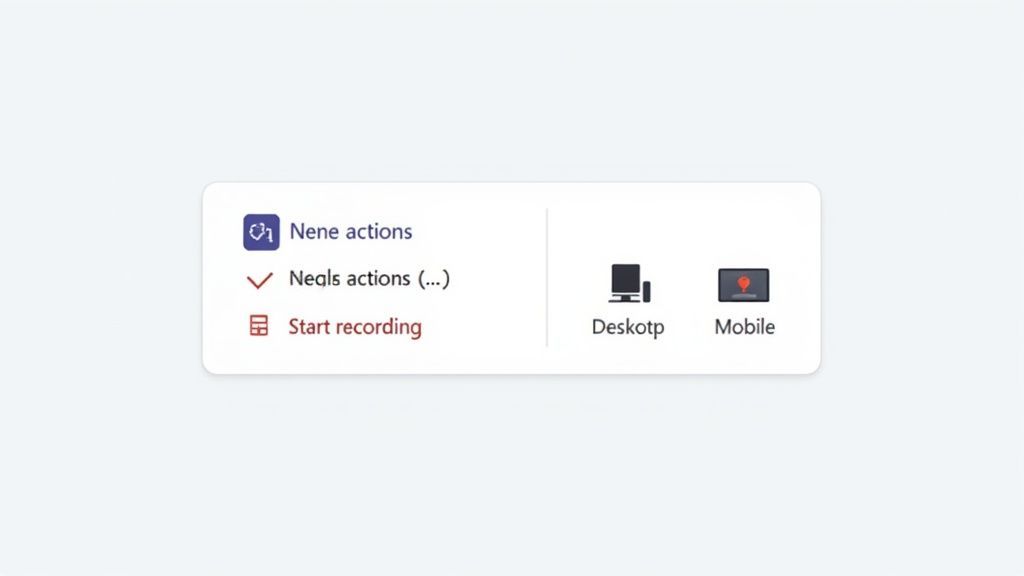
Lorsqu'une discussion importante commence, vous ne voulez pas avoir à chercher dans les menus. Microsoft a conçu la fonction d'enregistrement pour qu'elle soit rapide et intuitive, vous permettant de capturer l'audio, la vidéo et le partage d'écran en quelques clics seulement, afin que vous puissiez vous reconcentrer sur la conversation.
Cette fonctionnalité intégrée est une raison majeure pour laquelle Teams est devenu une plateforme si puissante dans le monde du travail moderne. Les chiffres sont stupéfiants : la plateforme gère désormais plus de 330 milliards de minutes de réunion par jour, un bond énorme par rapport aux 2,7 milliards de minutes quotidiennes début 2020. Avec environ 320 millions d'utilisateurs actifs mensuels, cette fonctionnalité est devenue indispensable pour maintenir tout le monde aligné. Vous pouvez en savoir plus sur ces statistiques impressionnantes de Teams sur Desk365.io.
Cette croissance incroyable souligne à quel point les outils d'enregistrement faciles à utiliser sont essentiels. Dès que vous commencez, Teams affiche automatiquement une bannière de notification pour chaque participant, une fonctionnalité cruciale axée sur la confidentialité. En tant que personne qui a lancé l'enregistrement, vous verrez un petit point rouge et un chronomètre, vous donnant l'assurance que tout est capturé.
Capacités d'enregistrement Teams par plateforme
Bien que la capacité d'enregistrement principale soit universelle, il existe quelques différences subtiles selon que vous êtes sur votre ordinateur ou sur votre téléphone. Connaître ces nuances à l'avance peut vous éviter des maux de tête lorsque vous n'êtes pas à votre bureau principal.
Le comportement d'enregistrement de Teams varie légèrement selon les plateformes. Ceci est important car de nombreux utilisateurs supposent que le mobile, le bureau et le web se comportent de la même manière, mais ce n'est pas le cas. Connaître ces différences évite les enregistrements perdus et la confusion.
Voici une comparaison rapide de ce à quoi vous pouvez vous attendre sur différents appareils.
| Fonctionnalité | Application de bureau | Navigateur Web | Application mobile (iOS/Android) |
|---|---|---|---|
| Démarrer/Arrêter l'enregistrement | Oui | Oui | Oui |
| Mettre en pause/Reprendre l'enregistrement | Oui | Oui | Non |
| Transcription automatique | Oui | Oui | Oui |
| Accéder aux contrôles complets | Complet | Complet | Limité |
Comme vous pouvez le constater, l'expérience sur l'application de bureau et dans un navigateur Web est pratiquement identique. Les deux vous offrent le plus de contrôle, y compris la possibilité pratique de mettre en pause et de reprendre. C'est parfait lorsque vous avez besoin de sauter une courte pause ou une conversation secondaire sensible sans créer une multitude de fichiers vidéo séparés.
La vraie magie opère lorsque vous associez l'enregistrement instantané à la transcription. Vous ne vous contentez pas de capturer une conversation ; vous créez un atout permanent et consultable que votre équipe peut exploiter pour obtenir des informations bien après la fin de l'appel.
Si vous êtes en déplacement, l'application mobile vous permet toujours de démarrer et d'arrêter les enregistrements, ce qui est très utile en cas de besoin. Sachez simplement que les contrôles plus avancés, comme la mise en pause, sont réservés aux versions complètes de bureau ou Web.
Une fois votre réunion terminée, faire passer l'enregistrement par l'un des meilleurs outils de transcription de réunions est la prochaine étape idéale pour transformer rapidement cette conversation en notes structurées et exploitables.
Ce que vous pouvez faire après l'enregistrement
Générer des résumés instantanés
Transformez de longues réunions en résumés concis, faciles à lire et parfaits à partager avec des coéquipiers absents ou des parties prenantes.
Extraire les éléments d'action
Identifiez automatiquement les tâches, les responsables, les échéances et les décisions afin que votre équipe ne perde jamais de vue ce qui a été discuté.
Créer des notes consultables
Convertissez le contenu parlé en texte structuré que vous pouvez rechercher, organiser, annoter et réutiliser à tout moment.
Partager avec votre équipe
Exportez ou envoyez des transcriptions et des résumés en quelques secondes, éliminant les goulots d'étranglement et améliorant la communication dans votre flux de travail.
Pourquoi ne puis-je pas enregistrer dans Teams ? Résolvons ce problème
https://www.youtube.com/embed/ScWrJ-4Y68U
Vous est-il déjà arrivé de rejoindre une réunion importante, prêt à appuyer sur enregistrer, pour constater que le bouton a tout simplement... disparu ? C'est un moment étonnamment courant et frustrant, mais ce n'est presque jamais un bug. La possibilité d'enregistrer dans Teams est importante, l'accès est donc strictement contrôlé par une combinaison de votre licence utilisateur et des politiques informatiques de votre entreprise.
Avant même de penser à enregistrer, vous devez disposer des bonnes autorisations. Cette fonctionnalité n'est pas simplement distribuée à tout le monde.
- Vous avez besoin de la bonne licence : Cela signifie généralement un abonnement tel que Office 365 E1, E3, E5, ou une version Business qui inclut les fonctionnalités d'enregistrement.
- Vous ne pouvez pas être un invité : Si vous rejoignez une réunion en tant qu'invité ou utilisateur fédéré, vous n'aurez pas la possibilité de démarrer ou d'arrêter un enregistrement.
Si vous savez que vous avez la bonne licence mais que le bouton d'enregistrement joue encore à cache-cache, la réponse se trouve presque toujours auprès de l'administrateur informatique de votre organisation. Ce sont eux les gardiens, qui utilisent le centre d'administration Teams pour définir des règles très spécifiques sur qui peut enregistrer et quand.
Les Gardiens : Comprendre les Politiques d'Administration
Votre service informatique utilise ce que l'on appelle des politiques de réunion pour gérer les autorisations d'enregistrement. Il ne s'agit pas d'un simple interrupteur marche/arrêt ; elles peuvent être appliquées à toute l'entreprise, ou elles peuvent être très granulaires et être attribuées à des équipes spécifiques, voire à des utilisateurs individuels.
Par exemple, une entreprise pourrait décider que tous les membres du service commercial peuvent enregistrer les appels clients, mais que les stagiaires ne peuvent enregistrer aucune réunion. Il s'agit de contrôle et de s'assurer que les enregistrements sont gérés de manière responsable.
Microsoft a intégré des outils assez robustes pour cela. Les administrateurs peuvent même configurer des politiques qui démarrent automatiquement un enregistrement et une transcription dès le début d'une réunion, ce qui est une aide précieuse pour s'assurer que les appels importants de conformité ou de formation ne soient jamais manqués.
L'accès à l'enregistrement dépend des politiques informatiques
L'enregistrement peut être désactivé pour certains utilisateurs, rôles ou départements. Si le bouton d'enregistrement est manquant, c'est presque toujours dû à une politique d'administrateur, pas à un bug technique. Confirmez toujours votre accès avant de rejoindre des réunions importantes.
La conclusion est la suivante : si vous ne pouvez pas enregistrer, c'est intentionnel. La fonctionnalité est régie par des politiques qui visent à trouver un équilibre entre la simplification du travail et la satisfaction des besoins en matière de sécurité et de conformité. Un message rapide à votre service d'assistance informatique est le moyen le plus rapide de connaître vos autorisations spécifiques.
Ce n'est pas seulement technique, c'est une question de consentement
Au-delà des obstacles techniques, il y a l'élément humain, primordial : le consentement. Ce n'est pas parce que le bouton d'enregistrement est là que vous avez carte blanche pour l'utiliser sans prévenir personne. L'enregistrement de personnes a de réelles implications juridiques et en matière de confidentialité, c'est pourquoi Teams envoie automatiquement une notification à tous les participants de la réunion dès le début de l'enregistrement.
Pensez à un médecin utilisant Teams pour une consultation virtuelle. Pour se conformer aux lois sur la confidentialité des données de santé comme la HIPAA, son administrateur informatique mettrait en place une politique qui non seulement autorise l'enregistrement, mais exige également le consentement explicite du patient. Cela crée un environnement transparent et sécurisé, protégeant les deux parties.
Maîtriser ces nuances est essentiel pour être un enregistreur responsable. C'est aussi pourquoi il est bon de savoir comment vos données sont traitées. Nous détaillons nos propres engagements dans notre politique de confidentialité.
Pour ceux qui cherchent à repousser les limites du possible, il est intéressant de consulter le nouveau support de l'API Microsoft Teams, qui ouvre un monde d'intégrations personnalisées pour les utilisateurs avancés.
Votre guide pratique pour enregistrer sur n'importe quel appareil
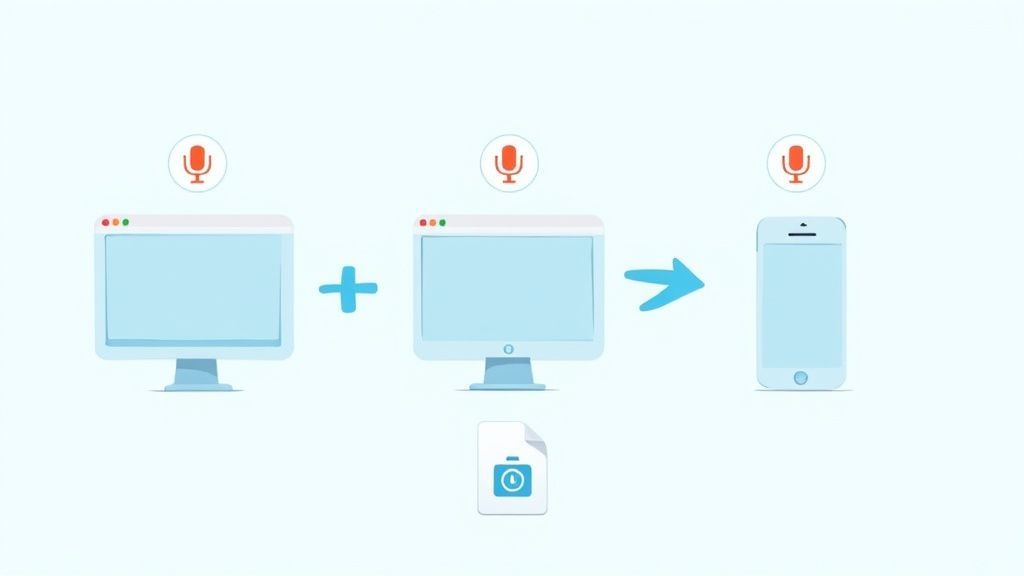 Une fois que votre administrateur vous a donné le feu vert, vous êtes prêt à commencer à enregistrer vos réunions. La bonne nouvelle, c'est que le processus est presque identique, que vous utilisiez l'application de bureau ou que vous rejoigniez la réunion via votre navigateur web, vous saurez donc exactement quoi faire, quelle que soit votre configuration.
Lorsque vous êtes dans la réunion, trouvez la barre de contrôle – elle se trouve généralement en haut de votre écran. Recherchez les trois points ( ... ) intitulés Plus ou Plus d'actions. Cliquez dessus, et un menu déroulant avec tous vos contrôles de réunion apparaîtra.
À partir de là, il suffit de trouver et de sélectionner Démarrer l'enregistrement. C'est tout. Teams commence immédiatement à capturer tout : audio, vidéo et tout partage d'écran qui se produit.
Sur ordinateur et sur le web
L'utilisation d'un ordinateur vous offre le plus de flexibilité lors de l'enregistrement. Dès que vous appuyez sur ce bouton, plusieurs choses se produisent pour vous faire savoir que cela fonctionne :
- Une bannière apparaît pour tout le monde. Vous verrez un message indiquant : « L'enregistrement a commencé. Informez tout le monde qu'ils sont enregistrés. » Il s'agit d'une fonctionnalité de confidentialité non négociable intégrée à Teams.
- Une icône d'enregistrement apparaît. Un petit point rouge et un chronomètre s'affichent dans le coin supérieur gauche de la fenêtre de la réunion, servant d'indicateur visuel constant que la session est en cours.
L'une des fonctionnalités les plus utiles sur ordinateur et sur le web est la possibilité de mettre en pause et de reprendre votre enregistrement. C'est un atout majeur pour ignorer la pause de cinq minutes ou une conversation privée sensible sans créer une multitude de fichiers vidéo distincts. Pour ce faire, retournez simplement dans le même menu Plus d'actions (...) et choisissez Mettre en pause l'enregistrement. Lorsque vous êtes prêt à reprendre, répétez simplement le processus et appuyez sur Reprendre l'enregistrement.
Sur votre appareil mobile
Enregistrer depuis votre téléphone est tout aussi simple, bien qu'avec une différence clé. Que vous soyez sur un iPhone ou un Android, vous tapoterez sur votre écran pour afficher les contrôles, trouverez le menu à trois points, puis tapoterez sur Démarrer l'enregistrement.
La principale chose à retenir sur mobile, c'est qu'il n'y a pas de bouton de pause. Vous ne pouvez que démarrer et arrêter. Cela signifie que si vous avez besoin de faire une pause, vous devez arrêter complètement l'enregistrement, puis en démarrer un nouveau plus tard, ce qui vous laisse deux fichiers vidéo distincts à gérer.
La mise en pause d'un enregistrement est une astuce professionnelle sous-utilisée. Elle permet de garder votre vidéo finale propre et consolidée, ce qui la rend beaucoup plus facile à revoir et à partager. Croyez-moi, un seul fichier transparent est toujours préférable à l'assemblage de plusieurs clips plus tard.
Lorsque la réunion est terminée, ou que vous avez fini de capturer les moments importants, l'arrêt est facile. Retournez dans le même menu Plus d'actions (...) et sélectionnez Arrêter l'enregistrement. Teams vous demandera de confirmer une fois de plus – cliquez simplement à nouveau sur Arrêter l'enregistrement.
Une fois que vous l'avez arrêté, Teams se met au travail pour traiter le fichier vidéo. Cela peut prendre quelques minutes, voire plus longtemps pour les réunions très longues. Lorsqu'il est prêt, l'enregistrement apparaîtra dans le chat de la réunion ou la conversation du canal. Vous recevrez généralement également un e-mail avec un lien, afin que vous ne puissiez pas le manquer.
Trouver et gérer vos enregistrements de réunion
Alors, vous avez enregistré votre réunion. Fantastique. Mais maintenant, la grande question : où le fichier est-il réellement allé ? Savoir comment enregistrer n'est que la première étape – le véritable pouvoir réside dans la recherche, la gestion et l'utilisation de ce fichier vidéo après la fin de l'appel.
Microsoft utilisait auparavant un service appelé Stream, mais ils sont depuis passés à un système beaucoup plus intelligent et intégré. Désormais, vos enregistrements sont stockés juste à côté de vos autres fichiers.
L'emplacement exact dépend entièrement du type de réunion. Comprendre cette distinction vous évitera bien des maux de tête par la suite.
- Pour les réunions régulières, ponctuelles (non liées à un canal) : La vidéo se trouve dans un dossier nommé « Enregistrements » à l'intérieur du OneDrive de la personne qui a appuyé sur le bouton d'enregistrement. C'est aussi simple que cela.
- Pour les réunions spécifiques à un canal : L'enregistrement est sauvegardé sur le site SharePoint du canal, auquel vous pouvez accéder directement depuis l'onglet Fichiers de ce canal. Cela le rend instantanément accessible à tous les membres de l'équipe.
C'est la règle d'or : OneDrive pour les réunions personnelles, SharePoint pour les réunions de canal. Retenez cela, et vous ne perdrez plus jamais un enregistrement.
Plus de fonctionnalités qui vous font gagner du temps

Détection des intervenants
Identifiez automatiquement les différents intervenants dans vos enregistrements et étiquetez-les avec leurs noms.

Outils d'édition
Modifiez les transcriptions avec des outils puissants incluant rechercher et remplacer, attribution des intervenants, formats de texte enrichi et surlignage.
Résumés et Chatbot
Générez des résumés et d'autres analyses de votre transcription, des prompts personnalisés réutilisables et un chatbot pour votre contenu.
Intégrations
Connectez-vous à vos outils et plateformes préférés pour optimiser votre flux de travail de transcription.
Partage et sécurisation de vos enregistrements
Étant donné que vos enregistrements résident désormais sur OneDrive ou SharePoint, leur partage est aussi simple que celui d'un document Word ou d'une feuille de calcul. Vous pouvez générer un lien direct, contrôler qui peut le visualiser ou le modifier, et même y ajouter un mot de passe pour une sécurité accrue.
Supposons que vous venez de terminer une réunion importante avec un client. L'enregistrement apparaît dans votre OneDrive. Vous pouvez immédiatement créer un lien "lecture seule" et l'envoyer au client. Cela lui permet de revoir la discussion sans lui donner la possibilité de télécharger ou de modifier le fichier original. Vous gardez le contrôle total.
Considérez l'emplacement de votre enregistrement comme sa base d'opérations. Depuis OneDrive ou SharePoint, vous pouvez contrôler ses autorisations, suivre son audience et décider de son cycle de vie complet, transformant un simple fichier vidéo en un atout sécurisé et gérable.
Navigation dans les dates d'expiration automatiques
Voici un détail crucial que vous ne pouvez pas vous permettre de manquer : la politique d'expiration automatique. Pour éviter que le stockage ne devienne incontrôlable, l'administrateur informatique de votre entreprise peut définir une durée de vie par défaut pour tous les nouveaux enregistrements, souvent 60 ou 120 jours. Une fois ce délai écoulé, le fichier est automatiquement envoyé à la corbeille.
Ne paniquez pas. Teams vous enverra un e-mail avant qu'un enregistrement ne soit sur le point d'être supprimé. S'il s'agit d'un fichier que vous devez conserver, naviguez simplement jusqu'à lui dans OneDrive ou SharePoint, ouvrez le volet des détails, et prolongez ou supprimez complètement la date d'expiration. C'est une solution rapide qui garantit que vos conversations les plus importantes ne soient pas perdues lors d'un nettoyage automatisé.
Une fois votre enregistrement en sécurité, vous pouvez passer à l'étape suivante en générant une transcription avec horodatage, essentielle pour une révision précise et le découpage des moments clés.
Transformer vos enregistrements en informations exploitables
Soyons honnêtes, une réunion enregistrée n'est qu'un actif dormant. Elle regorge de valeur potentielle, mais elle ne vous est d'aucune utilité si elle reste là. Le véritable gain de productivité se produit lorsque vous transformez cette conversation brute en informations claires et exploitables qui font progresser vos projets. L'ensemble de ce processus commence dès la fin de votre réunion et que l'enregistrement atterrit dans son dossier désigné.
Avant toute chose, vous devez trouver le fichier vidéo. Pour rappel rapide, s'il s'agissait d'une réunion non liée à un canal, l'enregistrement se trouvera dans le dossier « Enregistrements » dans le OneDrive de la personne qui a appuyé sur le bouton d'enregistrement. Pour les réunions liées à une équipe spécifique, vous trouverez le fichier sur le site SharePoint de ce canal, sous l'onglet Fichiers.
Ce diagramme de flux vous donne un aperçu visuel rapide de ce qui se passe une fois la réunion terminée.
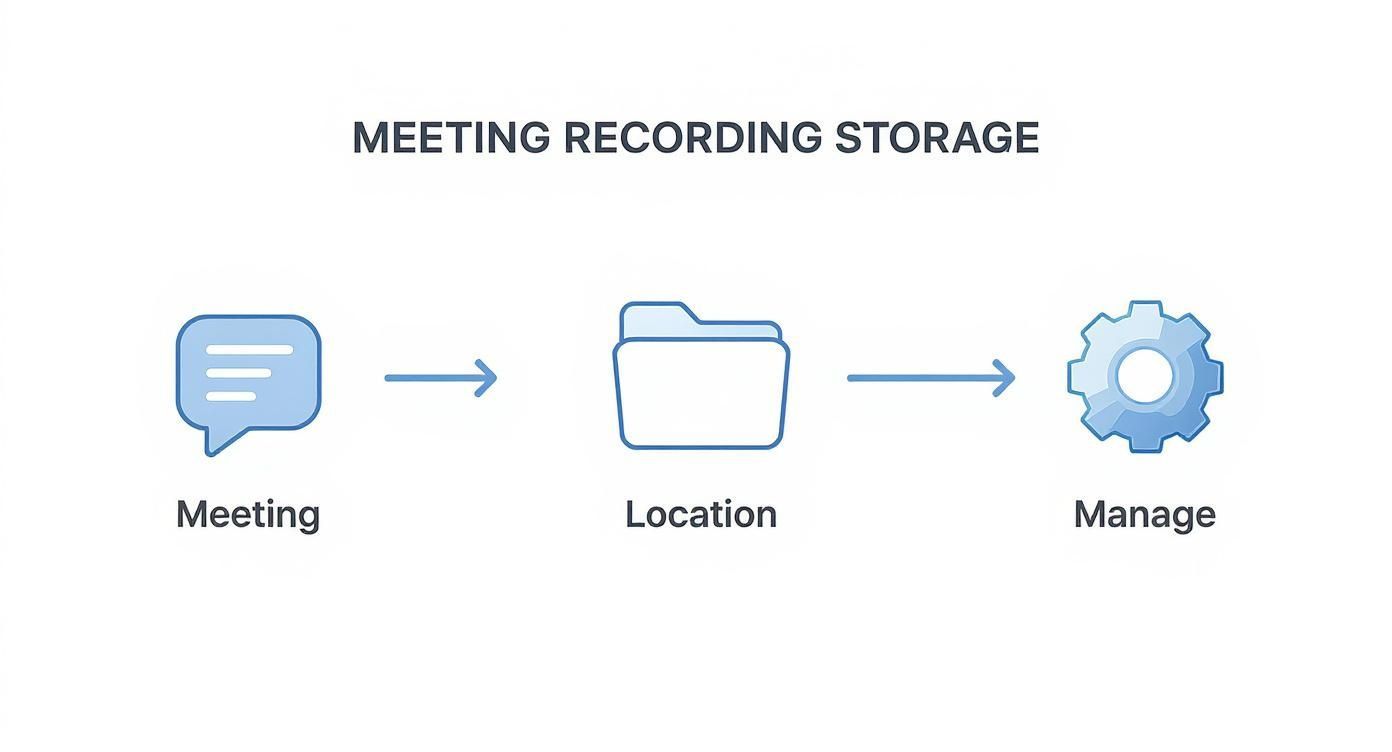
Maîtriser ce flux simple – de la réunion au stockage en passant par la gestion – est la clé pour construire un flux de travail post-réunion efficace. Une fois que vous avez le fichier en main, le vrai travail peut commencer.
De la vidéo brute à des actions claires
Avec votre fichier vidéo prêt, il est temps d'en extraire l'essentiel. Personne n'a le temps de revoir manuellement une réunion d'une heure juste pour trouver les points clés. C'est une perte de temps énorme. Au lieu de cela, un flux de travail moderne utilise un service de transcription IA pour convertir instantanément votre enregistrement en un document texte très précis, horodaté et avec identification des intervenants.
Cette transcription devient la base de tout le reste. Vous pouvez utiliser un outil comme Transcript.LOL pour télécharger votre enregistrement et générer bien plus qu'un simple compte-rendu mot à mot. Pensez à des éléments tels que :
- Résumés concis : Obtenez instantanément un résumé de haut niveau à partager avec les parties prenantes qui n'ont pas pu y assister.
- Décisions clés : Repérez les moments exacts où des décisions critiques ont été prises, sans plus de devinettes.
- Points d'action : Extrayez et assignez automatiquement les tâches discutées lors de l'appel, garantissant que rien ne passe à travers les mailles du filet.
Imaginez un chef de projet qui prend l'enregistrement d'une session de planification de sprint de 45 minutes. Il peut générer une transcription et, en quelques minutes, disposer d'un résumé clair et d'une liste de points d'action prêts à être publiés dans le canal de l'équipe. Cela remplace complètement la tâche fastidieuse de prendre des notes lors des réunions et garantit une précision parfaite à chaque fois.
Ce passage de l'enregistrement passif à l'intelligence active change la donne. Il transforme votre archive de réunions d'une bibliothèque numérique poussiéreuse en une base de connaissances dynamique et consultable qui stimule la productivité et l'alignement de toute votre équipe.
Pour de nombreuses organisations, les fonctionnalités d'enregistrement et de transcription de Microsoft Teams sont désormais centrales dans leurs stratégies de conformité. L'analyse vocale peut même faire ressortir des tendances macroscopiques, aidant la direction à repérer les problèmes courants ou à confirmer que les divulgations réglementaires ont été faites.
Nouvelles capacités dans les outils de réunion modernes
La transcription par IA, les surlignages automatiques et les résumés instantanés sont désormais des attentes standards. Ces améliorations transforment les enregistrements bruts en renseignements exploitables. La plupart des équipes aujourd'hui s'appuient sur ces outils pour l'alignement, la conformité et l'efficacité.
La demande pour ces outils est une raison majeure de l'évolution constante de Teams, surtout avec tant de personnes signalant d'énormes gains de productivité dans les environnements de travail hybrides.
Et si vous voulez vraiment maximiser la valeur de vos réunions enregistrées, vous devriez explorer des stratégies de réutilisation de contenu plus larges pour transformer une seule discussion en plusieurs atouts.
Questions courantes sur l'enregistrement dans Teams
Même lorsque le processus se déroule sans problème, quelques questions classiques reviennent toujours une fois que vous commencez à enregistrer des réunions dans Teams. Abordons-les de front afin que vous puissiez vous sentir en confiance et éviter les maux de tête habituels.
Pourquoi le bouton d'enregistrement est-il manquant ?
Il s'agit presque toujours d'un problème d'autorisations, pas d'un problème technique. Si vous ne trouvez pas le bouton d'enregistrement, le coupable le plus probable est que votre administrateur informatique a désactivé la fonctionnalité pour votre rôle spécifique. Une autre raison courante est que vous n'avez pas la bonne licence : vous aurez besoin d'un plan comme Office 365 E1, E3 ou E5.
Gardez également à l'esprit que certains rôles ne peuvent tout simplement pas démarrer un enregistrement. Cela inclut :
- Les invités qui rejoignent depuis l'extérieur de votre organisation.
- Les utilisateurs anonymes qui ne se sont pas connectés à un compte Microsoft.
Votre première démarche devrait toujours être de contacter votre service informatique. Ils peuvent confirmer vos politiques utilisateur et votre statut de licence en quelques minutes.
Qui est averti lorsqu'un enregistrement commence ?
Microsoft Teams ne plaisante pas avec la transparence. Dès que vous appuyez sur "Démarrer l'enregistrement", chaque participant reçoit une bannière de notification affichée en haut de son écran. Ce message indique clairement que la réunion est enregistrée et, si vous l'avez activée, transcrite.
Il s'agit d'une fonctionnalité de confidentialité intégrée qui ne peut pas être désactivée. C'est une bonne chose aussi : elle garantit que tout le monde, qu'il soit sur un ordinateur de bureau, sur le web ou sur son téléphone, sait que la conversation est capturée.
Considérez cette notification automatique comme une poignée de main numérique. C'est la façon dont Teams s'assure que tout le monde est sur la même longueur d'onde concernant l'enregistrement, favorisant une culture de transparence et de confiance dès la première seconde.
Combien de temps les enregistrements Teams sont-ils stockés ?
La réponse dépend entièrement des politiques internes de votre organisation. La plupart des administrateurs définissent une date d'expiration automatique pour éviter que le stockage ne devienne incontrôlable, souvent par défaut à environ 120 jours. Ne vous inquiétez pas, vous recevrez une notification par e-mail avant qu'un enregistrement ne soit définitivement supprimé, vous donnant ainsi la possibilité de le sauvegarder.
Si un enregistrement est trop important pour être perdu, vous pouvez facilement l'empêcher d'être supprimé. Il suffit de trouver le fichier vidéo dans votre OneDrive ou sur le site SharePoint du canal, d'ouvrir le volet des détails, et vous pouvez prolonger ou même supprimer complètement la date d'expiration.
Puis-je enregistrer un appel en tête-à-tête ?
Oui, absolument. La fonctionnalité d'enregistrement fonctionne aussi bien pour les appels en tête-à-tête que pour les réunions de groupe massives. Les étapes sont identiques : appuyez sur le menu Plus d'actions (...) et sélectionnez Démarrer l'enregistrement.
Vous et l'autre personne recevrez la notification standard, et une fois que vous aurez terminé, le fichier vidéo sera stocké en toute sécurité dans le dossier "Enregistrements" de votre OneDrive personnel.
Prêt à transformer ces enregistrements en résumés exploitables, décisions clés et tâches claires ? Transcript.LOL utilise l'IA pour transcrire instantanément vos réunions Teams et générer les informations dont vous avez besoin pour faire avancer le travail. Obtenez des transcriptions rapides et précises et libérez la véritable valeur de vos conversations dès aujourd'hui sur https://transcript.lol.