
Transcripción de IA de Zoom: Optimiza la configuración para obtener transcripciones precisas...
Descubre cómo la transcripción de IA de Zoom aumenta la precisión, refina las transcripciones y convierte las reuniones en notas procesables con configuraciones simples y efectivas.
Praveen
February 4, 2026
¿Alguna vez has sentido que te ahogas en grabaciones de reuniones? La transcripción de IA de Zoom es el salvavidas que necesitas. Convierte esos archivos de video en texto que puedes buscar, editar y usar, todo con la ayuda de la inteligencia artificial que convierte automáticamente las palabras habladas en un guion escrito.
Esto no se trata solo de ahorrar unos minutos en la toma de notas. Se trata de hacer de tus conversaciones una fuente de contenido nuevo, elementos de acción claros y decisiones encontrables.
Por qué importa la transcripción precisa de IA de Zoom
Seamos realistas: esforzarse por tomar notas mientras se intenta participar activamente en una llamada es una batalla perdida. La verdadera magia de un flujo de trabajo de transcripción de IA de Zoom no es solo capturar lo que se dijo, sino convertir esas conversaciones en activos valiosos.
📘 Las transcripciones convierten la conversación en resultados tangibles
Una grabación es pasiva, pero el texto es procesable. Una vez que las conversaciones se vuelven buscables, editables y compartibles, tus reuniones dejan de ser temporales y comienzan a convertirse en conocimiento reutilizable. Ahí es donde comienza el verdadero impulso de productividad.
Imagina esto: terminas una llamada de descubrimiento de cliente de una hora. En lugar de una página desordenada de notas, tienes una transcripción perfecta. A partir de ahí, puedes extraer instantáneamente citas clave para un resumen del proyecto o identificar cada acción discutida. O tal vez acabas de terminar un seminario web. Con una transcripción precisa, puedes dividir esa grabación en una docena de clips para redes sociales, una publicación de blog detallada y una secuencia de correos electrónicos de seguimiento en una fracción del tiempo.
Para que algo de eso funcione, la transcripción tiene que ser precisa.
Del audio sin procesar a información útil
Hay una razón por la que este espacio está en auge. El mercado de transcripción de reuniones con IA ya está valorado en 3.860 millones de dólares y se proyecta que se disparará a 29.450 millones de dólares para 2034. Esa es una asombrosa tasa de crecimiento anual compuesto del 25,62%, impulsada por herramientas que hacen realidad flujos de trabajo potentes como estos.
Cuando combinas las sólidas funciones de grabación de Zoom con una herramienta especializada como Transcript.LOL, no solo ahorras tiempo, sino que construyes un sistema para:
- Maximizar el ROI del contenido: Exprimir hasta la última gota de valor de tus reuniones grabadas.
- Mejorar la rendición de cuentas: Crear un registro permanente y consultable de decisiones y compromisos.
- Mejorar la accesibilidad: Hacer que tu contenido de video sea accesible para todos con subtítulos y transcripciones.
El objetivo es crear un canal fluido desde la conversación hasta el activo. Una transcripción precisa es la base de todo este flujo de trabajo, asegurando que la información que generas sea confiable y profesional.
Al comenzar con una transcripción de alta calidad, reduces el tiempo de edición y te aseguras de que todo lo que produces sea pulido y profesional. Si deseas obtener los mejores resultados desde el principio, consulta nuestro análisis en profundidad sobre cómo mejorar la precisión del habla a texto.
⚡ Capacidades de transcripción principales que ahorran horas
IA de última generación
Impulsado por Whisper de OpenAI para una precisión líder en la industria. Soporte para vocabularios personalizados, archivos de hasta 10 horas y resultados ultra rápidos.

Importar desde múltiples fuentes
Importa archivos de audio y video desde diversas fuentes, incluyendo carga directa, Google Drive, Dropbox, URLs, Zoom y más.

Exportar en múltiples formatos
Exporta tus transcripciones en múltiples formatos incluyendo TXT, DOCX, PDF, SRT y VTT con opciones de formato personalizables.
Preparando Zoom para una transcripción impecable
Para lograr una transcripción de IA de Zoom de alta calidad, debes sentar las bases antes de presionar el botón de grabar. Es un error común pensar que todas las configuraciones importantes están en la aplicación de escritorio. En realidad, las más críticas están ocultas en tu portal web de Zoom.
Configurar esto correctamente es la diferencia entre un documento limpio y utilizable y un desastre confuso que pasarás horas arreglando.
Una configuración deficiente te hace perder horas después
El audio deficiente o la configuración incorrecta de Zoom pueden arruinar la calidad de la transcripción. Corregir texto desordenado lleva más tiempo que la reunión en sí. Dedica dos minutos a prepararte de antemano para ahorrar horas de limpieza.
Lo más importante que debes hacer es habilitar la grabación en la nube. A diferencia de las grabaciones locales guardadas directamente en tu computadora, las grabaciones en la nube se procesan en los servidores de Zoom. Esta es la única forma de generar su transcripción nativa y, lo que es más importante, de permitir que otras herramientas accedan a la grabación sin problemas.
Ajusta tu grabación en la nube para obtener la máxima precisión
Una vez que hayas activado la grabación en la nube, algunas casillas de verificación específicas mejorarán drásticamente tus resultados de transcripción. Si solo haces una cosa, haz que sea esta: marca la casilla para "Grabar un archivo de audio separado para cada participante".
No puedo enfatizar lo suficiente cuánto cambia esto el juego.
Cuando un modelo de IA recibe una sola pista de audio mezclada, realmente tiene dificultades para saber quién está hablando, especialmente cuando las personas se interrumpen o tienen voces que suenan similares. Las pistas de audio separadas permiten que un servicio como Transcript.LOL analice la voz de cada persona por separado, lo que conduce a etiquetas de orador casi perfectas.
A continuación se muestra la interfaz estándar de reuniones de Zoom. Toda la colaboración y conversación que ocurre aquí alimenta la grabación que tu IA analizará finalmente.
Aquí es donde ocurre la magia, pero la calidad de la transcripción final depende completamente de la configuración que hayas elegido de antemano.
Para que esto quede muy claro, aquí tienes una tabla de referencia rápida para la configuración esencial dentro de tu portal web de Zoom. Piensa en esto como tu lista de verificación previa al vuelo para cada reunión importante.
Configuraciones esenciales de Zoom para una transcripción óptima
| Ubicación de la configuración (Portal web de Zoom) | Configuración recomendada | Razón de esta configuración |
|---|---|---|
| Configuración de la cuenta > Grabación > Grabación en la nube | Habilitada (Activada) | Esta es la base. Hace que tu grabación esté disponible para el procesamiento posterior a la reunión y la integración con otras aplicaciones. |
| Configuración de la cuenta > Grabación > Configuración avanzada de grabación en la nube > Grabar un archivo de audio separado para cada participante | Marcada | Mejora drásticamente la identificación del orador y la precisión al aislar la voz de cada persona. Esta es la configuración de mayor impacto. |
| Configuración de la cuenta > Grabación > Configuración avanzada de grabación en la nube > Transcripción de audio | Marcada | Esto le indica a Zoom que genere automáticamente su propio archivo de transcripción después de la reunión, proporcionando una copia de seguridad útil. |
| Configuración de la cuenta > Reunión > En la reunión (Avanzado) > Subtítulos automáticos | Habilitada (Activada) | Si bien no es para la transcripción final, esto proporciona subtítulos en tiempo real para la accesibilidad durante la reunión en vivo. |
Configurar esto correctamente asegura que estás proporcionando a la IA el material fuente más limpio posible, es como darle a un chef los mejores ingredientes.
Subtítulos en vivo vs. Transcripciones posteriores a la reunión
También es importante conocer la diferencia entre los dos tipos de transcripción que ofrece Zoom.
Primero, está la transcripción en vivo (lo que Zoom ahora llama "subtítulos automáticos"). Estos aparecen en tiempo real durante la reunión y están diseñados para la accesibilidad inmediata, no para una precisión perfecta.
El segundo, y el que nos importa para nuestros registros, es la transcripción de audio posterior a la reunión. Este es un archivo de texto de mayor fidelidad que se genera después de que finaliza la reunión y la grabación en la nube se procesa por completo. Para obtener esto, debes navegar a la configuración de tu grabación y asegurarte de que la opción "Transcripción de audio" esté marcada.
Consejo profesional: Siempre, siempre habilita la grabación en la nube y la opción de transcripción de audio antes de que se programen tus reuniones. No puedes aplicar estas configuraciones retroactivamente a una reunión que ya ha ocurrido.
Al tomarte unos minutos para configurar estas opciones, estás preparando todo tu flujo de trabajo para el éxito. Obtendrás mejores resultados, ahorrarás mucho tiempo de edición y harás que tus grabaciones sean infinitamente más valiosas. Para ver cómo convertir estas reuniones perfectamente grabadas en notas procesables, consulta nuestra guía sobre el uso de un tomador de notas con IA para Zoom.
¿Qué ofrecen realmente las transcripciones de reuniones de calidad?
Claridad
Cada discusión se captura exactamente como se habla, por lo que no hay confusión sobre lo que se acordó. Los equipos se van con una comprensión compartida en lugar de suposiciones. Las decisiones se vuelven cristalinas.
Responsabilidad
Los elementos de acción se vinculan a personas y plazos específicos, lo que evita que las tareas se olviden. Todos conocen sus responsabilidades. El trabajo avanza sin recordatorios constantes.
Ahorro de tiempo
No es necesario volver a ver grabaciones ni buscar en notas. La información importante es instantáneamente escaneable. Los minutos ahorrados cada día se acumulan rápidamente en horas cada semana.
Conocimiento buscable
Las reuniones pasadas se convierten en una base de datos buscable. Puedes encontrar decisiones, nombres o ideas en segundos. Tu historial se convierte en un activo en lugar de un desorden.
Cómo Obtener Tu Transcripción de Zoom
Una vez que tu reunión finalice y Zoom haya terminado de procesar la grabación en la nube, es hora de convertir ese audio en un documento útil. Tienes dos caminos principales a seguir aquí, dependiendo de si necesitas una revisión rápida o una transcripción pulida y profesional.
Tu primera parada es casi siempre la transcripción integrada de Zoom. Para encontrarla, simplemente dirígete a la sección Grabaciones en tu portal web de Zoom. Haz clic en la reunión que deseas, y verás un archivo de "Transcripción de Audio" justo al lado de tus archivos de video y audio.
Esta transcripción nativa es perfecta para una rápida verificación de cordura. Puedes abrirla directamente en la interfaz de Zoom, hacer ediciones simples para corregir un nombre mal escrito o un poco de jerga, y ver las etiquetas de los oradores que Zoom asignó automáticamente. Para muchas cosas internas del equipo, esto suele ser suficiente.
Usando la Transcripción Nativa de Zoom
El proceso no podría ser más simple. Cuando haces clic en la grabación, la transcripción aparece junto al reproductor de video. A medida que el video se reproduce, el texto correspondiente se resalta, lo que facilita enormemente seguirlo y detectar cualquier error obvio.
Pero seamos realistas: para trabajos más serios como la creación de contenido de marketing, la generación de subtítulos precisos o cualquier tipo de análisis detallado, querrás más potencia. Aquí es exactamente donde brillan las plataformas de transcripción dedicadas, ofreciendo una mejora importante tanto en precisión como en flujo de trabajo.
Una herramienta especializada es más que solo texto en una pantalla; transforma tu conversación en un activo rico y editable. Puedes cortarlo, analizarlo y reutilizarlo como necesites.
Este flujo simple muestra cómo tener la configuración correcta desde el principio hace que todo lo que sigue sea pan comido.
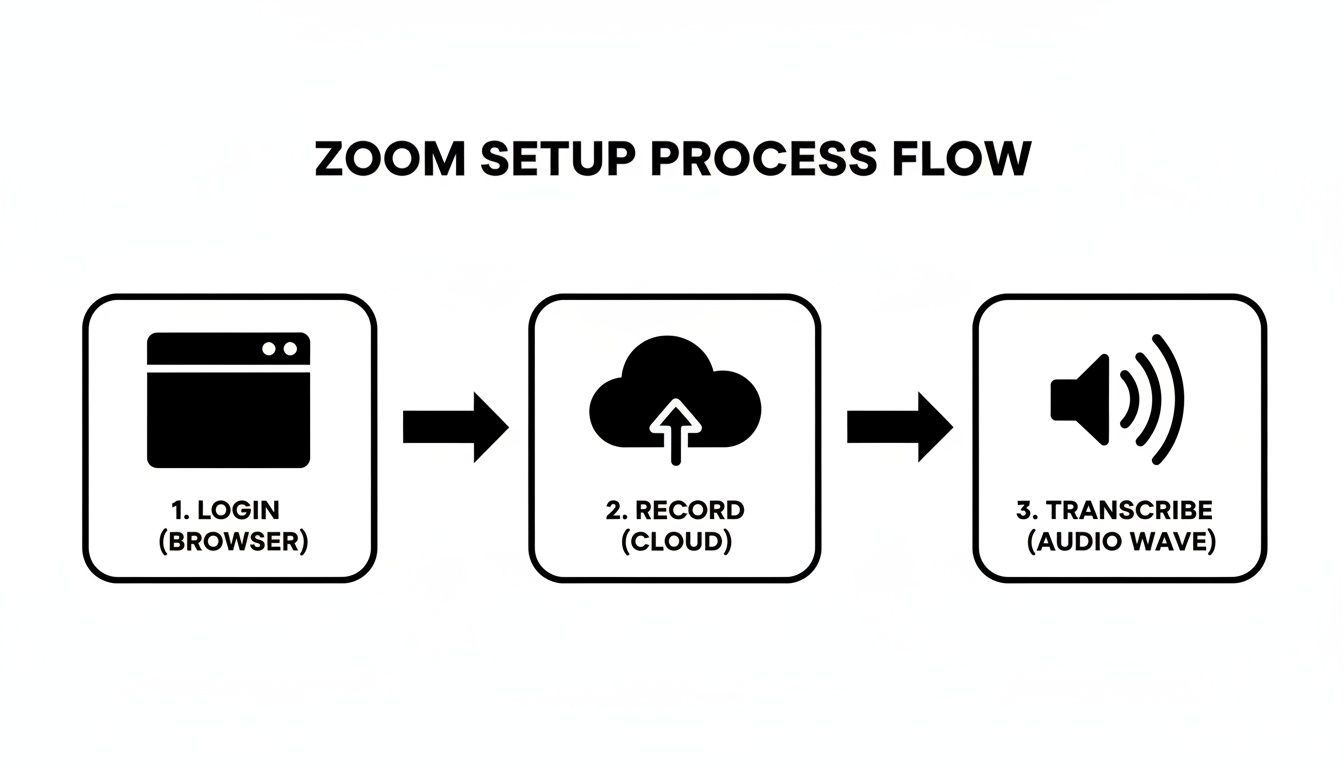
Todo comienza iniciando sesión en Zoom y habilitando la grabación en la nube, esa es la base para obtener una transcripción de alta calidad más adelante.
Pon Tu Flujo de Trabajo en Piloto Automático con una Integración
La forma más eficiente, sin duda, de manejar esto es conectando tu cuenta de Zoom directamente a un servicio como Transcript.LOL. Una vez que autorizas la integración, tus nuevas grabaciones en la nube se extraen y transcriben automáticamente sin que tengas que hacer nada. Es una configuración de "configurar y olvidar" que significa que tus transcripciones suelen estar listas para ti solo minutos después de que finaliza tu reunión.
Imagina que acabas de terminar un gran webinar para clientes. En lugar de descargar manualmente la grabación y subirla a otro lugar, la integración se encarga de ello. Simplemente recibes una notificación de que tu transcripción pulida está lista para usar.
¿Qué pasa con las grabaciones más antiguas o los archivos que no se guardaron en la nube? No hay problema. Puedes arrastrar y soltar el archivo MP4 o M4A directamente en la plataforma con la misma facilidad. Esta flexibilidad es crucial, especialmente cuando estás manejando grabaciones de diferentes personas o plataformas.
La calidad con la que empiezas marca una gran diferencia. La propia IA de Zoom ha mejorado increíblemente, alcanzando recientemente una puntuación de precisión del 99.05% para contexto y gramática en pruebas independientes. Con una Tasa de Error de Palabra (WER) de solo 7.40%, comete un 27% menos de errores que un competidor como Webex. Puedes leer la investigación completa sobre estos hallazgos de rendimiento de IA para ver los datos por ti mismo.
Esta alta precisión de base significa que estás comenzando desde un buen punto, ya sea que te quedes con la transcripción nativa de Zoom o alimentes ese audio de alta calidad a una herramienta más potente. Para una inmersión más profunda, consulta nuestra guía completa sobre cómo generar una transcripción de reuniones de Zoom.
Refinando Tu Transcripción de IA para Uso Profesional
Una transcripción automatizada es un excelente punto de partida, pero es el toque humano el que transforma un borrador en un documento pulido y profesional. Piensa en la transcripción de IA de Zoom en bruto como tu primer corte; una revisión rápida y enfocada es donde agregas el toque final que la hace genuinamente útil.
Incluso las mejores transcripciones de IA rondan el 90-95% de precisión en condiciones ideales. Tu trabajo es cerrar esa brecha del 5-10% restante. Ahí es donde a menudo encontrarás los detalles más críticos: nombres, términos específicos de la industria o frases matizadas que un algoritmo podría pasar por alto.
Esto no se trata de reescribir toda la reunión. Se trata de edición inteligente y estratégica que lleva minutos, no horas.
Dominando las Etiquetas de Orador y la Jerga
La identificación del orador es uno de los primeros lugares donde buscar mejoras rápidas. Incluso con pistas de audio separadas, la IA a veces puede confundirse, especialmente cuando las personas tienen voces similares o hablan unas sobre otras.
Un buen editor de transcripciones, como el integrado en Transcript.LOL, lo hace muy fácil. Puedes escanear el texto y reasignar secciones mal etiquetadas con unos pocos clics. Por ejemplo, si la IA confunde consistentemente "Sarah" con "Tara", puedes corregirlo una vez y aplicar la corrección en toda la transcripción.
Consejo Profesional: Ve más allá de simplemente corregir los nombres de los oradores, hazlos consistentes. Si tienes "Dr. Jane Smith", "Jane S." y "Jane", unifícalos todos bajo una sola etiqueta. Esto crea un documento final limpio, buscable y profesional.
Construir un vocabulario personalizado es otro cambio de juego. Imagina que tu equipo menciona constantemente "Proyecto Quimera" o una herramienta de software llamada "SynthoLeap". Una IA casi seguramente destrozará estos términos únicos.
Al agregarlos a un diccionario personalizado antes de transcribir, enseñas a la IA a reconocerlos correctamente cada vez. Es una pequeña inversión inicial que vale la pena, ahorrándote docenas de correcciones manuales repetitivas más adelante.
Correcciones Rápidas para Errores Comunes
Más allá de los nombres y la jerga, tienden a aparecer otros errores comunes. Aprender un par de trucos de edición simples hará que tu proceso de revisión sea increíblemente rápido.
- Buscar y Reemplazar: Este es tu mejor amigo para errores recurrentes. Si la IA sigue escribiendo "Transcript LOL" en lugar de "Transcript.LOL", un comando rápido de buscar y reemplazar limpia todo el documento en segundos.
- Control de Velocidad de Reproducción: Para esos momentos en que una oración simplemente no tiene sentido, no adivines. La mayoría de los editores profesionales te permiten hacer clic en una palabra para escuchar el audio correspondiente. Reducir la velocidad de reproducción a 0.75x puede ayudarte a descifrar palabras murmuradas o conversaciones rápidas con perfecta claridad.
- Ajustes de Marca de Tiempo: El tiempo lo es todo cuando estás creando archivos SRT o VTT para subtítulos. Un buen editor te permite arrastrar fácilmente los tiempos de inicio y fin de un bloque de texto para asegurarte de que se sincronice perfectamente con lo que sucede en pantalla.
Estas pequeñas ediciones tácticas son las que elevan tu transcripción de un volcado de datos en bruto a una fuente de verdad confiable. Al centrarte en estas áreas clave, te aseguras de que el resultado final no solo sea preciso, sino verdaderamente profesional y listo para lo que necesites.
Convirtiendo Transcripciones en Contenido Valioso
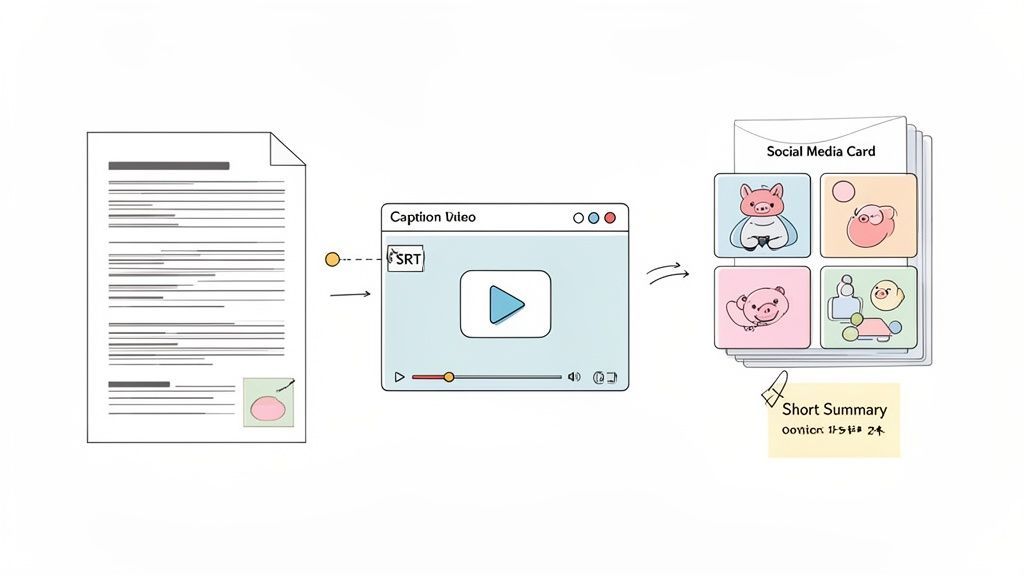
Una transcripción pulida no es la línea de meta, es el bloque de salida. La verdadera magia de una transcripción de IA de Zoom precisa es su poder para convertirse en un motor de contenido, permitiéndote multiplicar el valor de una sola conversación una y otra vez.
Diseñado para la colaboración y el seguimiento

Detección de hablantes
Identifica automáticamente diferentes hablantes en tus grabaciones y etiquétalos con sus nombres.

Herramientas de edición
Edita transcripciones con herramientas potentes como buscar y reemplazar, asignación de hablantes, formatos de texto enriquecido y resaltado.
Resúmenes y Chatbot
Genera resúmenes y otros análisis de tu transcripción, prompts personalizados reutilizables y chatbot para tu contenido.
Piensa en grande, más allá de las simples notas de reuniones. ¿Esa entrevista de cliente de una hora que acabas de terminar de grabar? Esconde la materia prima para un estudio de caso convincente, una serie completa de publicaciones perspicaces en redes sociales y algunas citas impactantes para tu próxima presentación de ventas. De repente, cada conversación que grabas se convierte en una mina de oro.
Este cambio de mentalidad lo es todo. Deja de ver la transcripción como una tarea y empieza a verla como el primer paso, el más crucial, en tu flujo de trabajo de contenido.
Los asistentes de IA para reuniones se están convirtiendo en el estándar
Los equipos ahora esperan transcripciones y resúmenes automáticos después de cada llamada. La toma de notas manual por sí sola no puede seguir el ritmo actual. La documentación inteligente se está convirtiendo rápidamente en la forma predeterminada de trabajar.
Creación de contenido de video accesible
Una de las mejoras más inmediatas que puedes obtener de una transcripción es la creación de subtítulos para videos. La accesibilidad ya no es un "extra deseable", y los subtítulos abren tu contenido a una audiencia mucho más amplia. Esto incluye a personas sordas o con problemas de audición, además del gran número de espectadores que ven videos con el sonido apagado.
Con una transcripción perfecta en mano, exportar un archivo de subtítulos con marcas de tiempo es pan comido. La mayoría de las herramientas profesionales te permitirán exportar en formatos estándar como SRT o VTT.
- SRT (SubRip Text): Este es el formato más común. Es perfecto para plataformas como YouTube, LinkedIn y Vimeo.
- VTT (WebVTT): Un formato más moderno que te ofrece opciones adicionales de estilo y posicionamiento, a menudo utilizado para reproductores de video web personalizados.
Por ejemplo, después de un seminario web, puedes exportar la transcripción como un archivo SRT y subirlo directamente a YouTube. La plataforma sincronizará el texto con el video automáticamente, haciéndolo lucir más profesional y accesible al instante.
De diálogos a resúmenes accionables
Seamos sinceros: en las reuniones es donde se toman las decisiones y se asignan las tareas. Pero revisar páginas de diálogos para encontrar las conclusiones clave es tedioso. Aquí es donde entran los resúmenes impulsados por IA, que convierten conversaciones largas en resúmenes cortos y accionables.
Un buen resumen de IA no solo reduce el número de palabras. Extrae inteligentemente los temas principales, las decisiones y los elementos de acción específicos asignados a las personas. Se trata de encontrar la señal en el ruido.
Imagina una llamada de inicio de proyecto. La IA puede generar un resumen con una sección de "Próximos pasos", que enumera claramente las tareas y quién es el responsable. Puedes copiar esto directamente en tu herramienta de gestión de proyectos como Asana o Trello, asegurándote de que nada se pierda. Esto ahorra muchísimo tiempo; un estudio encontró que los agentes que utilizan resúmenes de IA redujeron su tiempo de trabajo posterior a la llamada en un 35%.
Reutilización de conversaciones en activos de marketing
Aquí es donde el ROI realmente se dispara. Veamos un escenario de marketing del mundo real. Tu equipo acaba de terminar una entrevista de 60 minutos con un cliente muy satisfecho.
- Generar la transcripción: Lo primero es lo primero: obtén una transcripción de alta precisión de esa grabación de Zoom.
- Extraer citas clave: Escanea el texto en busca de esos poderosos testimonios y frases memorables. Son oro para tu sitio web, presentaciones de ventas y gráficos sociales.
- Redactar un caso de estudio: Utiliza la historia detallada de la transcripción para construir un caso de estudio convincente que describa los desafíos del cliente y cómo los resolviste.
- Crear contenido para redes sociales: Extrae estadísticas interesantes, ideas sorprendentes o historias cortas y contundentes para crear contenido para una semana completa de publicaciones en LinkedIn o X (anteriormente Twitter).
Una vez que tu transcripción de Zoom esté lista, usar un generador de contenido de IA para redes sociales puede poner todo este proceso en hipervelocidad. Puedes transformar diálogos brutos en publicaciones sociales atractivas, fragmentos de blogs o contenido de correo electrónico en una fracción del tiempo. Al reutilizar esa única conversación, has creado una gran cantidad de material de marketing con un esfuerzo adicional mínimo.
Manejo de la privacidad y solución de problemas comunes
Obtener una transcripción excelente de tus llamadas de Zoom no se trata solo de la IA, sino también de manejar tus datos de manera responsable y saber qué hacer cuando las cosas se tuercen. Especialmente cuando estás transcribiendo reuniones confidenciales, no puedes permitirte pasar por alto la seguridad de los datos.
Lo primero que siempre reviso es la política de un servicio sobre el uso de datos del cliente para entrenar sus modelos de IA. Solo debes usar plataformas con una estricta política de retención cero o sin entrenamiento. Esto es innegociable. Garantiza que tus llamadas confidenciales con clientes o sesiones estratégicas internas no alimenten una IA de terceros, manteniendo tu propiedad intelectual segura.
Es simplemente una buena práctica saber cómo se manejan tus datos. Siempre recomiendo tomarse unos minutos para leer la Política de Privacidad de un servicio antes de subir nada. Te da tranquilidad y asegura que te mantienes cumpliendo con las normativas.
Solución de problemas comunes de transcripción
Incluso con la configuración perfecta, eventualmente te encontrarás con un problema técnico. ¿La buena noticia? La mayoría de los problemas de transcripción comienzan con la calidad de la grabación o una configuración simple de Zoom, y casi siempre se pueden solucionar.
Aquí hay algunos de los problemas más comunes que veo y cómo solucionarlos:
- El texto es simplemente incorrecto. Si tu transcripción está plagada de errores, el audio deficiente es el culpable habitual. El ruido de fondo, un micrófono de portátil débil o personas que hablan al mismo tiempo confundirán a cualquier IA. La próxima vez, pide a todos que usen auriculares y busquen una habitación tranquila. Marca una gran diferencia.
- Las etiquetas de los hablantes están todas mezcladas. ¿Alguna vez has visto una transcripción donde una cita se asigna a la persona equivocada? Esto casi siempre sucede cuando Zoom graba a todos en una sola pista de audio. Para solucionarlo de forma permanente, habilita la configuración de Zoom "Grabar un archivo de audio separado para cada participante". Esto le da a la IA huellas de voz limpias y distintas con las que trabajar, lo que mejora drásticamente quién dijo qué.
- Mi grabación no se importa o no se sincroniza. A veces, la conexión entre Zoom y una herramienta como Transcript.LOL simplemente falla al capturar una nueva grabación. Podría ser un fallo temporal de la API o una autorización caducada. La solución más fácil es simplemente volver a autenticar la conexión. Si eso no funciona, descarga manualmente el archivo de audio M4A de tus grabaciones en la nube de Zoom y súbelo directamente.
Un pequeño esfuerzo proactivo marca una gran diferencia. Revisar una política de datos lleva dos minutos, y ajustar tu configuración de Zoom es una tarea única que te ahorrará innumerables dolores de cabeza en el futuro.
Finalmente, recuerda siempre que las leyes de grabación son diferentes en todas partes. Asegúrate de informar a todos que la reunión está siendo grabada y transcrita. Para una inmersión profunda en el aspecto legal de las cosas, puedes aprender más sobre la legalidad de grabar conversaciones sin consentimiento para asegurarte de que siempre estás del lado correcto de la ley.
¿Tienes preguntas? Tenemos respuestas.
Aquí hay algunas preguntas comunes que recibimos sobre cómo obtener transcripciones de Zoom.
¿Qué tan buena es la transcripción de IA de Zoom, realmente?
Honestamente, es bastante buena para cosas básicas. La transcripción nativa de Zoom a menudo alcanza el 90% de precisión si tienes condiciones de audio perfectas. Pero seamos realistas, ¿cuán a menudo es ese el caso?
En el momento en que introduces ruido de fondo intenso, hablantes con acentos fuertes o jerga especializada de la industria, verás que esa precisión se desploma. Para cualquier reunión donde los detalles sean críticos, depender de un servicio dedicado te dará una transcripción mucho más limpia y confiable.
Olvidé grabar en la nube. ¿Todavía puedo obtener una transcripción?
Este es un momento clásico de "ups" que todos hemos tenido. Desafortunadamente, la transcripción incorporada de Zoom posterior a la reunión solo funciona si seleccionas grabación en la nube.
Si grabaste la reunión localmente en tu computadora, no todo está perdido. Simplemente tendrás que tomar ese archivo MP3 o MP4 y subirlo manualmente a una herramienta de transcripción como Transcript.LOL para que se transcriba.
¿Cuál es el mejor formato para usar en subtítulos de video?
Gran pregunta. Cuando se trata de subtítulos de video, quieres un formato que incluya marcas de tiempo para sincronizar perfectamente las palabras con el audio.
Tus dos mejores opciones son SRT (SubRip Text) o VTT (WebVTT). Usa uno de estos y tus subtítulos funcionarán a la perfección en casi cualquier plataforma de video que puedas imaginar, desde YouTube hasta Vimeo.
¿Listo para convertir tus conversaciones en activos? Obtén transcripciones rápidas, privadas y de alta precisión de todas tus reuniones. Prueba Transcript.LOL hoy mismo. Obtén más información en https://transcript.lol.