
Cómo usar la dictado en un Mac: Tu guía 2026
Aprende a usar el dictado en un Mac con nuestra guía completa. Domina los comandos, mejora la precisión y desbloquea la productividad manos libres en macOS.
Kate, Praveen
March 1, 2026
Imagina esto: redactar correos electrónicos, escribir informes o simplemente generar ideas sin siquiera mover un dedo sobre el teclado. Eso es exactamente lo que ofrece la función de Dictado integrada de Mac, y empezar es sorprendentemente sencillo. Una vez que sepas cómo usar el dictado en un Mac, solo tienes que activarlo y presionar un atajo de teclado para empezar a hablar.
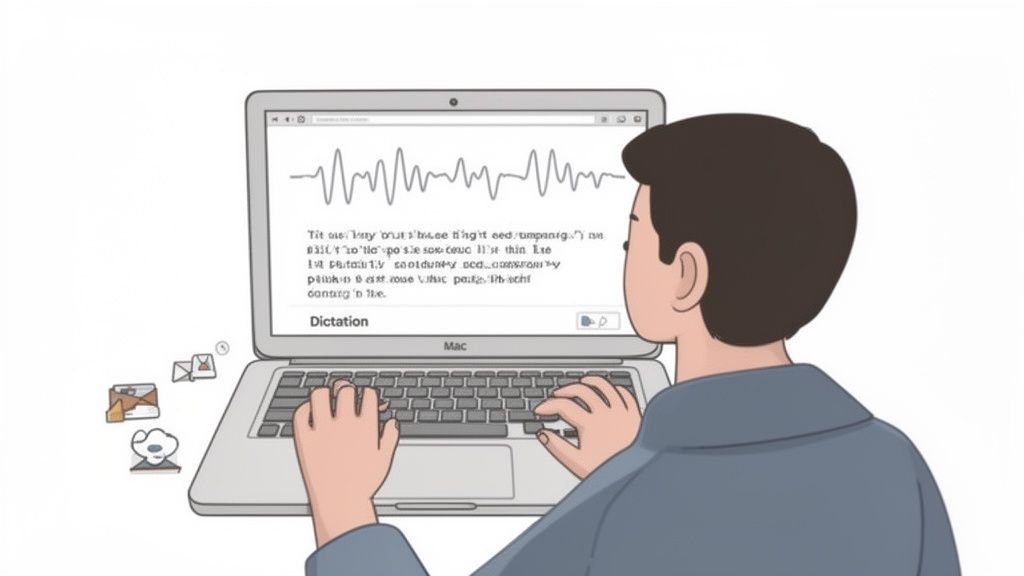
Desbloquea la Productividad Manos Libres con el Dictado de Mac
Hablar tus pensamientos directamente en texto puede ser un gran impulso para la productividad, sin mencionar un bienvenido descanso para tus manos. Mientras que la persona promedio escribe alrededor de 40 palabras por minuto, la mayoría de nosotros podemos hablar a más de 120 palabras por minuto. Eso es un potencial aumento de tres veces la velocidad, lo que te permite capturar ideas, responder rápidamente y redactar documentos mucho más rápido que antes.
Esta guía te llevará a través de todo lo que necesitas para dominar esta potente función. Desglosaremos los dos modos principales de dictado integrados en macOS, cada uno diseñado para diferentes situaciones.
Dictado Estándar vs. Control por Voz
Primero está el Dictado Estándar. Piensa en esto como tu opción principal para ráfagas de texto rápidas y cortas. Es perfecto para responder a un mensaje en Slack, anotar una nota rápida en Recordatorios o escribir un correo electrónico corto. Este modo envía tu voz a los servidores de Apple para su procesamiento, lo que significa que requiere una conexión a Internet activa pero funciona en casi cualquier Mac moderno.
La segunda opción, más potente, es el Control por Voz. Esta es una función de accesibilidad completa que te da control total de tu Mac sin usar las manos. Va mucho más allá de escribir lo que dices; puedes usarlo para abrir aplicaciones, hacer clic en menús, desplazarte por páginas y navegar por todo el sistema operativo solo con tu voz.
Para ayudarte a decidir cuál es el adecuado para ti, aquí tienes un resumen rápido de lo que ofrece cada modo.
Funciones del Dictado de Mac de un Vistazo
| Característica | Dictado Estándar | Dictado Mejorado / Control por Voz |
|---|---|---|
| Mejor para | Entrada de texto rápida, mensajes cortos, notas | Control completo del ordenador sin manos, escritura de formato largo |
| Se requiere Internet | Sí | No (procesamiento en el dispositivo) |
| Privacidad | La voz se envía a los servidores de Apple | La voz se procesa en tu Mac |
| Funcionalidad | Convierte el habla en texto | Entrada de texto, control de aplicaciones, navegación, edición |
| Activación | Atajo de teclado | Comando "Despertar" o interruptor manual |
Una gran ventaja del Control por Voz, especialmente en los Mac con Apple Silicon, es que procesa tu voz directamente en tu dispositivo. Esto significa que funciona completamente sin conexión y ofrece una mejor privacidad, ya que tu audio nunca sale de tu ordenador.
A lo largo de esta guía, profundizaremos en los detalles de cómo activar estas funciones, dominar los comandos de voz que necesitarás para dar formato y editar, y compartir algunos consejos prácticos que he aprendido para mejorar la precisión.
También es importante saber cuándo usar las herramientas integradas de Mac y cuándo un servicio de transcripción dedicado es la mejor opción. Si bien el Dictado de Mac es fantástico para la entrada en vivo, no está diseñado para convertir archivos de audio pregrabados. Si tienes una pila de entrevistas o conferencias para transcribir, eso es un juego completamente diferente. Para eso, es posible que desees consultar nuestra guía sobre dictado de notas de voz.
Al final, tendrás un conjunto completo de herramientas para convertir tu voz en texto, sin importar la tarea.
¿Cuándo funciona mejor el dictado en Mac?
El dictado integrado de Mac en macOS es perfecto para reemplazar la escritura en tiempo real: correos electrónicos, notas y borradores cortos. Brilla cuando necesitas velocidad y conveniencia sin instalar aplicaciones adicionales. Piénsalo como un teclado manos libres, no como una herramienta de transcripción completa. Para audio más largo o grabado, querrás una solución dedicada en su lugar.
Habilitar y Personalizar la Dictado en la Configuración del Sistema
Poner en marcha la función de dictado de tu Mac es bastante sencillo, pero son los pequeños ajustes que realizas en la configuración los que realmente desbloquean su potencial. Encontrarás todo lo que necesitas en el panel de control principal de tu Mac, llamado Configuración del Sistema en las versiones más recientes de macOS o Preferencias del Sistema en las más antiguas.
Primero, abre la Configuración del Sistema y dirígete a la sección Teclado en la barra lateral. Aquí es donde Apple guarda todas las funciones relacionadas con la entrada de texto. Una vez allí, simplemente busca la opción "Dictado" y activa el interruptor para encenderlo.
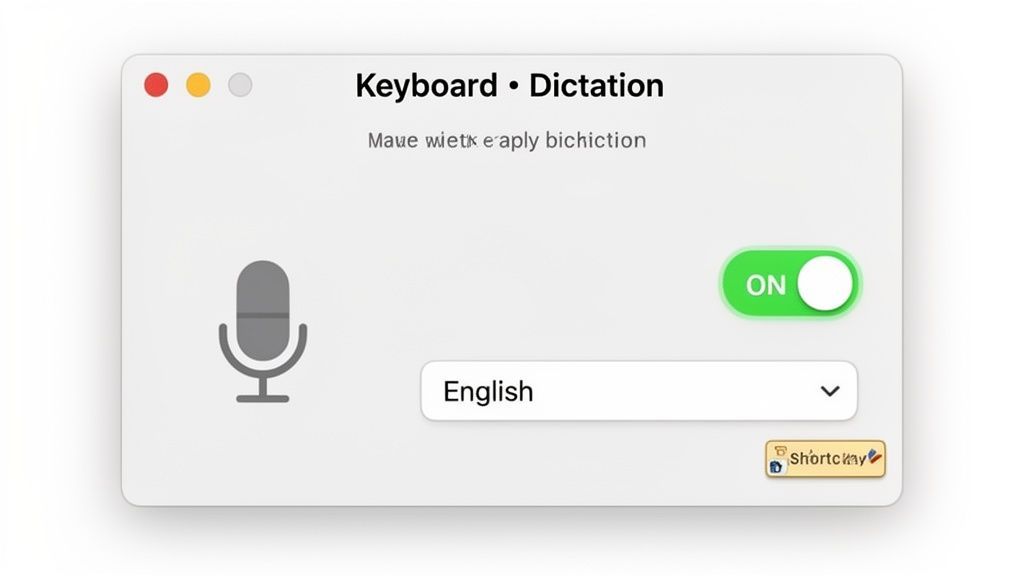
La captura de pantalla anterior te muestra lo fácil que es en macOS moderno: un clic y ya estás en marcha. Todas las configuraciones de personalización importantes se encuentran justo debajo de ese interruptor principal.
Funciones de transcripción inteligente para flujos de trabajo más largos
IA de última generación
Impulsado por Whisper de OpenAI para una precisión líder en la industria. Soporte para vocabularios personalizados, archivos de hasta 10 horas y resultados ultra rápidos.

Importar desde múltiples fuentes
Importa archivos de audio y video desde diversas fuentes, incluyendo carga directa, Google Drive, Dropbox, URLs, Zoom y más.

Detección de hablantes
Identifica automáticamente diferentes hablantes en tus grabaciones y etiquétalos con sus nombres.
Opciones de Personalización Esenciales
Simplemente activar la dictado es solo la mitad de la batalla. Para que funcione para ti, querrás ajustar algunas configuraciones clave. Créeme, estos pequeños cambios marcan una gran diferencia en el uso diario.
Aquí están las configuraciones que siempre recomiendo ajustar:
- Idioma: Este es uno importante. Si eres bilingüe, puedes agregar varios idiomas. Yo lo tengo configurado en Inglés (EE. UU.) pero también tengo activado Español (México). La Mac es lo suficientemente inteligente como para darse cuenta de cuál estoy hablando.
- Fuente del Micrófono: No te conformes con el micrófono incorporado por defecto. Si tienes un micrófono externo o unos auriculares como AirPods, selecciónalo aquí. Un micrófono dedicado más cerca de tu boca casi siempre ofrece una mejor precisión que el integrado en tu MacBook.
- Atajo: La opción por defecto es presionar la tecla del Micrófono o tocar la tecla Control dos veces. Encuentro que crear un atajo personalizado, como Opción + D, hace que activar el dictado se sienta más rápido e instintivo.
En las Macs con Apple Silicon, hay una función increíble llamada Dictado en el Dispositivo. Si ves esta opción, actívala. Procesa tu voz directamente en tu Mac en lugar de enviarla a los servidores de Apple. Esto no solo te permite dictar sin conexión, sino que es una gran victoria para la privacidad, ya que tus palabras nunca abandonan tu máquina.
La Importancia de un Sistema Operativo Moderno
Mantenerse en la última versión de macOS no se trata solo de nuevas funciones geniales, sino que impacta directamente en el rendimiento de herramientas como el dictado. Con cada actualización importante de software, Apple refina sus modelos de reconocimiento de voz, lo que significa una mayor precisión y una experiencia más receptiva para ti.
Puedes ver qué tan rápido los usuarios adoptan las nuevas actualizaciones. Los datos de telemetría muestran que las nuevas versiones de macOS tienden a dominar la cuota de mercado en pocos meses después de su lanzamiento. Esto nos dice que la mayoría de los usuarios de Mac ya están en sistemas donde el rendimiento del dictado es óptimo. Si tienes curiosidad, puedes profundizar en los datos sobre la adopción de versiones de macOS para ver estas tendencias por ti mismo.
Al asegurarte de que tu sistema esté actualizado y dedicar unos minutos a personalizar estas configuraciones, estarás preparado para una experiencia mucho más fluida y sin frustraciones al usar el dictado en tu Mac.
Domina los Comandos de Dictado para Escribir sin Esfuerzo
Activar el dictado es solo el primer paso. La verdadera magia ocurre cuando aprendes a hablar su idioma, yendo más allá de la simple transcripción para escribir y editar verdaderamente con las manos libres. Esto es lo que separa a los usuarios básicos de las personas que han integrado el dictado sin problemas en su flujo de trabajo.
Piensa en ello como aprender atajos de teclado. Siempre podrías usar tu ratón para copiar y pegar, pero una vez que Comando-C y Comando-V se convierten en memoria muscular, de repente te mueves a una velocidad diferente. Es lo mismo con los comandos de voz. Aprender a decir "nuevo párrafo" o "negrita eso" se siente un poco raro al principio, pero rápidamente se vuelve algo natural y te mantiene en un estado de flujo creativo.
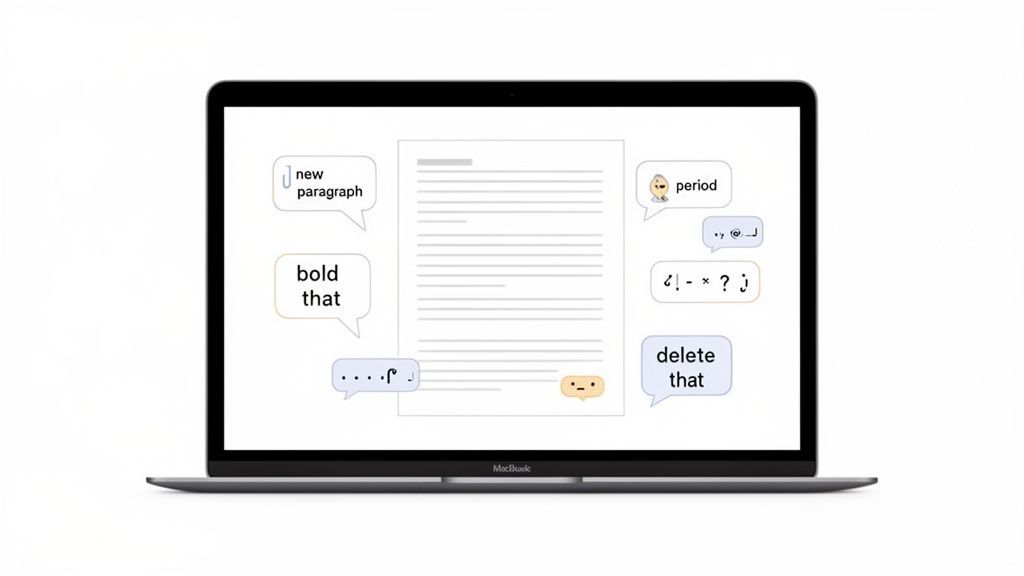
Formato y Edición al Instante
Una vez que te sientas cómodo dictando tus oraciones, puedes empezar a usar comandos para dar formato y editar sobre la marcha. Aquí es donde verás enormes ganancias de productividad. Imagina escribir un informe y resaltar un hallazgo clave sin tener que interrumpir tu flujo de pensamiento para alcanzar el ratón.
Algunos ejemplos rápidos de formato incluyen:
- Negrita eso: Pone en negrita la última frase que dijiste o cualquier texto que esté seleccionado actualmente.
- Cursiva eso: Hace lo mismo, pero para cursiva.
- Mayúscula eso: Pone en mayúscula la primera letra de cada palabra de la última frase.
- Todo en mayúsculas eso: Convierte toda la última frase a mayúsculas.
La edición es igual de simple. ¿Cometiste un error? No te preocupes. Puedes corregirlo al instante con comandos como estos:
- Eliminar eso: Elimina lo último que dijiste.
- Deshacer eso: Revierte la última acción que realizaste.
- Seleccionar palabra anterior: Resalta la palabra justo antes de tu cursor.
- Reemplazar [palabra antigua] con [palabra nueva]: Encuentra y cambia una palabra específica.
Pongámoslo en práctica. Podrías decir: "La fecha límite del proyecto es este viernes negrita eso." Tu Mac escribe inmediatamente: "La fecha límite del proyecto es este viernes." Esta capacidad de dar forma a tu documento en tiempo real es de lo que se trata dominar cómo usar el dictado en una Mac.
Comandos Esenciales de Dictado en Mac
Para volverte realmente fluido, ayuda tener una hoja de trucos con los comandos más comunes. Aunque tu Mac conoce cientos, probablemente usarás el mismo puñado una y otra vez. He preparado una tabla de referencia rápida con los comandos que encuentro más útiles para la escritura diaria.
| Categoría | Ejemplo de Comando | Acción Realizada |
|---|---|---|
| Puntuación | "punto" | Inserta un punto (.) |
| Puntuación | "coma" | Inserta una coma (,) |
| Puntuación | "signo de interrogación" | Inserta un signo de interrogación (?) |
| Puntuación | "signo de exclamación" | Inserta un signo de exclamación (!) |
| Navegación | "nueva línea" | Mueve el cursor una línea hacia abajo |
| Navegación | "nuevo párrafo" | Mueve el cursor dos líneas hacia abajo |
| Formato | "negrita eso" | Pone en negrita la última frase hablada o el texto seleccionado |
| Formato | "cursiva eso" | Pone en cursiva la última frase hablada o el texto seleccionado |
| Formato | "todo en mayúsculas [palabra]" | Escribe una palabra en mayúsculas (ej. "todo en mayúsculas YA") |
| Edición | "eliminar eso" | Elimina la última frase hablada |
| Edición | "deshacer eso" | Revierte la última acción |
| Edición | "seleccionar última palabra" | Resalta la palabra inmediatamente anterior al cursor |
Marca esta página o tenla cerca. Cuanto más los uses, más se convertirán en una extensión sin esfuerzo de tus pensamientos, transformando la forma en que capturas ideas.
La clave es decir el comando de forma natural, sin pausas antes o después. Simplemente di: "Voy a la tienda coma y volveré pronto punto." Se siente extraño uno o dos días, pero luego simplemente encaja.
Consejos Prácticos para Mejorar la Precisión del Dictado
Nada interrumpe tu flujo de dictado más rápido que tu Mac te escuche mal constantemente. Si te encuentras pasando más tiempo corrigiendo que hablando, es hora de un ajuste. La buena noticia es que puedes mejorar drásticamente la precisión con solo algunos ajustes estratégicos.
¿El mayor cambio que puedes hacer? Deshazte del micrófono incorporado de tu Mac. Si bien es conveniente, generalmente está demasiado lejos y capta cada sonido perdido en la habitación. Invertir en un micrófono externo de calidad o incluso usar unos auriculares básicos con micrófono, como los AirPods, acerca la fuente de entrada a tu boca, dando al sistema una señal mucho más clara para trabajar.
Evita entornos ruidosos
El ruido de fondo reduce drásticamente la precisión del dictado. Cafeterías, ventiladores o múltiples voces pueden causar errores constantes y pérdida de tiempo de edición. Siempre elige una habitación tranquila o usa auriculares con cancelación de ruido para mantener una entrada de audio limpia.
Habla con Intención
No se trata solo de lo que dices, sino de cómo lo dices. La dictación de tu Mac no es un compañero de conversación; es una herramienta que prospera con instrucciones claras. Para ayudarla a entenderte mejor, prueba estas técnicas:
- Mantén un Ritmo Constante: No te apresures al hablar, pero tampoco hagas pausas largas y poco naturales en medio de una frase. Encuentra un ritmo constante y deliberado y mantenlo.
- Articula Claramente: Murmurar es el enemigo absoluto de la precisión. Haz un esfuerzo consciente para pronunciar las palabras con claridad, prestando atención al principio y al final de las palabras.
- Habla en Frases Completas: La dictación funciona mejor cuando tiene el contexto de una frase completa. Hablar palabras sueltas fuera de contexto es una receta para los errores.
El objetivo no es sonar robótico, sino ser deliberado. Piensa en ello como dejar un mensaje de voz claro: naturalmente hablas un poco más formal y cuidadosamente de lo que lo harías en una conversación informal para asegurarte de que el mensaje se entienda perfectamente a la primera escucha.
Esta comunicación clara ayuda al sistema a predecir mejor las palabras que pretendes usar. Para una inmersión más profunda, comprender los factores que influyen en la precisión del habla a texto puede ayudarte a establecer expectativas realistas para cualquier herramienta de voz a texto.
Controla tu Entorno
Tu entorno tiene un gran impacto en la calidad de la dictación. El sistema intenta aislar tu voz de todo lo demás, por lo que minimizar el ruido de fondo es crucial. Trabajar en una habitación tranquila es el escenario ideal.
Si eso no es posible, haz lo que puedas para reducir el ruido ambiental de ventanas abiertas, televisores o conversaciones cercanas. Realmente marca la diferencia. Las pruebas muestran que, si bien la Dictación de Apple puede alcanzar una precisión del 96-97% en entornos silenciosos, ese número puede caer al 85-90% en un café ruidoso.
Enseña Nuevas Palabras a tu Mac
Una de las funciones más potentes y, sin embargo, pasadas por alto es la capacidad de enseñar a tu Mac un vocabulario personalizado. Esto cambia completamente las reglas del juego si usas con frecuencia nombres específicos, jerga de la industria o términos técnicos que el diccionario predeterminado simplemente no conoce.
Imagina que eres un diseñador que dice constantemente "Figma" pero tu Mac sigue escribiendo "Fig ma" o "Phoebe". En lugar de corregirlo cada vez, puedes añadir "Figma" directamente a tu vocabulario.
Puedes hacer esto directamente en Control por Voz:
- Navega a Ajustes del Sistema > Accesibilidad > Control por Voz.
- Haz clic en el botón Vocabulario.
- Pulsa el icono (+) y escribe la palabra o frase que deseas añadir.
Esta simple acción entrena a tu Mac para reconocer y escribir correctamente las palabras que son únicas para tu trabajo o vida personal. Al combinar un buen micrófono, habla clara y un vocabulario personalizado, estarás en camino de tener una experiencia de dictación mucho más precisa y eficiente.
Eligiendo entre la Dictación de Mac y un Servicio de Transcripción Profesional
Si bien dominar cómo usar la dictación en una Mac es un gran impulso para la productividad, es igual de importante saber dónde se encuentran sus límites.
La herramienta integrada es un campeón para tareas en tiempo real y de formato corto. Es fantástica para redactar un correo electrónico rápido, responder a un mensaje o capturar una idea en tus notas antes de que desaparezca. Piénsalo como tu teclado manos libres para la entrada en vivo.
Pero en el momento en que tu tarea involucre un archivo de audio o video pregrabado, la Dictación de Mac choca contra un muro. Simplemente no fue diseñada para transcribir entrevistas, reuniones o grabaciones de podcasts. Aquí es donde un servicio de transcripción de IA dedicado como Transcript.LOL se convierte en la única opción práctica.
Funciones de transcripción que no obtienes con el dictado

Herramientas de edición
Edita transcripciones con herramientas potentes como buscar y reemplazar, asignación de hablantes, formatos de texto enriquecido y resaltado.

Exportar en múltiples formatos
Exporta tus transcripciones en múltiples formatos incluyendo TXT, DOCX, PDF, SRT y VTT con opciones de formato personalizables.
Resúmenes y Chatbot
Genera resúmenes y otros análisis de tu transcripción, prompts personalizados reutilizables y chatbot para tu contenido.
Por qué la Dictación de Mac Falla con Audio Grabado
Intentar transcribir una grabación con la Dictación de Mac es una receta para la frustración. Tendrías que reproducir el audio en voz alta desde otro dispositivo y esperar que el micrófono de tu Mac lo capte limpiamente, un método que garantiza errores y una transcripción de baja calidad.
Tiene algunas limitaciones importantes para este tipo de trabajo:
- Sin Identificación de Hablante: La herramienta no puede saber quién está hablando. Simplemente junta todo el diálogo en un bloque de texto único y confuso.
- Sin Marcas de Tiempo: Obtienes cero marcas de tiempo. Esto hace imposible referenciar un punto específico en el audio o sincronizar el texto con el video para subtítulos.
- Baja Precisión en Audio Complejo: Lucha mucho con el ruido de fondo, personas hablando al mismo tiempo o diferentes acentos. Todos estos son comunes en grabaciones del mundo real.
Este diagrama de flujo llega al meollo del asunto: si la herramienta no es precisa, tienes que encontrar una manera de arreglarla o usar algo más.
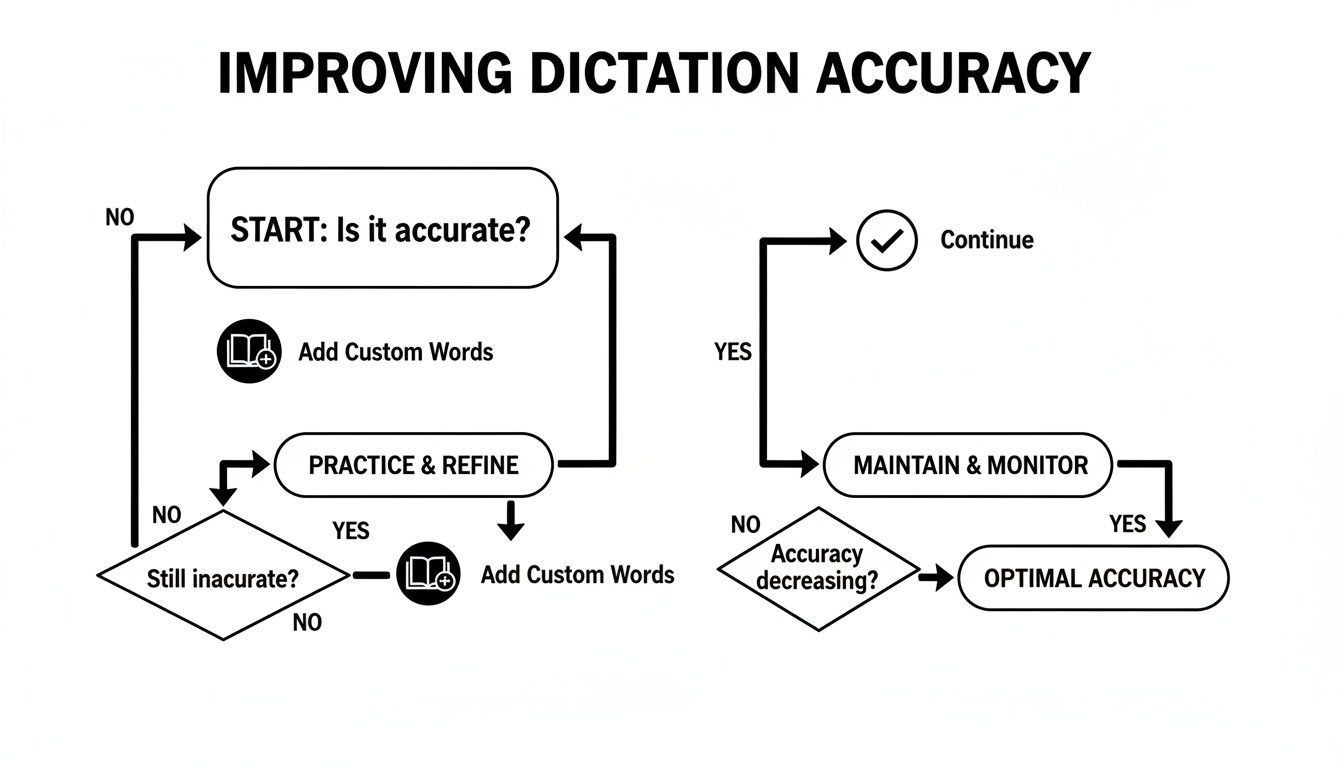
Para la dictación en vivo, enseñarle palabras personalizadas puede ayudar. Pero para audio grabado, es mejor empezar con una herramienta diseñada para el trabajo.
La Ventaja del Servicio Profesional
Aquí es donde una plataforma dedicada marca la diferencia. Los servicios construidos sobre modelos avanzados de IA ofrecen una precisión mucho mejor desde el principio. Manejan la complejidad del audio grabado con facilidad, convirtiendo un archivo desordenado en un documento limpio y utilizable.
Un servicio de transcripción dedicado no se trata solo de convertir voz a texto. Se trata de entregar un documento profesional y utilizable listo para tu flujo de trabajo, ahorrándote horas de edición manual.
Estos servicios ofrecen las características que faltan en la Dictación de Mac, como etiquetas de hablante claras y marcas de tiempo precisas. También te dan opciones de exportación como DOCX para informes, SRT para subtítulos de video y texto plano para compartir fácilmente. Puedes tener una mejor idea de cuánto cuestan los servicios de transcripción y el valor que aportan.
La conclusión es simple. Usa la Dictación de Mac para tus propios pensamientos en vivo y notas rápidas. Pero para cualquier transcripción pulida y compartible de una grabación, un servicio profesional es el camino a seguir.
¿Cuándo actualizar tu flujo de trabajo?
Si transcribes regularmente reuniones, podcasts, entrevistas o conferencias, cambiar a Transcript.LOL te ahorrará horas cada semana. Las herramientas de transcripción dedicadas manejan grabaciones largas, múltiples hablantes y exportaciones automáticamente, tareas para las que el dictado básico simplemente no está diseñado.
Y si llevas tus ideas aún más lejos —por ejemplo, de una serie de notas dictadas o entrevistas a un manuscrito final—, incluso podrías considerar lo que un servicio profesional de redacción de libros puede hacer para unificarlo todo.
Algunas preguntas comunes sobre la dictado en Mac
Incluso después de tener todo configurado, siempre surgen algunas preguntas. Abordemos las más comunes que escucho, para que puedas empezar a usar el dictado como un profesional.
¿Puedo usar el dictado en Mac sin conexión?
Sí, puedes, pero tiene truco. Esta función, que Apple llama Dictado en el dispositivo, solo está disponible en Macs con Apple silicon. Si tienes una, puedes activarla en la configuración del teclado. Todo el procesamiento se realiza directamente en tu máquina, por lo que no necesitas estar conectado a internet.
Para aquellos con Macs más antiguas basadas en Intel, el dictado tiene que enviar tu voz a los servidores de Apple para averiguar lo que estás diciendo. Eso significa que necesitarás una conexión a internet activa para que funcione.
¿Por qué el dictado se detiene después de unos segundos?
Este es un clásico. La función de dictado estándar tiene una capacidad de atención bastante corta, generalmente alrededor de 30-40 segundos por vez. Si pausas por más de un momento para reunir tus pensamientos, asume que has terminado y se apaga.
Si esto te está volviendo loco, cambia a Control por voz. Está diseñado para dictado continuo y de formato largo y seguirá escuchando hasta que le digas "Duerme". Es un cambio radical para redactar documentos más largos.
¿Cómo agrego nombres o términos técnicos?
Es extremadamente frustrante cuando tu Mac distorsiona el nombre de un colega o una jerga común de la industria. Afortunadamente, puedes enseñarle nuevas palabras agregándolas al vocabulario de tu Mac.
Así es como se hace en la configuración de Control por voz:
- Ve a Configuración del Sistema > Accesibilidad > Control por voz.
- Busca y haz clic en el botón Vocabulario....
- Haz clic en el icono de más (+) para escribir tu palabra o frase personalizada.
Una vez que agregues una palabra como "Zendesk" o un nombre único como "Saoirse", tu Mac la entenderá correctamente a partir de entonces. Tomarse un minuto para hacer esto compensa enormemente en precisión, especialmente para trabajos especializados.
¿Es el dictado en Mac seguro y privado?
Apple definitivamente ha puesto mucho esfuerzo en la privacidad aquí. Cuando usas Dictado en el dispositivo (en una Mac con Apple silicon), tu voz nunca sale de tu computadora. Eso es lo más privado posible.
Si tu Mac utiliza la versión basada en servidor, tu audio se envía a Apple, pero está vinculado a un identificador aleatorio, no a tu ID de Apple. Apple afirma que no almacena estos datos a largo plazo. Si tienes curiosidad sobre la privacidad y otras preguntas comunes de los usuarios, es posible que también encuentres información útil en nuestra página general de preguntas frecuentes.
Para transcribir audio pregrabado como entrevistas, reuniones o conferencias, una herramienta dedicada es la mejor opción. El dictado de Mac es para entrada en vivo, no para archivos. Transcript.LOL utiliza IA potente para convertir tus grabaciones en documentos precisos y pulidos en segundos, con etiquetas de hablante y opciones de exportación sencillas. Obtén tu primera transcripción hoy.