
So nehmen Sie ein Meeting in Teams auf: Ein vollständiger Leitfaden
Erfahren Sie in diesem vollständigen Leitfaden, wie Sie ein Meeting in Teams aufzeichnen. Behandelt Berechtigungen, Desktop- und mobile Aufzeichnung, Speicher und Tipps zur Fehlerbehebung.
Kate, Praveen
October 2, 2024
Bereit, dieses wichtige Gespräch festzuhalten? Die Aufnahme eines Meetings in Microsoft Teams ist erfrischend einfach.
Sobald Ihr Meeting läuft, gehen Sie einfach zu den Meeting-Steuerelementen, klicken Sie auf die drei Punkte (...) für „Weitere Aktionen“ und dann auf Aufnahme starten. Das war's. Ein Banner wird angezeigt, das alle darüber informiert, dass die Aufnahme gestartet wurde, und so für alle Teilnehmer Transparenz sorgt.
Kernfunktionen, die Ihren Workflow verbessern
Modernste KI
Angetrieben von OpenAIs Whisper für branchenführende Genauigkeit. Unterstützung für benutzerdefinierte Vokabulare, bis zu 10 Stunden lange Dateien und ultraschnelle Ergebnisse.

Aus mehreren Quellen importieren
Importiere Audio- und Videodateien aus verschiedenen Quellen, einschließlich direktem Upload, Google Drive, Dropbox, URLs, Zoom und mehr.

In mehreren Formaten exportieren
Exportiere deine Transkripte in mehreren Formaten, einschließlich TXT, DOCX, PDF, SRT und VTT mit anpassbaren Formatierungsoptionen.
So nehmen Sie sofort an einem Teams-Meeting teil
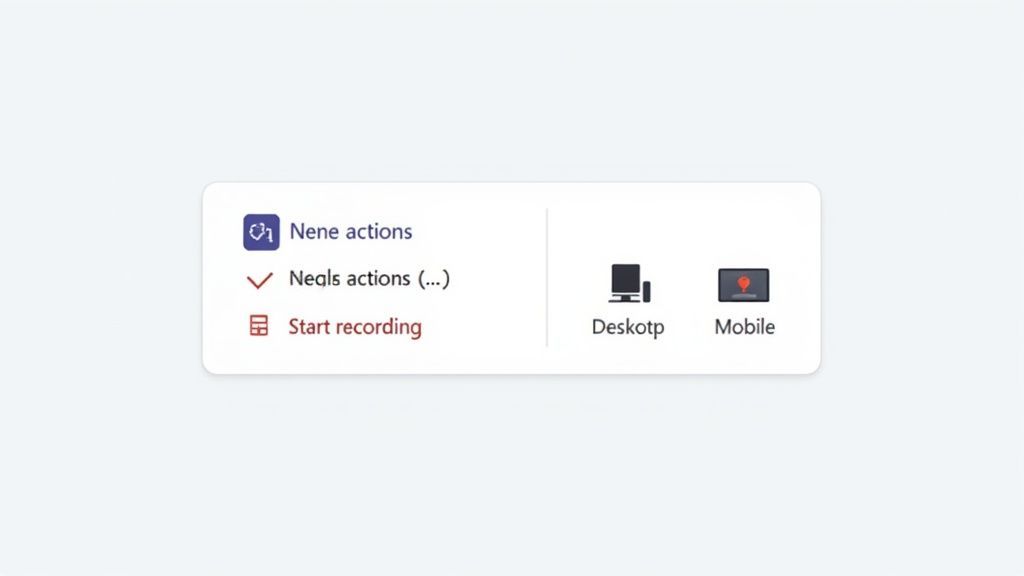
Wenn eine wichtige Diskussion beginnt, möchten Sie nicht in Menüs herumfummeln. Microsoft hat die Aufnahmefunktion so konzipiert, dass sie schnell und intuitiv ist, sodass Sie Audio, Video und Bildschirmfreigaben mit nur wenigen Klicks erfassen können, um sich wieder dem Gespräch zu widmen.
Diese integrierte Funktionalität ist ein wichtiger Grund dafür, dass Teams zu einem solchen Kraftpaket am modernen Arbeitsplatz geworden ist. Die Zahlen sind atemberaubend: Die Plattform verarbeitet mittlerweile über 330 Milliarden Meeting-Minuten an einem einzigen Tag, ein massiver Sprung von nur 2,7 Milliarden täglichen Minuten Anfang 2020. Mit rund 320 Millionen aktiven Nutzern pro Monat ist diese Funktion unverzichtbar geworden, um alle auf dem Laufenden zu halten. Weitere dieser beeindruckenden Teams-Statistiken finden Sie bei Desk365.io.
Dieses unglaubliche Wachstum unterstreicht nur, wie wichtig einfach zu bedienende Aufnahmetools sind. Sobald Sie beginnen, zeigt Teams automatisch ein Benachrichtigungsbanner für jeden Teilnehmer an, eine entscheidende Funktion, die den Datenschutz in den Vordergrund stellt. Als Person, die die Aufnahme gestartet hat, sehen Sie einen kleinen roten Punkt und einen Timer, der Ihnen die Gewissheit gibt, dass alles erfasst wird.
Teams-Aufnahmefunktionen nach Plattform
Während die Kernfunktion der Aufnahme universell ist, gibt es einige subtile Unterschiede, je nachdem, ob Sie sich auf Ihrem Computer oder Ihrem Telefon befinden. Wenn Sie diese Nuancen im Voraus kennen, können Sie sich Kopfschmerzen ersparen, wenn Sie nicht an Ihrem Hauptschreibtisch sitzen.
Das Aufzeichnungsverhalten von Teams ändert sich je nach Plattform leicht. Dies ist wichtig, da viele Benutzer davon ausgehen, dass Mobilgeräte, Desktops und Webbrowser gleich funktionieren, was aber nicht der Fall ist. Das Wissen um diese Unterschiede verhindert verlorene Aufnahmen und Verwirrung.
Hier ist ein schneller Vergleich dessen, was Sie auf verschiedenen Geräten erwarten können.
| Funktion | Desktop-App | Webbrowser | Mobile App (iOS/Android) |
|---|---|---|---|
| Aufnahme starten/stoppen | Ja | Ja | Ja |
| Aufnahme pausieren/fortsetzen | Ja | Ja | Nein |
| Automatische Transkription | Ja | Ja | Ja |
| Vollständige Steuerung zugreifen | Vollständig | Vollständig | Eingeschränkt |
Wie Sie sehen können, ist die Erfahrung auf der Desktop-App und im Webbrowser praktisch identisch. Beide bieten Ihnen die meiste Kontrolle, einschließlich der praktischen Möglichkeit, die Aufnahme zu pausieren und fortzusetzen. Dies ist perfekt, wenn Sie eine kurze Pause oder ein sensibles Nebengespräch überspringen müssen, ohne eine Reihe separater Videodateien zu erstellen.
Die wahre Magie geschieht, wenn Sie die sofortige Aufnahme mit der Transkription kombinieren. Sie erfassen nicht nur ein Gespräch; Sie erstellen ein dauerhaftes, durchsuchbares Asset, auf das Ihr Team lange nach Ende des Anrufs zugreifen kann, um Erkenntnisse zu gewinnen.
Wenn Sie unterwegs sind, können Sie mit der mobilen App immer noch Aufnahmen starten und stoppen, was in der Not sehr nützlich ist. Beachten Sie einfach, dass die erweiterten Steuerelemente, wie das Pausieren, den voll ausgestatteten Desktop- oder Webversionen vorbehalten sind.
Sobald Ihr Meeting beendet ist, ist die Verarbeitung der Aufnahme mit einem der besten Meeting-Transkriptionssoftware-Tools der perfekte nächste Schritt, um dieses Gespräch schnell in strukturierte, umsetzbare Notizen umzuwandeln.
Was Sie nach der Aufnahme tun können
Sofortige Zusammenfassungen generieren
Verwandeln Sie lange Meetings in prägnante Zusammenfassungen, die leicht zu lesen und perfekt für die Weitergabe an abwesende Teammitglieder oder Stakeholder sind.
Aktionspunkte extrahieren
Identifizieren Sie automatisch Aufgaben, Verantwortliche, Fristen und Entscheidungen, damit Ihr Team nie den Überblick über das Besprochene verliert.
Durchsuchbare Notizen erstellen
Wandeln Sie gesprochene Inhalte in strukturierte Texte um, die Sie durchsuchen, organisieren, kommentieren und nach Bedarf wiederverwenden können.
Mit Ihrem Team teilen
Exportieren oder senden Sie Transkripte und Zusammenfassungen in Sekundenschnelle, beseitigen Sie Engpässe und verbessern Sie die Kommunikation in Ihrem Workflow.
Warum kann ich in Teams nicht aufnehmen? Lassen Sie uns das klären
https://www.youtube.com/embed/ScWrJ-4Y68U
Sind Sie schon einmal in ein wichtiges Meeting gestartet, bereit, die Aufnahme zu starten, nur um festzustellen, dass die Schaltfläche einfach... weg ist? Das ist ein überraschend häufiger und frustrierender Moment, aber es ist fast nie ein Fehler. Die Möglichkeit, in Teams aufzunehmen, ist eine große Sache, daher wird der Zugriff durch eine Kombination aus Ihrer Benutzerlizenz und den IT-Richtlinien Ihres Unternehmens streng kontrolliert.
Bevor Sie überhaupt daran denken können, aufzunehmen, benötigen Sie die richtigen Anmeldeinformationen. Diese Funktion wird nicht einfach jedem gewährt.
- Sie benötigen die richtige Lizenz: Dies bedeutet normalerweise ein Abonnement wie Office 365 E1, E3, E5 oder eine Business-Stufe, die Aufnahmefunktionen beinhaltet.
- Sie können kein Gast sein: Wenn Sie als Gast oder Föderationsbenutzer an einem Meeting teilnehmen, haben Sie nicht die Möglichkeit, eine Aufnahme zu starten oder zu stoppen.
Wenn Sie wissen, dass Sie die richtige Lizenz haben, die Aufnahmeschaltfläche aber immer noch Verstecken spielt, liegt die Antwort fast immer bei Ihrem IT-Administrator. Sie sind die Gatekeeper und nutzen das Teams Admin Center, um sehr spezifische Regeln festzulegen, wer wann aufnehmen darf.
Die Gatekeeper: Verständnis von Admin-Richtlinien
Ihre IT-Abteilung verwendet sogenannte Besprechungsrichtlinien, um Aufnahmefunktionen zu verwalten. Dies ist nicht einfach ein einfacher Ein-/Ausschalter; sie können für das gesamte Unternehmen gelten oder sehr detailliert sein und bestimmten Teams oder sogar einzelnen Benutzern zugewiesen werden.
Zum Beispiel könnte ein Unternehmen entscheiden, dass jeder in der Vertriebsabteilung Kundenanrufe aufzeichnen kann, aber Praktikanten dürfen keine Besprechungen aufzeichnen. Es geht darum, die Kontrolle zu behalten und sicherzustellen, dass Aufnahmen verantwortungsvoll gehandhabt werden.
Microsoft hat dafür ziemlich robuste Tools entwickelt. Administratoren können sogar Richtlinien einrichten, die automatisch eine Aufnahme und Transkription starten, sobald ein Meeting beginnt. Das ist eine enorme Hilfe, um sicherzustellen, dass wichtige Compliance- oder Schulungsanrufe nie verpasst werden.
Aufzeichnungszugriff hängt von IT-Richtlinien ab
Die Aufzeichnung kann für bestimmte Benutzer, Rollen oder Abteilungen deaktiviert sein. Wenn die Schaltfläche „Aufzeichnen“ fehlt, liegt dies fast immer an einer Administratorrichtlinie und nicht an einem technischen Fehler. Bestätigen Sie immer Ihren Zugriff, bevor Sie an wichtigen Meetings teilnehmen.
Die Quintessenz ist: Wenn Sie nicht aufzeichnen können, liegt das am Design. Die Funktion wird durch Richtlinien gesteuert, die ein Gleichgewicht zwischen der Erleichterung der Arbeit und der Erfüllung von Sicherheits- und Compliance-Anforderungen herstellen. Eine kurze Nachricht an Ihren IT-Helpdesk ist der schnellste Weg, um Ihre spezifischen Berechtigungen herauszufinden.
Es ist nicht nur technisch – es geht um Zustimmung
Über die technischen Hürden hinaus gibt es das überaus wichtige menschliche Element: die Zustimmung. Nur weil die Aufnahmetaste vorhanden ist, bedeutet das nicht, dass Sie sie ohne Ankündigung verwenden dürfen. Das Aufzeichnen von Personen hat echte rechtliche und datenschutzrechtliche Auswirkungen, weshalb Teams automatisch eine Benachrichtigung an alle Teilnehmer der Besprechung sendet, sobald eine Aufzeichnung beginnt.
Stellen Sie sich einen Arzt vor, der Teams für eine virtuelle Beratung nutzt. Um Datenschutzgesetze wie HIPAA einzuhalten, würde sein IT-Administrator eine Richtlinie einrichten, die nicht nur die Aufzeichnung ermöglicht, sondern auch die ausdrückliche Zustimmung des Patienten verlangt. Dies schafft eine transparente und sichere Umgebung, die beide Parteien schützt.
Diese Nuancen richtig zu verstehen, ist der Schlüssel zu verantwortungsbewusstem Aufzeichnen. Deshalb ist es auch gut zu wissen, wie Ihre Daten behandelt werden. Wir legen unsere eigenen Verpflichtungen in unserer Datenschutzrichtlinie dar.
Für diejenigen, die die Grenzen des Möglichen erweitern möchten, lohnt es sich, die neue Microsoft Teams API-Unterstützung zu prüfen, die eine Welt benutzerdefinierter Integrationen für Power-User eröffnet.
Ihr praktischer Leitfaden zum Aufzeichnen auf jedem Gerät
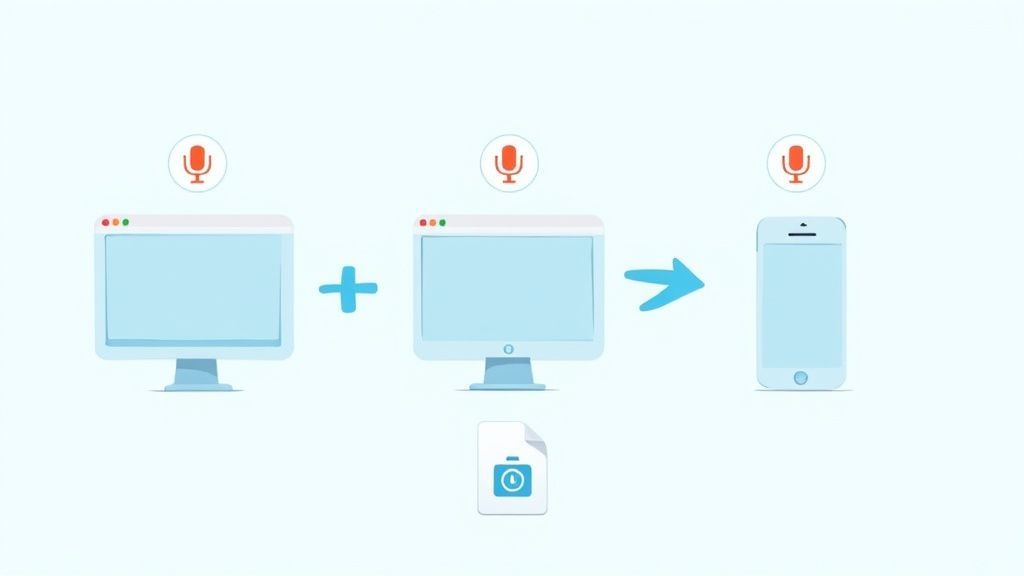 Sobald Ihr Administrator Ihnen grünes Licht gegeben hat, können Sie mit der Aufzeichnung Ihrer Besprechungen beginnen. Die gute Nachricht ist, dass der Prozess fast identisch ist, egal ob Sie die Desktop-App verwenden oder über Ihren Webbrowser beitreten. So wissen Sie genau, was zu tun ist, unabhängig von Ihrer Einrichtung.
Wenn Sie sich in der Besprechung befinden, suchen Sie die Steuerleiste – sie befindet sich normalerweise am oberen Bildschirmrand. Suchen Sie nach den drei Punkten ( ... ) mit der Bezeichnung Mehr oder Weitere Aktionen. Klicken Sie darauf, und ein Dropdown-Menü mit allen Ihren Besprechungssteuerelementen wird angezeigt.
Finden und wählen Sie dort einfach Aufzeichnung starten. Das war's. Teams beginnt sofort mit der Erfassung von allem – Audio, Video und jeder Bildschirmfreigabe, die stattfindet.
Auf dem Desktop und im Web
Die Verwendung eines Computers bietet Ihnen die größte Flexibilität beim Aufzeichnen. Sobald Sie auf diese Schaltfläche klicken, passieren einige Dinge, um Sie darüber zu informieren, dass sie funktioniert:
- Ein Banner wird für alle angezeigt. Sie sehen eine Meldung, die besagt: "Die Aufzeichnung wurde gestartet. Informieren Sie alle, dass sie aufgezeichnet werden." Dies ist eine nicht verhandelbare Datenschutzfunktion, die direkt in Teams integriert ist.
- Ein Aufzeichnungssymbol wird angezeigt. Ein kleiner roter Punkt und ein Timer werden in der oberen linken Ecke des Besprechungsfensters angezeigt und dienen als ständige visuelle Anzeige, dass die Sitzung live ist.
Eine der nützlichsten Funktionen auf Desktop und Web ist die Möglichkeit, Ihre Aufzeichnung zu pausieren und fortzusetzen. Dies ist ein entscheidender Vorteil, um die fünfminütige Pause oder ein sensibles Nebengespräch zu überspringen, ohne eine Menge separater Videodateien zu erstellen. Um dies zu tun, gehen Sie einfach zurück zum selben Menü Weitere Aktionen (...) und wählen Sie Aufzeichnung pausieren. Wenn Sie bereit sind, fortzufahren, wiederholen Sie einfach den Vorgang und klicken Sie auf Aufzeichnung fortsetzen.
Auf Ihrem Mobilgerät
Die Aufzeichnung von Ihrem Telefon aus ist genauso einfach, allerdings mit einem wichtigen Unterschied. Egal, ob Sie ein iPhone oder ein Android-Gerät verwenden, Sie tippen auf Ihren Bildschirm, um die Steuerelemente anzuzeigen, suchen das Drei-Punkte-Menü und tippen auf Aufzeichnung starten.
Das Wichtigste, was Sie auf Mobilgeräten beachten müssen, ist, dass es keine Pausentaste gibt. Sie können nur starten und stoppen. Das bedeutet, wenn Sie eine Pause machen müssen, müssen Sie die Aufzeichnung vollständig stoppen und später eine neue starten, was dazu führt, dass Sie zwei separate Videodateien verwalten müssen.
Das Pausieren einer Aufzeichnung ist ein unterschätzter Profi-Tipp. Es hält Ihr endgültiges Video sauber und konsolidiert, was die Überprüfung und Freigabe erheblich erleichtert. Vertrauen Sie mir, eine einzelne, nahtlose Datei ist immer besser, als später mehrere Clips zusammenzufügen.
Wenn die Besprechung beendet ist oder Sie die wichtigen Teile erfasst haben, ist das Stoppen einfach. Gehen Sie zurück zum selben Menü Weitere Aktionen (...) und wählen Sie Aufzeichnung stoppen. Teams bittet Sie, noch einmal zu bestätigen – klicken Sie einfach noch einmal auf Aufzeichnung stoppen.
Sobald Sie die Aufzeichnung gestoppt haben, beginnt Teams mit der Verarbeitung der Videodatei. Dies kann einige Minuten dauern, manchmal auch länger für sehr lange Besprechungen. Wenn sie fertig ist, wird die Aufzeichnung im Besprechungs-Chat oder in der Kanalunterhaltung angezeigt. Sie erhalten normalerweise auch eine E-Mail mit einem Link, sodass Sie sie nicht verpassen können.
Ihre Besprechungsaufzeichnungen finden und verwalten
Sie haben also Ihre Besprechung aufgezeichnet. Fantastisch. Aber nun zur großen Frage: Wo ist die Datei eigentlich hingekommen? Zu wissen, wie man aufzeichnet, ist nur der erste Schritt – die wahre Macht liegt darin, diese Videodatei nach Ende des Anrufs zu finden, zu verwalten und zu nutzen.
Microsoft nutzte früher einen Dienst namens Stream, hat aber inzwischen zu einem viel intelligenteren, integrierteren System gewechselt. Jetzt werden Ihre Aufzeichnungen direkt neben Ihren anderen Dateien gespeichert.
Der genaue Speicherort hängt vollständig davon ab, um welche Art von Besprechung es sich handelte. Wenn Sie diese eine Unterscheidung verinnerlichen, ersparen Sie sich später eine Menge Kopfzerbrechen.
- Für reguläre, einmalige Besprechungen (nicht kanalbezogen): Das Video landet in einem Ordner namens „Aufzeichnungen“ innerhalb des OneDrive desjenigen, der die Aufzeichnung gestartet hat. So einfach ist das.
- Für kanalbezogene Besprechungen: Die Aufzeichnung wird auf der SharePoint-Website des Kanals gespeichert, auf die Sie direkt über den Tab Dateien innerhalb dieses Kanals zugreifen können. Dies macht sie für alle im Team sofort zugänglich.
Das ist die goldene Regel: OneDrive für persönliche Besprechungen, SharePoint für Kanalbesprechungen. Merken Sie sich das, und Sie werden nie wieder eine Aufzeichnung verlieren.
Weitere Funktionen, die Ihnen Zeit sparen

Sprechererkennung
Identifiziere automatisch verschiedene Sprecher in deinen Aufnahmen und beschrifte sie mit ihren Namen.

Bearbeitungswerkzeuge
Bearbeite Transkripte mit leistungsstarken Werkzeugen wie Suchen und Ersetzen, Sprecherzuordnung, Rich-Text-Formate und Hervorhebungen.
Zusammenfassungen und Chatbot
Erstelle Zusammenfassungen und andere Erkenntnisse aus deinem Transkript, wiederverwendbare benutzerdefinierte Prompts und Chatbot für deine Inhalte.
Integrationen
Verbinde dich mit deinen bevorzugten Tools und Plattformen, um deinen Transkriptions-Workflow zu optimieren.
Freigabe und Sicherung Ihrer Aufzeichnungen
Da Ihre Aufzeichnungen nun in OneDrive oder SharePoint gespeichert werden, ist die Freigabe so einfach wie das Teilen eines Word-Dokuments oder einer Tabellenkalkulation. Sie können einen direkten Link generieren, steuern, wer ihn anzeigen oder bearbeiten kann, und ihn sogar mit einem Passwort für zusätzliche Sicherheit versehen.
Nehmen wir an, Sie haben gerade ein wichtiges Kundengespräch beendet. Die Aufzeichnung erscheint in Ihrem OneDrive. Sie können sofort einen "Nur-Anzeigen"-Link erstellen und ihn an den Kunden senden. So kann er die Diskussion überprüfen, ohne die Möglichkeit zu haben, die Originaldatei herunterzuladen oder zu verändern. Sie behalten die vollständige Kontrolle.
Betrachten Sie den Speicherort Ihrer Aufzeichnung als Ihre Basis. Von OneDrive oder SharePoint aus können Sie die Berechtigungen steuern, die Zuschauerzahlen verfolgen und den gesamten Lebenszyklus festlegen, wodurch eine einfache Videodatei zu einem sicheren, verwaltbaren Vermögenswert wird.
Umgang mit automatischen Ablaufdaten
Hier ist ein wichtiger Punkt, den Sie nicht übersehen dürfen: die automatische Ablaufrichtlinie. Um zu verhindern, dass der Speicherplatz außer Kontrolle gerät, kann der IT-Administrator Ihres Unternehmens eine Standardlebensdauer für alle neuen Aufzeichnungen festlegen – oft 60 oder 120 Tage. Nach Ablauf dieser Frist wird die Datei automatisch in den Papierkorb verschoben.
Keine Panik. Teams sendet Ihnen eine E-Mail, bevor eine Aufzeichnung gelöscht wird. Wenn es sich um eine Datei handelt, die Sie aufbewahren müssen, navigieren Sie einfach zu ihr in OneDrive oder SharePoint, öffnen Sie den Detailbereich und verlängern oder entfernen Sie das Ablaufdatum vollständig. Dies ist eine schnelle Lösung, die sicherstellt, dass Ihre wichtigsten Gespräche nicht durch eine automatisierte Bereinigung verloren gehen.
Sobald Ihre Aufzeichnung sicher ist, können Sie den nächsten Schritt tun, indem Sie eine Transkription mit Zeitstempeln generieren, die für eine genaue Überprüfung und das Herausschneiden wichtiger Momente unerlässlich ist.
Machen Sie aus Ihren Aufzeichnungen umsetzbare Erkenntnisse
Seien wir ehrlich, eine aufgezeichnete Besprechung ist nur ein ruhender Vermögenswert. Sie ist voller potenziellen Wert, aber sie nützt Ihnen nichts, wenn sie einfach nur herumliegt. Der eigentliche Produktivitätsschub erfolgt, wenn Sie dieses rohe Gespräch in klare, umsetzbare Informationen umwandeln, die Ihre Projekte tatsächlich voranbringen. Dieser gesamte Prozess beginnt in dem Moment, in dem Ihre Besprechung endet und die Aufzeichnung in ihrem zugewiesenen Ordner landet.
Zuerst müssen Sie die Videodatei finden. Zur schnellen Wiederholung: Wenn es sich um eine Besprechung außerhalb eines Kanals handelte, befindet sich die Aufzeichnung im Ordner "Aufzeichnungen" im OneDrive der Person, die die Aufzeichnung gestartet hat. Bei Besprechungen, die mit einem bestimmten Team verknüpft sind, finden Sie die Datei auf der SharePoint-Website dieses Kanals unter der Registerkarte Dateien.
Dieses Flussdiagramm gibt Ihnen einen schnellen visuellen Überblick darüber, wohin alles nach Abschluss des Anrufs gelangt.
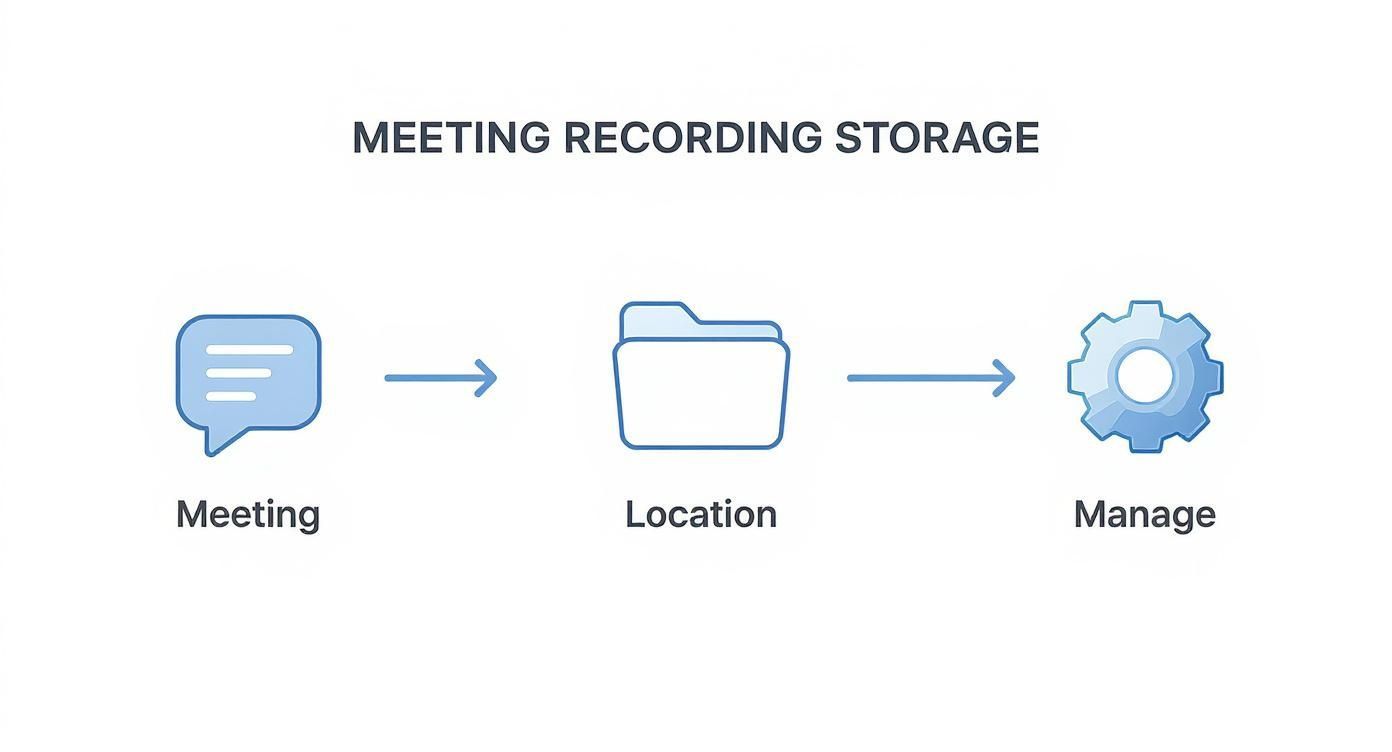
Die Beherrschung dieses einfachen Ablaufs – von der Besprechung über die Speicherung bis zur Verwaltung – ist der Schlüssel zum Aufbau eines effizienten Workflows nach der Besprechung. Sobald Sie die Datei in der Hand haben, kann die eigentliche Arbeit beginnen.
Vom Rohvideo zu klaren Aktionen
Wenn Ihre Videodatei bereit ist, ist es an der Zeit, die guten Dinge herauszuholen. Niemand hat Zeit, eine einstündige Besprechung manuell noch einmal anzusehen, nur um die wichtigsten Punkte zu finden. Das ist eine massive Zeitverschwendung. Stattdessen verwendet ein moderner Workflow einen KI-Transkriptionsdienst, um Ihre Aufzeichnung sofort in ein hochpräzises, zeitgestempeltes und sprecherbeschriftetes Textdokument umzuwandeln.
Dieses Transkript bildet die Grundlage für alles andere. Sie können ein Tool wie Transcript.LOL verwenden, um Ihre Aufzeichnung hochzuladen und weit mehr als nur eine wortwörtliche Wiedergabe zu generieren. Denken Sie an Dinge wie:
- Prägnante Zusammenfassungen: Erhalten Sie sofort eine Zusammenfassung auf hoher Ebene, die Sie mit Stakeholdern teilen können, die nicht teilnehmen konnten.
- Wichtige Entscheidungen: Identifizieren Sie die genauen Momente, in denen kritische Entscheidungen getroffen wurden, kein Rätselraten mehr.
- Aufgaben: Ziehen Sie automatisch besprochene Aufgaben ab und weisen Sie sie zu, um sicherzustellen, dass nichts durchrutscht.
Stellen Sie sich einen Projektmanager vor, der die Aufzeichnung einer 45-minütigen Sprint-Planungssitzung verwendet. Er kann ein Transkript generieren und innerhalb von Minuten eine saubere Zusammenfassung und eine Liste von Aufgaben erhalten, die er im Teamkanal veröffentlichen kann. Dies ersetzt vollständig die mühsame Aufgabe, Besprechungsprotokolle manuell zu führen und garantiert jedes Mal perfekte Genauigkeit.
Dieser Wandel von passiver Aufzeichnung zu aktiver Intelligenz ist ein Game-Changer. Er verwandelt Ihr Besprechungsarchiv von einer staubigen digitalen Bibliothek in eine dynamische, durchsuchbare Wissensdatenbank, die die Produktivität und Ausrichtung Ihres gesamten Teams fördert.
Für viele Organisationen sind die Aufzeichnungs- und Transkriptionsfunktionen in Microsoft Teams inzwischen zentral für Compliance-Strategien. Sprachanalysen können sogar Makrotrends aufdecken und der Führung helfen, häufige Probleme zu erkennen oder zu bestätigen, dass regulatorische Offenlegungen erfolgt sind.
Neue Funktionen in modernen Meeting-Tools
KI-Transkription, automatische Hervorhebungen und sofortige Zusammenfassungen sind jetzt Standarderwartungen. Diese Verbesserungen verwandeln Rohaufnahmen in umsetzbare Erkenntnisse. Die meisten Teams verlassen sich heute auf diese Tools für Abstimmung, Compliance und Effizienz.
Die Nachfrage nach diesen Tools ist ein Hauptgrund für die ständige Weiterentwicklung von Teams, insbesondere da viele von enormen Produktivitätssteigerungen in hybriden Arbeitsumgebungen berichten.
Und wenn Sie den Wert Ihrer aufgezeichneten Besprechungen wirklich maximieren möchten, sollten Sie sich mit umfassenderen Strategien zur Wiederverwendung von Inhalten befassen, um aus einer einzigen Diskussion mehrere Assets zu machen.
Häufig gestellte Fragen zur Aufzeichnung in Teams
Selbst wenn der Prozess reibungslos verläuft, tauchen immer wieder ein paar klassische Fragen auf, sobald Sie mit der Aufzeichnung von Besprechungen in Teams beginnen. Gehen wir sie direkt an, damit Sie sich sicher fühlen und die üblichen Kopfschmerzen vermeiden können.
Warum fehlt die Schaltfläche "Aufzeichnen"?
Dies ist fast immer ein Berechtigungsproblem, kein technischer Fehler. Wenn Sie die Schaltfläche "Aufzeichnen" nicht finden können, ist der wahrscheinlichste Schuldige, dass Ihr IT-Administrator die Funktion für Ihre spezifische Rolle deaktiviert hat. Ein weiterer häufiger Grund ist, dass Sie nicht über die richtige Lizenz verfügen – Sie benötigen einen Plan wie Office 365 E1, E3 oder E5.
Beachten Sie auch, dass bestimmte Rollen einfach keine Aufzeichnung starten können. Dazu gehören:
- Gäste, die von außerhalb Ihrer Organisation teilnehmen.
- Anonyme Benutzer, die sich nicht bei einem Microsoft-Konto angemeldet haben.
Ihr erster Schritt sollte immer sein, sich mit Ihrer IT-Abteilung in Verbindung zu setzen. Diese kann Ihre Benutzerrichtlinien und Ihren Lizenzstatus in wenigen Minuten bestätigen.
Wer wird benachrichtigt, wenn eine Aufzeichnung beginnt?
Microsoft Teams macht keine Kompromisse bei der Transparenz. Sobald Sie auf "Aufzeichnung starten" klicken, erhält jeder einzelne Teilnehmer ein Benachrichtigungsbanner direkt am oberen Bildschirmrand. Diese Nachricht macht deutlich, dass die Besprechung aufgezeichnet und, falls aktiviert, transkribiert wird.
Dies ist eine integrierte Datenschutzfunktion, die nicht deaktiviert werden kann. Das ist auch gut so – es garantiert, dass jeder, egal ob am Desktop, im Web oder auf dem Handy, weiß, dass das Gespräch aufgezeichnet wird.
Betrachten Sie diese automatische Benachrichtigung als einen digitalen Händedruck. Es ist die Art und Weise von Teams, sicherzustellen, dass alle bezüglich der Aufzeichnung auf dem gleichen Stand sind, und fördert von der ersten Sekunde an eine Kultur der Transparenz und des Vertrauens.
Wie lange werden Teams-Aufzeichnungen gespeichert?
Die Antwort hier hängt vollständig von den internen Richtlinien Ihrer Organisation ab. Die meisten Administratoren legen ein automatisches Ablaufdatum fest, um die Speicherung nicht ausufern zu lassen, oft standardmäßig etwa 120 Tage. Keine Sorge, Sie erhalten eine E-Mail-Benachrichtigung, bevor eine Aufzeichnung endgültig gelöscht wird, sodass Sie die Möglichkeit haben, sie zu speichern.
Wenn eine Aufzeichnung zu wichtig ist, um sie zu verlieren, können Sie verhindern, dass sie gelöscht wird. Suchen Sie einfach die Videodatei in Ihrem OneDrive oder auf der SharePoint-Website des Kanals, öffnen Sie den Detailbereich und Sie können das Ablaufdatum verlängern oder sogar ganz entfernen.
Kann ich einen Einzelanruf aufzeichnen?
Ja, absolut. Die Aufzeichnungsfunktion funktioniert sowohl für Einzelgespräche als auch für große Gruppenbesprechungen. Die Schritte sind identisch: Klicken Sie auf das Menü Weitere Aktionen (...) und wählen Sie Aufzeichnung starten.
Sie und die andere Person erhalten die Standardbenachrichtigung, und sobald Sie fertig sind, landet die Videodatei sicher im Ordner "Aufzeichnungen" in Ihrem persönlichen OneDrive.
Sind Sie bereit, diese Aufzeichnungen in umsetzbare Zusammenfassungen, wichtige Entscheidungen und klare Aufgaben umzuwandeln? Transcript.LOL nutzt KI, um Ihre Teams-Besprechungen sofort zu transkribieren und die Erkenntnisse zu generieren, die Sie benötigen, um die Arbeit voranzutreiben. Erhalten Sie schnelle, genaue Transkripte und schöpfen Sie noch heute den wahren Wert Ihrer Gespräche unter https://transcript.lol.