
Zoom AI Transcription: Optimize Settings for Accurate Tra...
Discover how zoom ai transcription boosts accuracy, refines transcripts, and turns meetings into actionable notes with simple, effective settings.
Praveen
February 4, 2026
Ever felt like you're drowning in meeting recordings? Zoom AI transcription is the lifeline you need. It turns those video files into text you can actually search, edit, and use—all with the help of artificial intelligence automatically converting spoken words into a written script.
This isn't just about saving a few minutes on note-taking. It’s about making your conversations a source for new content, clear action items, and findable decisions.
Why Accurate Zoom AI Transcription Matters
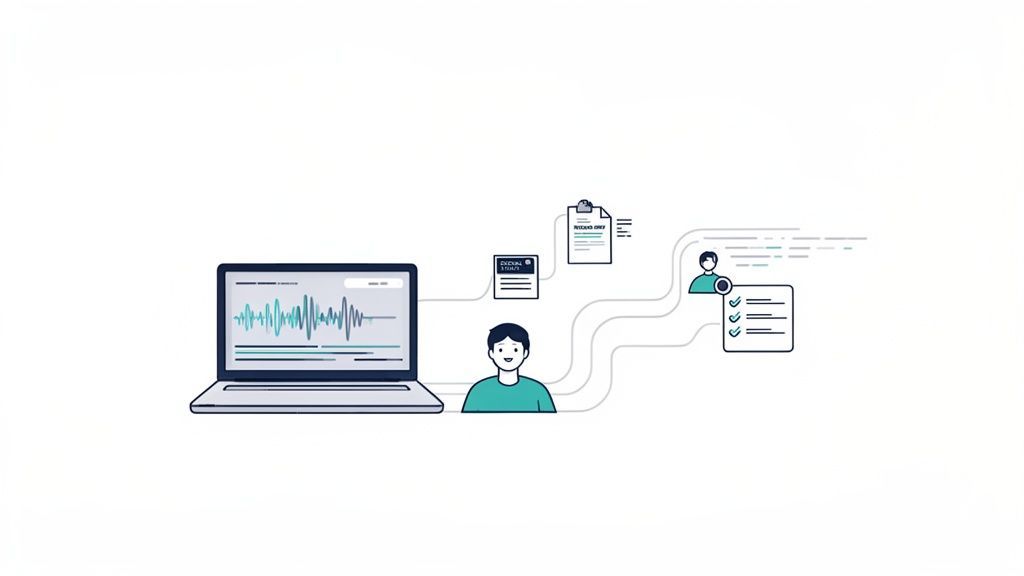
Let's be real—scrambling to jot down notes while trying to actively participate in a call is a losing game. The true magic of a Zoom AI transcription workflow isn't just capturing what was said, but turning those conversations into valuable assets.
📘 Transcripts Turn Talk Into Tangible Results
A recording is passive, but text is actionable. Once conversations become searchable, editable, and shareable, your meetings stop being temporary and start becoming reusable knowledge. That’s where the real productivity boost begins.
Immagina questo: termini una chiamata di scoperta con un cliente della durata di un'ora. Invece di una pagina disordinata di appunti, hai una trascrizione perfetta. Da lì, puoi estrarre istantaneamente citazioni chiave per un brief di progetto o individuare ogni singola azione discussa. O forse hai appena finito un webinar. Con una trascrizione accurata, puoi suddividere quella registrazione in una dozzina di clip per i social media, un post dettagliato sul blog e una sequenza di email di follow-up in una frazione del tempo.
Affinché tutto ciò funzioni, la trascrizione deve essere accurata.
Dall'audio grezzo a insight azionabili
C'è un motivo per cui questo settore è in forte espansione. Il mercato della trascrizione di riunioni basata sull'IA è già valutato a 3,86 miliardi di dollari e si prevede che salirà alle stelle fino a 29,45 miliardi di dollari entro il 2034. Si tratta di un tasso di crescita annuo composto sbalorditivo del 25,62%, alimentato da strumenti che rendono possibili flussi di lavoro potenti come questi.
Quando abbini le solide funzionalità di registrazione di Zoom a uno strumento specializzato come Transcript.LOL, non stai solo risparmiando tempo, ma stai costruendo un sistema per:
- Massimizzare il ROI dei contenuti: Estrarre ogni goccia di valore dalle tue riunioni registrate.
- Migliorare la responsabilità: Creare un registro permanente e ricercabile di decisioni e impegni.
- Migliorare l'accessibilità: Rendere i tuoi contenuti video accessibili a tutti con sottotitoli e trascrizioni.
L'obiettivo è creare una pipeline fluida dalla conversazione all'asset. Una trascrizione accurata è il fondamento di questo intero flusso di lavoro, garantendo che gli insight che generi siano affidabili e professionali.
Iniziando con una trascrizione di alta qualità, riduci i tempi di editing e ti assicuri che tutto ciò che produci sia curato e professionale. Se vuoi ottenere i migliori risultati fin dall'inizio, dai un'occhiata al nostro approfondimento su come migliorare l'accuratezza del parlato-testo.
⚡ Core Transcription Capabilities That Save Hours
IA all'avanguardia
Alimentato da Whisper di OpenAI per una precisione leader nel settore. Supporto per vocabolari personalizzati, file fino a 10 ore e risultati ultra rapidi.

Importa da più fonti
Importa file audio e video da varie fonti tra cui caricamento diretto, Google Drive, Dropbox, URL, Zoom e altro.

Esporta in più formati
Esporta le tue trascrizioni in più formati tra cui TXT, DOCX, PDF, SRT e VTT con opzioni di formattazione personalizzabili.
Getting Zoom Ready for Flawless Transcription
To nail a high-quality Zoom AI transcription, you have to lay the groundwork before you even hit the record button. It’s a common mistake to think all the important settings are in the desktop app. In reality, the most critical ones are tucked away in your Zoom web portal.
Getting these right is the difference between a clean, usable document and a jumbled mess you’ll spend hours fixing.
Poor Setup Wastes Hours Later
Bad audio or wrong Zoom settings can ruin transcription quality. Fixing messy text takes longer than the meeting itself. Spend two minutes preparing beforehand to save hours of cleanup.
La cosa más importante que debes hacer es habilitar la grabación en la nube. A diferencia de las grabaciones locales que se guardan directamente en tu computadora, las grabaciones en la nube se procesan en los servidores de Zoom. Esta es la única forma de generar su transcripción nativa y, lo que es más importante, de permitir que otras herramientas accedan a la grabación sin problemas.
Ajusta tu grabación en la nube para una máxima precisión
Una vez que hayas activado la grabación en la nube, algunas casillas de verificación específicas mejorarán drásticamente tus resultados de transcripción. Si solo haces una cosa, haz que sea esta: marca la casilla para "Grabar un archivo de audio separado para cada participante".
No puedo exagerar lo importante que es esto.
Cuando un modelo de IA recibe una sola pista de audio mezclada, realmente le cuesta saber quién está hablando, especialmente cuando las personas se interrumpen o tienen voces que suenan similares. Las pistas de audio separadas permiten que un servicio como Transcript.LOL analice la voz de cada persona por separado, lo que lleva a etiquetas de orador casi perfectas.
A continuación se muestra la interfaz estándar de reuniones de Zoom. Toda la colaboración y conversación que ocurre aquí alimenta la grabación que tu IA analizará finalmente.
Aquí es donde ocurre la magia, pero la calidad de la transcripción final depende completamente de la configuración que elegiste de antemano.
Para que esto sea muy claro, aquí tienes una tabla de referencia rápida para la configuración esencial dentro de tu portal web de Zoom. Piensa en esto como tu lista de verificación previa al vuelo para cada reunión importante.
Configuraciones esenciales de Zoom para una transcripción óptima
| Ubicación de la configuración (Portal web de Zoom) | Configuración recomendada | Razón de esta configuración |
|---|---|---|
| Configuración de la cuenta > Grabación > Grabación en la nube | Habilitada (Activada) | Esta es la base. Hace que tu grabación esté disponible para el procesamiento posterior a la reunión y la integración con otras aplicaciones. |
| Configuración de la cuenta > Grabación > Configuración avanzada de grabación en la nube > Grabar un archivo de audio separado para cada participante | Marcada | Mejora drásticamente la identificación del orador y la precisión al aislar la voz de cada persona. Esta es la configuración más impactante. |
| Configuración de la cuenta > Grabación > Configuración avanzada de grabación en la nube > Transcripción de audio | Marcada | Esto le indica a Zoom que genere automáticamente su propio archivo de transcripción después de la reunión, proporcionando una copia de seguridad útil. |
| Configuración de la cuenta > Reunión > En la reunión (Avanzado) > Subtítulos automáticos | Habilitada (Activada) | Aunque no es para la transcripción final, esto proporciona subtítulos en tiempo real para la accesibilidad durante la reunión en vivo. |
Configurar esto correctamente asegura que estás proporcionando a la IA el material fuente más limpio posible, es como darle a un chef los mejores ingredientes.
Subtítulos en vivo vs. Transcripciones posteriores a la reunión
También es importante conocer la diferencia entre los dos tipos de transcripción que ofrece Zoom.
Primero, está la transcripción en vivo (lo que Zoom ahora llama "subtítulos automáticos"). Estos aparecen en tiempo real durante la reunión y están diseñados para la accesibilidad inmediata, no para una precisión perfecta.
El segundo, y el que nos importa para nuestros registros, es la transcripción de audio posterior a la reunión. Este es un archivo de texto de mayor fidelidad generado después de que finaliza la reunión y la grabación en la nube se procesa por completo. Para obtener esto, debes navegar a la configuración de tu grabación y asegurarte de que "Transcripción de audio" esté marcada.
Consejo profesional: Siempre, siempre habilita la grabación en la nube y la opción de transcripción de audio antes de que se programen tus reuniones. No puedes aplicar estas configuraciones retroactivamente a una reunión que ya ha ocurrido.
Al tomarse unos minutos para configurar estas opciones, estás preparando todo tu flujo de trabajo para el éxito. Obtendrás mejores resultados, ahorrarás mucho tiempo de edición y harás que tus grabaciones sean infinitamente más valiosas. Para ver cómo convertir estas reuniones perfectamente grabadas en notas procesables, consulta nuestra guía sobre el uso de un tomador de notas con IA para Zoom.
What Great Meeting Transcripts Actually Deliver?
Clarity
Every discussion is captured exactly as spoken, so there’s no confusion about what was agreed upon. Teams leave with a shared understanding instead of assumptions. Decisions become crystal clear.
Accountability
Action items are tied to specific people and deadlines, preventing tasks from being forgotten. Everyone knows their responsibilities. Work moves forward without constant reminders.
Time Savings
No rewatching recordings or searching through notes. Important information is instantly scannable. Minutes saved every day quickly compound into hours each week.
Searchable Knowledge
Past meetings turn into a searchable database. You can find decisions, names, or ideas in seconds. Your history becomes an asset instead of clutter.
Come Ottenere la Tua Trascrizione di Zoom
Una volta terminata la riunione e completata l'elaborazione della registrazione cloud da parte di Zoom, è ora di trasformare quell'audio in un documento utile. Hai due percorsi principali da intraprendere qui, a seconda che tu abbia bisogno di una rapida revisione o di una trascrizione pulita e professionale.
La tua prima tappa è quasi sempre la trascrizione integrata di Zoom. Per trovarla, dirigiti semplicemente nella sezione Registrazioni del tuo portale web Zoom. Fai clic sulla riunione che desideri e vedrai un file "Trascrizione audio" accanto ai tuoi file video e audio.
Questa trascrizione nativa è perfetta per un rapido controllo di sanità mentale. Puoi aprirla direttamente nell'interfaccia di Zoom, apportare semplici modifiche per correggere un nome scritto male o un po' di gergo, e vedere le etichette degli oratori che Zoom ha assegnato automaticamente. Per molte cose interne al team, questo è spesso sufficiente.
Utilizzo della Trascrizione Nativa di Zoom
Il processo non potrebbe essere più semplice. Quando fai clic sulla registrazione, la trascrizione appare proprio accanto al lettore video. Mentre il video viene riprodotto, il testo corrispondente viene evidenziato, il che rende super facile seguire e individuare eventuali errori evidenti.
Ma siamo onesti: per lavori più seri come la creazione di contenuti di marketing, la generazione di sottotitoli accurati o qualsiasi tipo di analisi dettagliata, avrai bisogno di più potenza. È qui che le piattaforme di trascrizione dedicate brillano, offrendo un aggiornamento significativo sia in termini di accuratezza che di flusso di lavoro.
Uno strumento specializzato va oltre il semplice testo su uno schermo; trasforma la tua conversazione in una risorsa ricca e modificabile. Puoi affettarla, tagliarla, analizzarla e riutilizzarla come desideri.
Questo semplice flusso mostra come impostare correttamente le impostazioni fin dall'inizio rende tutto più semplice in seguito.
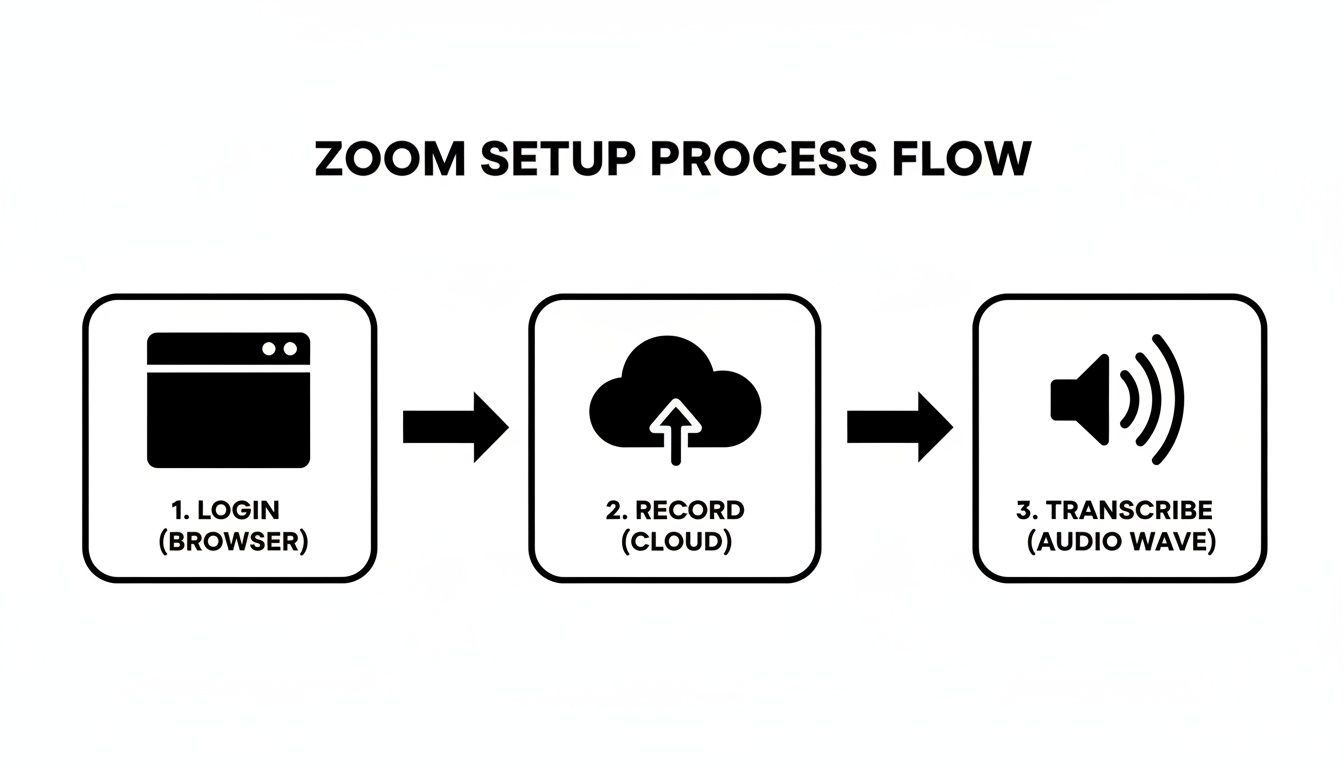
Tutto inizia accedendo a Zoom e abilitando la registrazione cloud: questa è la base per ottenere una trascrizione di alta qualità in seguito.
Metti il Tuo Flusso di Lavoro in Pilota Automatico con un'Integrazione
Il modo più efficiente in assoluto per gestire questo è collegare direttamente il tuo account Zoom a un servizio come Transcript.LOL. Una volta autorizzata l'integrazione, le tue nuove registrazioni cloud vengono importate automaticamente e trascritte senza che tu debba fare nulla. È una configurazione "imposta e dimentica" che significa che le tue trascrizioni sono solitamente pronte per te pochi minuti dopo la fine della tua riunione.
Immagina di aver appena terminato un importante webinar per clienti. Invece di scaricare manualmente la registrazione e caricarla altrove, l'integrazione se ne occupa. Ricevi semplicemente una notifica che la tua trascrizione pulita è pronta.
E per le registrazioni più vecchie o i file non salvati nel cloud? Nessun problema. Puoi facilmente trascinare e rilasciare il file MP4 o M4A direttamente nella piattaforma. Questa flessibilità è cruciale, soprattutto quando stai gestendo registrazioni di persone o piattaforme diverse.
La qualità con cui inizi fa un'enorme differenza. L'IA di Zoom è diventata incredibilmente brava, raggiungendo recentemente un punteggio di accuratezza del 99,05% per contesto e grammatica in test indipendenti. Con un tasso di errore di parola (WER) di soli 7,40%, commette il 27% di errori in meno rispetto a un concorrente come Webex. Puoi leggere la ricerca completa su questi risultati delle prestazioni dell'IA per vedere i dati da solo.
Questa elevata accuratezza di base significa che parti da un'ottima posizione, sia che tu rimanga con la trascrizione nativa di Zoom sia che tu fornisca quell'audio di alta qualità a uno strumento più potente. Per un approfondimento, consulta la nostra guida completa sulla generazione di una trascrizione di riunioni Zoom.
Rifinire la Tua Trascrizione AI per Uso Professionale
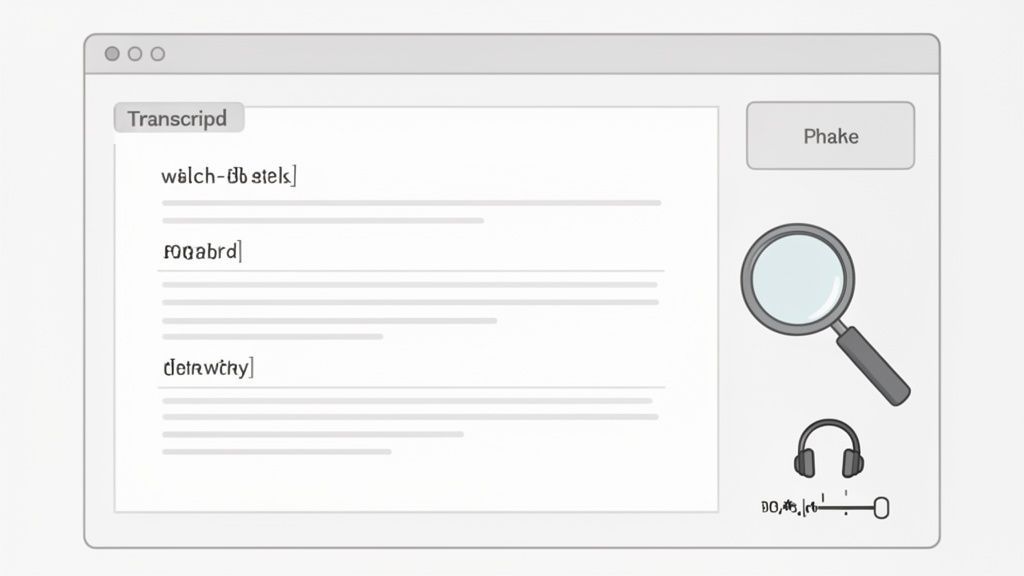
Una trascrizione automatizzata è un fantastico punto di partenza, ma è il tocco umano che trasforma una bozza grezza in un documento pulito e professionale. Pensa alla trascrizione AI di Zoom grezza come al tuo primo taglio; una revisione rapida e mirata è dove aggiungi la rifinitura finale che la rende veramente utile.
Anche le migliori trascrizioni AI si aggirano intorno al 90-95% di accuratezza in condizioni ideali. Il tuo compito è colmare quel divario del 5-10% finale. È lì che spesso troverai i dettagli più critici: nomi, termini specifici del settore o formulazioni sfumate che un algoritmo potrebbe trascurare.
Non si tratta di ridigitare l'intera riunione. Si tratta di modifiche intelligenti e strategiche che richiedono minuti, non ore.
Padroneggiare le Etichette degli Oratori e il Gergo
L'identificazione degli oratori è uno dei primi posti in cui cercare rapidi successi. Anche con tracce audio separate, l'IA può a volte confondersi, specialmente quando le persone hanno voci simili o si sovrappongono.
Un buon editor di trascrizioni, come quello integrato in Transcript.LOL, rende tutto molto più semplice. Puoi scansionare il testo e riassegnare sezioni etichettate erroneamente con pochi clic. Ad esempio, se l'IA confonde costantemente "Sarah" con "Tara", puoi correggerlo una volta e applicare la correzione all'intera trascrizione.
Suggerimento Pro: Vai oltre la semplice correzione dei nomi degli oratori: rendili coerenti. Se hai "Dr. Jane Smith", "Jane S." e "Jane", uniscili tutti sotto un'unica etichetta. Questo crea un documento finale pulito, ricercabile e professionale.
La creazione di un vocabolario personalizzato è un altro punto di svolta. Immagina che il tuo team menzioni costantemente "Progetto Chimera" o uno strumento software chiamato "SynthoLeap". Un'IA quasi certamente storpierà questi termini unici.
Aggiungendoli a un dizionario personalizzato prima di trascrivere, insegni all'IA a riconoscerli correttamente ogni singola volta. È un piccolo investimento iniziale che ripaga alla grande, risparmiandoti decine di correzioni manuali ripetitive in seguito.
Correzioni Rapide per Errori Comuni
Oltre a nomi e gergo, tendono a comparire alcuni altri errori comuni. Imparare un paio di semplici trucchi di editing renderà il tuo processo di revisione incredibilmente veloce.
- Trova e Sostituisci: Questo è il tuo migliore amico per gli errori ricorrenti. Se l'IA continua a scrivere "Transcript LOL" invece di "Transcript.LOL", un rapido comando trova e sostituisci pulisce l'intero documento in pochi secondi.
- Controllo della Velocità di Riproduzione: Per quei momenti in cui una frase semplicemente non ha senso, non indovinare. La maggior parte degli editor professionali ti consente di fare clic su una parola per ascoltare l'audio corrispondente. Rallentare la riproduzione a 0,75x può aiutarti a decifrare parole biascicate o dialoghi rapidi con perfetta chiarezza.
- Regolazioni dei Timestamp: La tempistica è tutto quando crei file SRT o VTT per i sottotitoli. Un buon editor ti consente di trascinare facilmente gli orari di inizio e fine di un blocco di testo per assicurarti che si sincronizzi perfettamente con ciò che sta accadendo sullo schermo.
Queste piccole modifiche tattiche sono ciò che eleva la tua trascrizione da un dump di dati grezzi a una fonte di verità affidabile. Concentrandoti su queste aree chiave, ti assicuri che l'output finale non sia solo accurato, ma veramente professionale e pronto per qualsiasi cosa ti serva.
Trasformare le Trascrizioni in Preziose Risorse di Contenuto
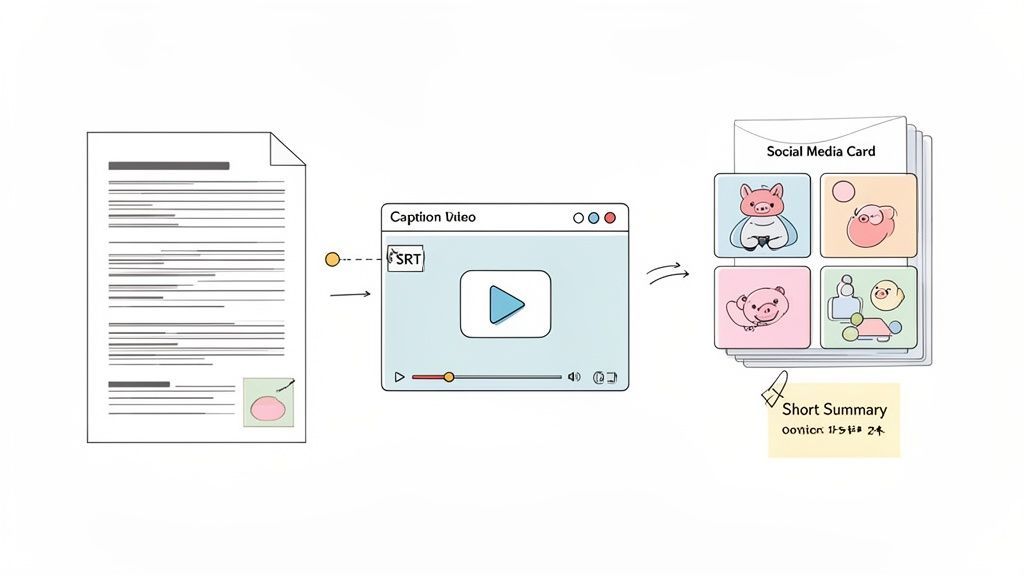
Una trascrizione pulita non è il traguardo, è il blocco di partenza. La vera magia di un'accurata trascrizione AI di Zoom è il suo potere di diventare un motore di contenuti, permettendoti di moltiplicare il valore di una singola conversazione più e più volte.
Built for Collaboration and Follow-Through

Rilevamento dei parlanti
Identifica automaticamente diversi parlanti nelle tue registrazioni e etichettali con i loro nomi.

Strumenti di modifica
Modifica le trascrizioni con strumenti potenti tra cui trova e sostituisci, assegnazione dei parlanti, formati di testo arricchito ed evidenziazione.
Riassunti e Chatbot
Genera riassunti e altri approfondimenti dalla tua trascrizione, prompt personalizzati riutilizzabili e chatbot per i tuoi contenuti.
Think bigger than just meeting notes. That one-hour customer interview you just finished recording? It's hiding the raw material for a compelling case study, a whole series of insightful social media posts, and some killer quotes for your next sales deck. Suddenly, every conversation you record becomes a goldmine.
This shift in mindset is everything. Stop seeing transcription as a chore and start seeing it as the first, most crucial step in your content workflow.
AI Meeting Assistants Are Becoming the Standard
Teams now expect automatic transcripts and summaries after every call. Manual note-taking alone can’t keep up with today’s speed. Smart documentation is quickly becoming the default way to work.
Creazione di Contenuti Video Accessibili
Uno dei vantaggi più immediati che si ottiene da una trascrizione è la creazione di sottotitoli per i video. L'accessibilità non è più un "optional", e i sottotitoli aprono i tuoi contenuti a un pubblico molto più ampio. Questo include persone sorde o con problemi di udito, oltre al gran numero di spettatori che guardano i video senza audio.
Con una trascrizione perfetta a portata di mano, esportare un file di sottotitoli temporizzati è un gioco da ragazzi. La maggior parte degli strumenti professionali ti permetterà di esportare in formati standard come SRT o VTT.
- SRT (SubRip Text): Questo è il formato più comune in circolazione. È perfetto per piattaforme come YouTube, LinkedIn e Vimeo.
- VTT (WebVTT): Un formato più moderno che offre opzioni aggiuntive di stile e posizionamento, spesso utilizzato per lettori video web personalizzati.
Ad esempio, dopo un webinar, puoi esportare la trascrizione come file SRT e caricarla direttamente su YouTube. La piattaforma sincronizzerà automaticamente il testo con il video, rendendolo più professionale e accessibile in un istante.
Dal Dialogo a Riepiloghi Azionabili
Siamo onesti: le riunioni sono il luogo in cui vengono prese le decisioni e assegnati i compiti. Ma scavare tra pagine di dialoghi per trovare i punti chiave è una noia. È qui che entrano in gioco i riepiloghi basati sull'IA, che trasformano lunghe conversazioni in brevi e actionable briefing.
Un ottimo riepilogo IA non si limita a ridurre il numero di parole. Estrae in modo intelligente i temi principali, le decisioni e gli elementi di azione specifici assegnati alle persone. Si tratta di trovare il segnale nel rumore.
Immagina una chiamata di avvio progetto. L'IA può generare un riepilogo con una sezione "Prossimi Passi", elencando chiaramente i compiti e chi ne è responsabile. Puoi copiarlo direttamente nel tuo strumento di gestione progetti come Asana o Trello, assicurandoti che nulla venga trascurato. Questo fa risparmiare un sacco di tempo; uno studio ha rilevato che gli agenti che utilizzano riepiloghi IA hanno ridotto il loro tempo di lavoro post-chiamata del 35%.
Riproposizione di Conversazioni in Asset di Marketing
Ok, qui è dove il ROI esplode davvero. Analizziamo uno scenario di marketing reale. Il tuo team ha appena concluso un'intervista di 60 minuti con un cliente molto soddisfatto.
- Genera la Trascrizione: Prima di tutto, ottieni una trascrizione altamente accurata dalla registrazione di Zoom.
- Estrai Citazioni Chiave: Scansiona il testo per trovare quelle potenti testimonianze e battute. Queste sono oro per il tuo sito web, le presentazioni di vendita e la grafica per i social.
- Bozza un Case Study: Utilizza la storia dettagliata dalla trascrizione per costruire un case study convincente che illustri le sfide del cliente e come le hai risolte.
- Crea Contenuti per i Social Media: Estrai statistiche interessanti, intuizioni sorprendenti o storie brevi e incisive per creare contenuti per un'intera settimana di post per LinkedIn o X (ex Twitter).
Una volta che la tua trascrizione di Zoom è pronta, l'utilizzo di un generatore di contenuti IA per i social media può mettere questo intero processo in modalità turbo. Puoi trasformare dialoghi grezzi in post social coinvolgenti, snippet di blog o contenuti email in una frazione del tempo. Riproponendo quella singola conversazione, hai creato un sacco di materiale di marketing con quasi nessuno sforzo aggiuntivo.
Gestione della Privacy e Correzione di Glitch Comuni
Ottenere una trascrizione eccellente dalle tue chiamate Zoom non riguarda solo l'IA, ma anche la gestione responsabile dei tuoi dati e sapere cosa fare quando le cose vanno storte. Soprattutto quando trascrivi riunioni sensibili, non puoi permetterti di trascurare la sicurezza dei dati.
La prima cosa che controllo sempre è la politica di un servizio sull'utilizzo dei dati dei clienti per addestrare i suoi modelli IA. Dovresti utilizzare solo piattaforme con una rigorosa politica di zero conservazione o nessun addestramento. Questo è non negoziabile. Garantisce che le tue chiamate confidenziali con i clienti o le sessioni strategiche interne non alimentino un'IA di terze parti, mantenendo al sicuro la tua proprietà intellettuale.
È semplicemente una buona pratica sapere come vengono gestiti i tuoi dati. Raccomando sempre di dedicare qualche minuto alla lettura dell'Informativa sulla privacy di un servizio prima di caricare qualsiasi cosa. Porta tranquillità e garantisce che tu rimanga conforme.
Risoluzione dei Problemi Comuni di Trascrizione
Anche con la configurazione perfetta, alla fine incontrerai un intoppo tecnico. La buona notizia? La maggior parte dei problemi di trascrizione inizia con la qualità della registrazione o una semplice impostazione di Zoom, e sono quasi sempre risolvibili.
Ecco alcuni dei problemi più comuni che vedo e come risolverli:
- Il testo è semplicemente sbagliato. Se la tua trascrizione è piena di errori, l'audio scadente è il colpevole abituale. Rumore di fondo, un microfono debole del laptop o persone che parlano contemporaneamente confonderanno qualsiasi IA. La prossima volta, chiedi a tutti di usare un auricolare e di trovare una stanza silenziosa. Fa un'enorme differenza.
- Le etichette degli oratori sono tutte mescolate. Hai mai visto una trascrizione in cui una citazione è assegnata alla persona sbagliata? Questo succede quasi sempre quando Zoom registra tutti su un'unica traccia audio. Per risolvere questo problema in modo definitivo, abilita l'impostazione di Zoom "Registra un file audio separato per ogni partecipante". Questo fornisce all'IA impronte vocali pulite e distinte con cui lavorare, migliorando drasticamente chi ha detto cosa.
- La mia registrazione non viene importata o sincronizzata. A volte la connessione tra Zoom e uno strumento come Transcript.LOL non riesce a recuperare una nuova registrazione. Potrebbe essere un glitch temporaneo dell'API o un'autorizzazione scaduta. La soluzione più semplice è semplicemente riautenticare la connessione. Se ciò non funziona, scarica manualmente il file audio M4A dalle tue registrazioni cloud di Zoom e caricalo direttamente.
Un piccolo sforzo proattivo fa molta strada. Controllare una politica sui dati richiede due minuti e la modifica delle impostazioni di Zoom è un'attività una tantum che ti risparmierà innumerevoli grattacapi in futuro.
Infine, ricorda sempre che le leggi sulla registrazione sono diverse ovunque. Assicurati di dire a tutti che la riunione viene registrata e trascritta. Per un approfondimento sul lato legale delle cose, puoi saperne di più sulla legalità della registrazione di conversazioni senza consenso per assicurarti di essere sempre dalla parte giusta della legge.
Domande? Abbiamo Risposte
Ecco alcune domande comuni che riceviamo sulla trascrizione da Zoom.
Quanto è Veramente Buona la Trascrizione IA di Zoom?
Onestamente, è abbastanza buona per le cose basilari. La trascrizione nativa di Zoom raggiunge spesso il 90% di accuratezza se hai condizioni audio perfette. Ma siamo onesti: quanto spesso si verificano?
Nel momento in cui introduci rumore di fondo pesante, oratori con forti accenti o gergo settoriale specializzato, vedrai che l'accuratezza crolla. Per qualsiasi riunione in cui i dettagli sono critici, affidarsi a un servizio dedicato ti darà una trascrizione molto più pulita e affidabile.
Ho Dimenticato di Registrare nel Cloud. Posso Ancora Ottenere una Trascrizione?
Questo è un classico momento "ops" che tutti abbiamo avuto. Sfortunatamente, la trascrizione integrata di Zoom post-riunione funziona solo se selezioni la registrazione cloud.
Se hai registrato la riunione localmente sul tuo computer, non tutto è perduto. Dovrai semplicemente prendere quel file MP3 o MP4 e caricarlo manualmente in uno strumento di trascrizione come Transcript.LOL per farlo trascrivere.
Qual è il Formato Migliore da Usare per i Sottotitoli Video?
Ottima domanda. Quando si tratta di sottotitoli video, vuoi un formato che includa i timestamp per sincronizzare perfettamente le parole con l'audio.
Le tue due migliori opzioni sono SRT (SubRip Text) o VTT (WebVTT). Scegli uno di questi e i tuoi sottotitoli funzioneranno perfettamente su quasi tutte le piattaforme video che puoi immaginare, da YouTube a Vimeo.
Pronto a trasformare le tue conversazioni in asset? Ottieni trascrizioni veloci, private e altamente accurate da tutte le tue riunioni. Prova oggi stesso Transcript.LOL. Scopri di più su https://transcript.lol.