
Come usare la dettatura su un Mac La tua guida 2026
Scopri come usare la dettatura su un Mac con la nostra guida completa. Padroneggia i comandi, migliora l'accuratezza e sblocca la produttività a mani libere su macOS.
Kate, Praveen
March 1, 2026
Immagina: scrivere email, redigere report o semplicemente fare brainstorming di idee senza mai muovere un dito sulla tastiera. Questo è esattamente ciò che offre la Dettatura integrata di Mac, e iniziare è sorprendentemente semplice. Una volta che sai come usare la dettatura su un Mac, basta attivarla e premere una scorciatoia da tastiera per iniziare a parlare.
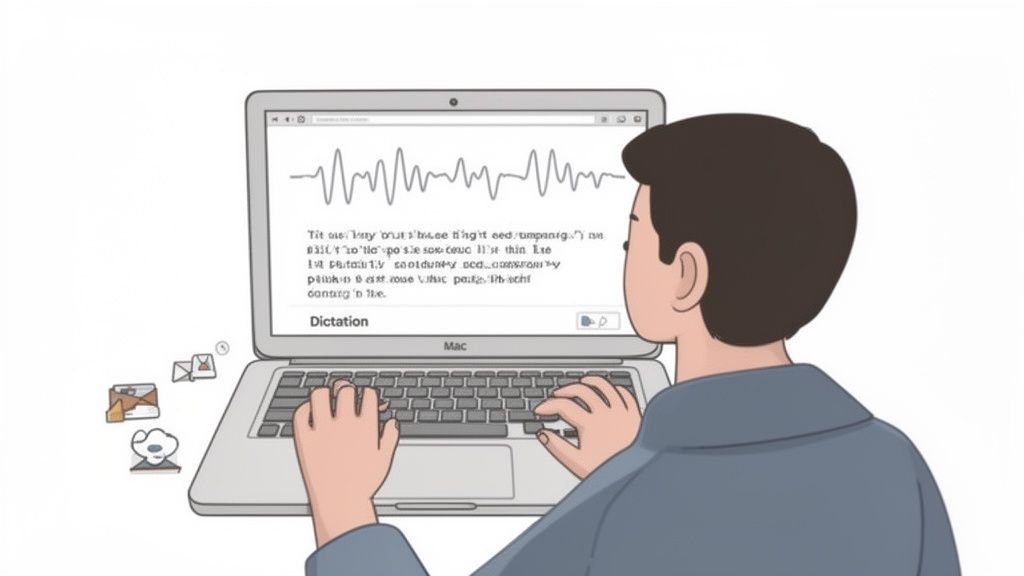
Sblocca la Produttività a Mani Libere con la Dettatura di Mac
Parlare i tuoi pensieri direttamente in testo può essere un enorme vantaggio per la produttività, senza contare una gradita pausa per le tue mani. Mentre la persona media digita circa 40 parole al minuto, la maggior parte di noi può parlare a oltre 120 parole al minuto. Questo è un potenziale aumento di tre volte della velocità, permettendoti di catturare idee, rispondere rapidamente e redigere documenti molto più velocemente di prima.
Questa guida ti accompagnerà attraverso tutto ciò che ti serve per padroneggiare questa potente funzionalità. Analizzeremo le due principali modalità di dettatura integrate in macOS, ognuna progettata per situazioni diverse.
Dettatura Standard vs. Controllo Vocale
Innanzitutto, la Dettatura Standard. Pensala come la tua soluzione ideale per brevi e veloci raffiche di testo. È perfetta per rispondere a un messaggio su Slack, annotare una nota veloce in Promemoria o scrivere una breve email. Questa modalità invia la tua voce ai server di Apple per l'elaborazione, il che significa che richiede una connessione internet attiva ma funziona su quasi tutti i Mac moderni.
La seconda opzione, più potente, è il Controllo Vocale. Questa è una funzionalità di accessibilità completa che ti offre un controllo totale a mani libere sul tuo Mac. Va ben oltre il semplice digitare ciò che dici; puoi usarla per aprire app, fare clic sui menu, scorrere pagine e navigare l'intero sistema operativo solo con la tua voce.
Per aiutarti a decidere quale sia la soluzione giusta per te, ecco una rapida panoramica di ciò che offre ogni modalità.
Funzionalità di Dettatura di Mac a Colpo d'Occhio
| Funzionalità | Dettatura Standard | Dettatura Avanzata / Controllo Vocale |
|---|---|---|
| Ideale per | Inserimento rapido di testo, messaggi brevi, note | Controllo completo del computer a mani libere, scrittura prolungata |
| Internet Richiesto | Sì | No (elaborazione sul dispositivo) |
| Privacy | La voce viene inviata ai server Apple | La voce viene elaborata sul tuo Mac |
| Funzionalità | Converte il parlato in testo | Input di testo, controllo app, navigazione, modifica |
| Attivazione | Scorciatoia da tastiera | Comando "Sveglia" o interruttore manuale |
Un enorme vantaggio per il Controllo Vocale, specialmente sui Mac con chip Apple, è che elabora la tua voce direttamente sul tuo dispositivo. Ciò significa che funziona completamente offline e offre una maggiore privacy poiché il tuo audio non lascia mai il tuo computer.
In tutta questa guida, approfondiremo i dettagli su come attivare queste funzionalità, padroneggiare i comandi vocali necessari per la formattazione e la modifica, e condivideremo alcuni suggerimenti pratici che ho raccolto per migliorare l'accuratezza.
È anche importante sapere quando utilizzare gli strumenti integrati di Mac rispetto a quando un servizio di trascrizione dedicato è la scelta migliore. Mentre la Dettatura di Mac è fantastica per l'input dal vivo, non è progettata per convertire file audio preregistrati. Se hai una pila di interviste o lezioni da trascrivere, quella è un'altra storia. Per quello, potresti voler consultare la nostra guida sulla dettatura di memo vocali.
Alla fine, avrai un kit completo per trasformare il tuo parlato in testo, indipendentemente dal compito.
Quando la dettatura su Mac funziona meglio?
La dettatura integrata di Mac in macOS è perfetta per la sostituzione della digitazione in tempo reale: email, note e brevi bozze. Brilla quando hai bisogno di velocità e comodità senza installare app aggiuntive. Pensala come una tastiera a mani libere, non uno strumento di trascrizione completo. Per audio più lunghi o registrati, avrai bisogno di una soluzione dedicata.
Abilitare e Personalizzare la Dettatura nelle Impostazioni di Sistema
Attivare la funzione di dettatura del tuo Mac è piuttosto semplice, ma sono le piccole modifiche che apporti nelle impostazioni a sbloccarne davvero il potenziale. Troverai tutto ciò di cui hai bisogno nel pannello di controllo principale del tuo Mac, chiamato Impostazioni di Sistema nelle versioni più recenti di macOS o Preferenze di Sistema in quelle più vecchie.
Per prima cosa, apri le Impostazioni di Sistema e vai alla sezione Tastiera nella barra laterale. È qui che Apple conserva tutte le funzionalità relative all'immissione di testo. Una volta lì, trova l'opzione "Dettatura" e attiva l'interruttore per attivarla.
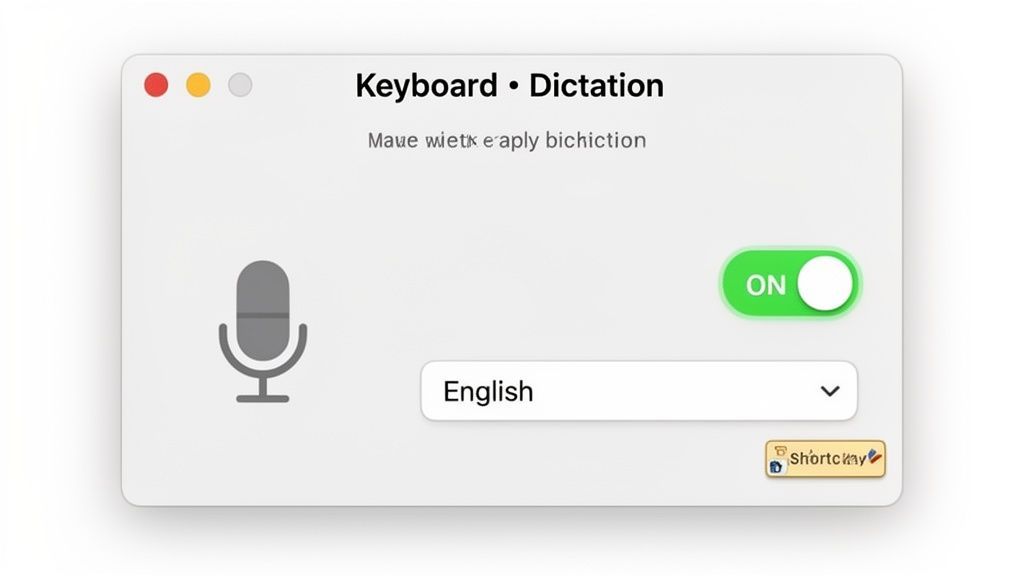
Lo screenshot qui sopra ti mostra quanto sia facile nelle versioni moderne di macOS: un clic e sei pronto. Tutte le impostazioni di personalizzazione importanti si trovano proprio sotto l'interruttore principale.
Funzionalità di trascrizione intelligenti per flussi di lavoro più lunghi
IA all'avanguardia
Alimentato da Whisper di OpenAI per una precisione leader nel settore. Supporto per vocabolari personalizzati, file fino a 10 ore e risultati ultra rapidi.

Importa da più fonti
Importa file audio e video da varie fonti tra cui caricamento diretto, Google Drive, Dropbox, URL, Zoom e altro.

Rilevamento dei parlanti
Identifica automaticamente diversi parlanti nelle tue registrazioni e etichettali con i loro nomi.
Opzioni di personalizzazione essenziali
Accendere la dettatura è solo metà del lavoro. Per farla funzionare per te, dovrai regolare alcune impostazioni chiave. Fidati di me, queste piccole modifiche fanno una differenza enorme nell'uso quotidiano.
Ecco le impostazioni che consiglio sempre di modificare:
- Lingua: Questa è importante. Se sei bilingue, puoi aggiungere più lingue. La mia è impostata su Inglese (USA) ma ho anche lo Spagnolo (Messico) abilitato. Il Mac è abbastanza intelligente da capire quale sto parlando.
- Sorgente microfono: Non accontentarti del microfono integrato predefinito. Se hai un microfono esterno o un auricolare come AirPods, selezionalo qui. Un microfono dedicato più vicino alla tua bocca offre quasi sempre una migliore precisione rispetto a quello integrato nel tuo MacBook.
- Scorciatoia: L'impostazione predefinita è premere il tasto Microfono o toccare il tasto Control due volte. Trovo che creare una scorciatoia personalizzata, come Opzione + D, renda l'attivazione della dettatura più veloce e istintiva.
Sui Mac con chip Apple Silicon, c'è una funzionalità eccezionale chiamata Dettatura sul dispositivo. Se vedi questa opzione, attivala. Elabora la tua voce direttamente sul tuo Mac invece di inviarla ai server Apple. Non solo ti consente di dettare offline, ma è un enorme vantaggio per la privacy poiché le tue parole non lasciano mai la tua macchina.
L'importanza di un sistema operativo moderno
Rimanere all'ultima versione di macOS non riguarda solo le nuove fantastiche funzionalità, ma influisce direttamente su quanto bene funzionano strumenti come la dettatura. Con ogni aggiornamento software importante, Apple perfeziona i suoi modelli di riconoscimento vocale, il che significa una maggiore precisione e un'esperienza più reattiva per te.
Puoi vedere quanto rapidamente gli utenti adottano i nuovi aggiornamenti. I dati di telemetria mostrano che le nuove versioni di macOS tendono a dominare la quota di mercato entro pochi mesi dal rilascio. Questo ci dice che la maggior parte degli utenti Mac utilizza già sistemi in cui le prestazioni della dettatura sono al loro meglio. Se sei curioso, puoi approfondire i dati sull'adozione delle versioni di macOS per vedere tu stesso queste tendenze.
Assicurandoti che il tuo sistema sia aggiornato e dedicando qualche minuto alla personalizzazione di queste impostazioni, sarai pronto per un'esperienza molto più fluida e priva di frustrazioni quando utilizzi la dettatura sul tuo Mac.
Comandi di dettatura avanzati per una scrittura senza sforzo
Attivare la dettatura è solo il primo passo. La vera magia avviene quando impari a parlare la sua lingua, andando oltre la semplice trascrizione per scrivere e modificare veramente a mani libere. Questo è ciò che separa gli utenti base dalle persone che hanno integrato la dettatura senza problemi nel loro flusso di lavoro.
Pensala come imparare le scorciatoie da tastiera. Potresti sempre usare il mouse per copiare e incollare, ma una volta che Comando-C e Comando-V diventano memoria muscolare, ti muovi improvvisamente a una velocità diversa. È lo stesso con i comandi vocali. Imparare a dire "nuovo paragrafo" o "grassetto" all'inizio sembra un po' strano, ma diventa rapidamente una seconda natura e ti mantiene in uno stato di flusso creativo.
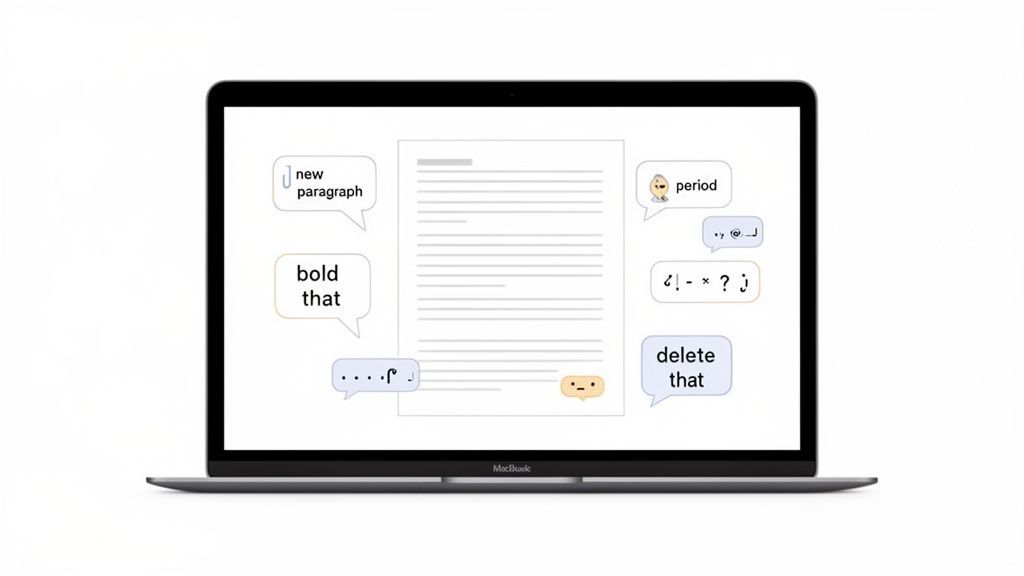
Formattazione e modifica al volo
Una volta che ti senti a tuo agio nel dettare le tue frasi, puoi iniziare a usare i comandi per formattare e modificare mentre procedi. È qui che vedrai enormi guadagni di produttività. Immagina di scrivere un rapporto ed evidenziare un dato chiave senza mai interrompere il tuo flusso di pensiero per raggiungere il mouse.
Alcuni rapidi esempi di formattazione includono:
- Grassetto: Mette in grassetto l'ultima frase pronunciata o qualsiasi testo attualmente selezionato.
- Corsivo: Fa lo stesso, ma per il corsivo.
- Maiuscolo: Mette in maiuscolo la prima lettera di ogni parola nell'ultima frase.
- Tutto maiuscolo: Rende l'intera ultima frase in maiuscolo.
La modifica è altrettanto semplice. Hai commesso un errore? Non preoccuparti. Puoi correggerlo istantaneamente con comandi come questi:
- Elimina: Rimuove l'ultima cosa che hai detto.
- Annulla: Annulla l'ultima azione eseguita.
- Seleziona parola precedente: Evidenzia la parola subito prima del cursore.
- Sostituisci [vecchia parola] con [nuova parola]: Trova e scambia una parola specifica.
Mettiamolo in pratica. Potresti dire: "La scadenza del progetto è questo venerdì grassetto." Il tuo Mac digita immediatamente: "La scadenza del progetto è questo venerdì." Questa capacità di modellare il tuo documento in tempo reale è ciò che significa padroneggiare come usare la dettatura su un Mac.
Comandi essenziali di dettatura per Mac
Per diventare veramente fluente, è utile avere un foglio di trucchi con i comandi più comuni. Mentre il tuo Mac ne conosce centinaia, probabilmente userai la stessa manciata più e più volte. Ho preparato una tabella di riferimento rapido con i comandi che trovo più utili per la scrittura quotidiana.
| Categoria | Esempio di comando | Azione eseguita |
|---|---|---|
| Punteggiatura | "punto" | Inserisce un punto (.) |
| Punteggiatura | "virgola" | Inserisce una virgola (,) |
| Punteggiatura | "punto interrogativo" | Inserisce un punto interrogativo (?) |
| Punteggiatura | "punto esclamativo" | Inserisce un punto esclamativo (!) |
| Navigazione | "nuova riga" | Sposta il cursore in basso di una riga |
| Navigazione | "nuovo paragrafo" | Sposta il cursore in basso di due righe |
| Formattazione | "grassetto" | Mette in grassetto l'ultima frase pronunciata o il testo selezionato |
| Formattazione | "corsivo" | Mette in corsivo l'ultima frase pronunciata o il testo selezionato |
| Formattazione | "tutto maiuscolo [parola]" | Scrive una parola in lettere maiuscole (es. "tutto maiuscolo ASAP") |
| Modifica | "elimina" | Elimina l'ultima frase pronunciata |
| Modifica | "annulla" | Annulla l'ultima azione |
| Modifica | "seleziona ultima parola" | Evidenzia la parola immediatamente prima del cursore |
Aggiungi questa pagina ai preferiti o tienila a portata di mano. Più li usi, più diventano un'estensione senza sforzo dei tuoi pensieri, trasformando il modo in cui catturi le idee.
La chiave è pronunciare il comando in modo naturale, senza pause prima o dopo. Dì semplicemente: "Sto andando al negozio virgola e tornerò presto punto". Sembra strano per un giorno o due, ma poi scatta.
Suggerimenti pratici per migliorare l'accuratezza della dettatura
Niente interrompe il tuo flusso di dettatura più velocemente di un Mac che ti sente costantemente male. Se ti ritrovi a passare più tempo a correggere che a parlare effettivamente, è ora di un aggiornamento. La buona notizia è che puoi migliorare drasticamente l'accuratezza con solo pochi aggiustamenti strategici.
Il singolo cambiamento più grande che puoi fare? Abbandona il microfono integrato del tuo Mac. Sebbene sia comodo, di solito è troppo lontano e capta ogni suono vagante nella stanza. Investire in un microfono esterno di qualità o anche usare un auricolare di base con microfono, come gli AirPods, avvicina la sorgente di ingresso alla tua bocca, dando al sistema un segnale molto più chiaro con cui lavorare.
Evita ambienti rumorosi
Il rumore di fondo riduce drasticamente l'accuratezza della dettatura. Caffè, ventilatori o voci multiple possono causare errori costanti e tempo di modifica sprecato. Scegli sempre una stanza silenziosa o usa un auricolare con isolamento acustico per mantenere un input audio pulito.
Parlare con Intenzione
Non si tratta solo di ciò che dici, ma di come lo dici. La dettatura del tuo Mac non è un partner di conversazione; è uno strumento che prospera su istruzioni chiare. Per aiutarlo a capirti meglio, prova queste tecniche:
- Mantieni un Ritmo Costante: Non affrettare le parole, ma evita anche pause lunghe e innaturali nel mezzo di una frase. Trova un ritmo costante e deliberato e attieniti ad esso.
- Articola Chiaramente: Borbottare è il nemico assoluto dell'accuratezza. Fai uno sforzo cosciente per pronunciare le parole distintamente, prestando attenzione all'inizio e alla fine delle parole.
- Parla in Frasi Complete: La dettatura funziona meglio quando ha il contesto di una frase completa. Parlare parole singole fuori contesto è una ricetta per gli errori.
L'obiettivo non è suonare robotici, ma essere deliberati. Pensala come lasciare un messaggio vocale chiaro: parli naturalmente un po' più formalmente e attentamente di quanto faresti in una chiacchierata informale per assicurarti che il messaggio venga compreso perfettamente al primo ascolto.
Questa comunicazione chiara aiuta il sistema a prevedere meglio le parole che intendi usare. Per un approfondimento, comprendere i fattori che influenzano l'accuratezza della conversione vocale in testo può aiutarti a stabilire aspettative realistiche per qualsiasi strumento di conversione vocale in testo.
Controlla il Tuo Ambiente
I tuoi dintorni hanno un impatto enorme sulla qualità della dettatura. Il sistema sta cercando di isolare la tua voce da tutto il resto, quindi minimizzare il rumore di fondo è cruciale. Lavorare in una stanza silenziosa è lo scenario ideale.
Se ciò non è possibile, fai quello che puoi per ridurre il rumore ambientale da finestre aperte, televisori o conversazioni vicine. Fa davvero la differenza. I test dimostrano che mentre la dettatura di Apple può raggiungere un'accuratezza del 96-97% in ambienti silenziosi, quel numero può precipitare all'85-90% in un caffè rumoroso.
Insegna Nuove Parole al Tuo Mac
Una delle funzionalità più potenti ma trascurate è la possibilità di insegnare al tuo Mac un vocabolario personalizzato. Questo cambia completamente le regole del gioco se usi frequentemente nomi specifici, gergo di settore o termini tecnici che il dizionario predefinito semplicemente non conosce.
Immagina di essere un designer che dice costantemente "Figma" ma il tuo Mac continua a scrivere "Fig ma" o "Phoebe". Invece di correggerlo ogni volta, puoi aggiungere "Figma" direttamente al tuo vocabolario.
Puoi farlo direttamente all'interno di Controllo Vocale:
- Naviga su Impostazioni di Sistema > Accessibilità > Controllo Vocale.
- Fai clic sul pulsante Vocabolario.
- Premi l'icona (+) e digita la parola o la frase che desideri aggiungere.
Questa semplice azione addestra il tuo Mac a riconoscere e scrivere correttamente le parole che sono uniche per il tuo lavoro o la tua vita personale. Combinando un buon microfono, un parlato chiaro e un vocabolario personalizzato, sarai sulla buona strada per un'esperienza di dettatura molto più accurata ed efficiente.
Scegliere tra la Dettatura del Mac e un Servizio di Trascrizione Professionale
Mentre imparare come usare la dettatura su un Mac è un enorme vantaggio per la produttività, è altrettanto importante sapere dove incontra i suoi limiti.
Lo strumento integrato è un campione per attività in tempo reale e di breve durata. È fantastico per scrivere rapidamente un'email, rispondere a un messaggio o catturare un pensiero nelle tue note prima che scompaia. Pensalo come la tua tastiera a mani libere per l'input dal vivo.
Ma nel momento in cui il tuo compito coinvolge un file audio o video pre-registrato, la dettatura del Mac incontra un muro. Semplicemente non è stato progettato per trascrivere interviste, riunioni o registrazioni di podcast. È qui che un servizio di trascrizione AI dedicato come Transcript.LOL diventa l'unica scelta pratica.
Funzionalità di trascrizione che non ottieni con la dettatura

Strumenti di modifica
Modifica le trascrizioni con strumenti potenti tra cui trova e sostituisci, assegnazione dei parlanti, formati di testo arricchito ed evidenziazione.

Esporta in più formati
Esporta le tue trascrizioni in più formati tra cui TXT, DOCX, PDF, SRT e VTT con opzioni di formattazione personalizzabili.
Riassunti e Chatbot
Genera riassunti e altri approfondimenti dalla tua trascrizione, prompt personalizzati riutilizzabili e chatbot per i tuoi contenuti.
Perché la dettatura su Mac fallisce con l'audio registrato
Cercare di trascrivere una registrazione con la Dettatura di Mac è una ricetta per la frustrazione. Dovresti riprodurre l'audio ad alta voce da un altro dispositivo e sperare che il microfono del tuo Mac lo catturi in modo pulito, un metodo che garantisce errori e una trascrizione di scarsa qualità.
Ha alcune limitazioni importanti per questo tipo di lavoro:
- Nessuna identificazione dell'oratore: Lo strumento non può distinguere chi sta parlando. Unisce semplicemente tutto il dialogo in un unico blocco di testo confuso.
- Nessun timestamp: Non ottieni alcun timestamp. Questo rende impossibile fare riferimento a un punto specifico nell'audio o sincronizzare il testo con il video per la sottotitolazione.
- Scarsa accuratezza su audio complessi: Fatica molto con il rumore di fondo, persone che parlano contemporaneamente o accenti diversi. Questi sono tutti comuni nelle registrazioni del mondo reale.
Questo diagramma di flusso arriva al cuore della questione: se lo strumento non è accurato, devi trovare un modo per correggerlo o usarne uno diverso.
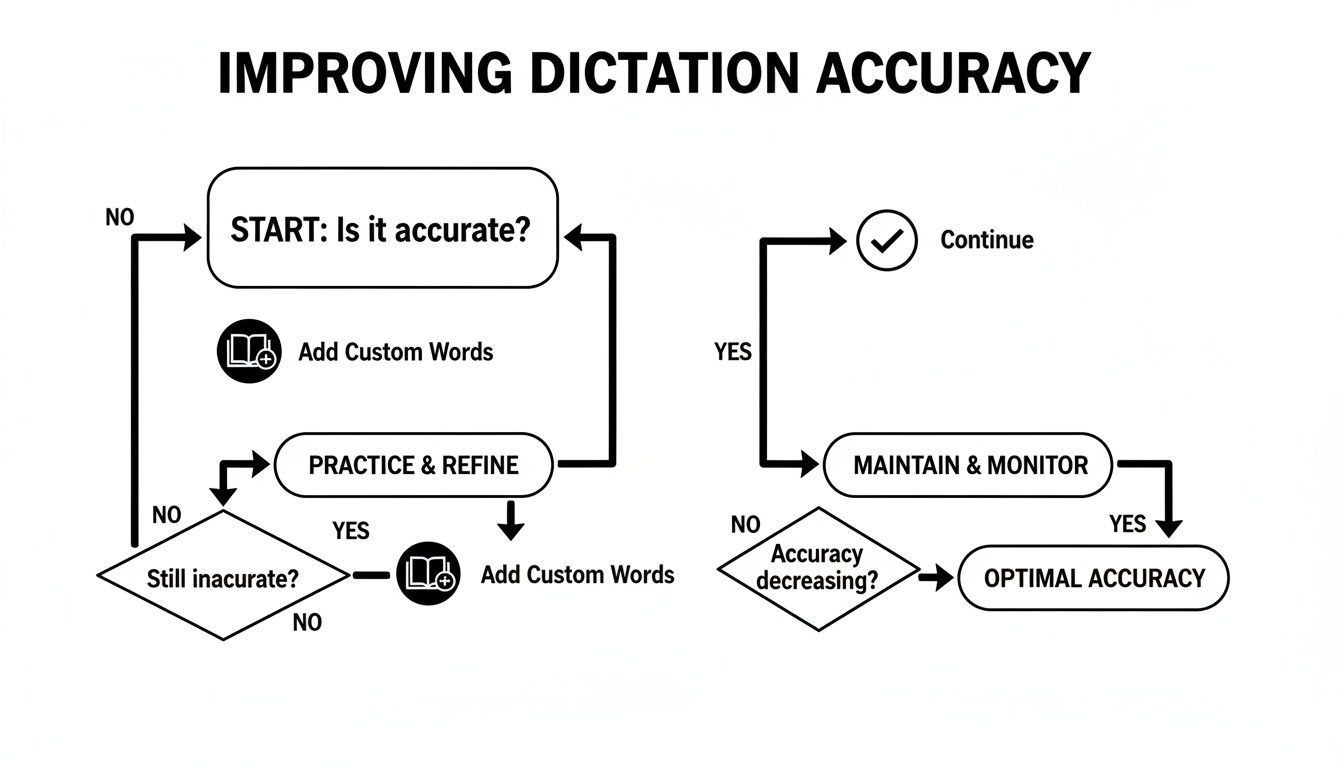
Per la dettatura dal vivo, insegnargli parole personalizzate può aiutare. Ma per l'audio registrato, è meglio iniziare con uno strumento progettato per questo scopo.
Il Vantaggio del Servizio Professionale
È qui che una piattaforma dedicata fa la differenza. I servizi basati su modelli AI avanzati offrono un'accuratezza molto migliore fin dall'inizio. Gestiscono la complessità dell'audio registrato con facilità, trasformando un file disordinato in un documento pulito e utilizzabile.
Un servizio di trascrizione dedicato non si limita a convertire il parlato in testo. Si tratta di fornire un documento professionale e utilizzabile pronto per il tuo flusso di lavoro, facendoti risparmiare ore di editing manuale.
Questi servizi offrono le funzionalità che mancano alla Dettatura di Mac, come etichette chiare degli oratori e timestamp precisi. Ti offrono anche opzioni di esportazione come DOCX per report, SRT per sottotitoli video e testo semplice per una facile condivisione. Puoi avere un'idea migliore di quanto costano i servizi di trascrizione e del valore che apportano.
Il risultato finale è semplice. Usa la Dettatura di Mac per i tuoi pensieri dal vivo e appunti veloci. Ma per qualsiasi trascrizione rifinita e condivisibile da una registrazione, un servizio professionale è la strada da percorrere.
Quando aggiornare il tuo flusso di lavoro?
Se trascrivi regolarmente riunioni, podcast, interviste o lezioni, passare a Transcript.LOL ti farà risparmiare ore ogni settimana. Gli strumenti di trascrizione dedicati gestiscono registrazioni lunghe, più relatori ed esportazioni automaticamente: attività per cui la dettatura di base semplicemente non è progettata.
E se você estiver levando suas ideias ainda mais longe — digamos, de uma série de anotações ditadas ou entrevistas para um manuscrito final — você pode até considerar o que um serviço profissional de escrita de livros pode fazer para juntar tudo.
Algumas Perguntas Comuns Sobre Ditado no Mac
Mesmo depois de configurar tudo, algumas perguntas quase sempre surgem. Vamos abordar as mais comuns que ouço, para que você possa começar a usar o ditado como um profissional.
Posso Usar o Ditado do Mac Offline?
Sim, você pode — mas há um detalhe. Este recurso, que a Apple chama de Ditado no Dispositivo, está disponível apenas em Macs com Apple silicon. Se você tiver um, pode ativá-lo nas configurações do Teclado. Todo o processamento acontece diretamente na sua máquina, então você não precisa estar conectado à internet.
Para aqueles com Macs mais antigos baseados em Intel, o ditado precisa enviar sua voz para os servidores da Apple para descobrir o que você está dizendo. Isso significa que você precisará de uma conexão ativa com a internet para que funcione.
Por Que o Ditado Para Depois de Alguns Segundos?
Este é um clássico. O recurso de ditado padrão tem uma capacidade de atenção bastante curta, geralmente em torno de 30-40 segundos por vez. Se você pausar por mais de um momento para organizar seus pensamentos, ele assume que você terminou e desliga.
Se isso está te deixando louco, mude para o Controle por Voz. Ele foi projetado para ditado contínuo e de longa duração e continuará ouvindo até que você diga "Vá dormir". É uma mudança de jogo para rascunhar documentos mais longos.
Como Adiciono Nomes ou Termos Técnicos?
É extremamente frustrante quando seu Mac pronuncia incorretamente o nome de um colega ou um jargão comum da indústria. Felizmente, você pode ensinar novas palavras a ele adicionando-as ao vocabulário do seu Mac.
Veja como fazer isso nas configurações do Controle por Voz:
- Vá para Ajustes do Sistema > Acessibilidade > Controle por Voz.
- Encontre e clique no botão Vocabulário....
- Clique no ícone de mais (+) para digitar sua palavra ou frase personalizada.
Depois de adicionar uma palavra como "Zendesk" ou um nome único como "Saoirse", seu Mac a reconhecerá corretamente a partir de então. Dedicar um minuto para fazer isso compensa muito em precisão, especialmente para trabalhos especializados.
O Ditado do Mac é Seguro e Privado?
A Apple definitivamente investiu muito em privacidade aqui. Quando você está usando o Ditado no Dispositivo (em um Mac com Apple silicon), sua voz nunca sai do seu computador. Isso é o mais privado possível.
Se o seu Mac usa a versão baseada em servidor, seu áudio é enviado para a Apple, mas está vinculado a um identificador aleatório, não ao seu ID Apple. A Apple afirma que não armazena esses dados a longo prazo. Se você estiver curioso sobre privacidade e outras perguntas comuns dos usuários, pode encontrar informações úteis em nossa página geral de FAQs também.
Para transcrever áudio pré-gravado como entrevistas, reuniões ou palestras, uma ferramenta dedicada é o caminho a seguir. O ditado do Mac é para entrada ao vivo, não para arquivos. Transcript.LOL usa IA poderosa para converter suas gravações em documentos precisos e polidos em segundos, com rótulos de locutor e opções fáceis de exportação. Obtenha sua primeira transcrição hoje.