
Tu Guía para una Transcripción Perfecta de Reuniones de Zoom
Aprende a obtener, editar y usar una transcripción de reuniones de Zoom. Nuestra guía cubre la configuración automática, la edición para mayor precisión y las opciones de exportación avanzadas.
Kate
October 16, 2024
Seamos sinceros, las notas de las reuniones son un desastre. Alguien se encarga de tomarlas, se distrae y las decisiones clave o los puntos de acción se pierden en el proceso. Una transcripción de una reunión de Zoom, por otro lado, es el arma secreta de tu equipo. Convierte las palabras habladas en un registro buscable, compartible y verificable de lo que realmente sucedió.
Por qué las transcripciones de Zoom son un activo estratégico

Una transcripción es mucho más que un simple registro de una conversación; es una herramienta para la claridad, la responsabilidad y la colaboración real. Para los equipos remotos e híbridos, cambia las reglas del juego, asegurando que nadie se pierda el contexto crítico.
Piensa en la última vez que un actor clave no pudo asistir a una llamada. En lugar de recibir un resumen de segunda mano, simplemente puedes entregarle la transcripción. Puede ponerse al día por completo, a su propio ritmo. Este texto sin procesar se convierte en la base para mucho más: las entrevistas con clientes se pueden analizar rápidamente para obtener comentarios, y los inicios de proyectos se convierten en resúmenes detallados a los que siempre puedes recurrir.
Características Clave que Hacen Poderosas las Transcripciones de Zoom
IA de última generación
Impulsado por Whisper de OpenAI para una precisión líder en la industria. Soporte para vocabularios personalizados, archivos de hasta 10 horas y resultados ultra rápidos.

Importar desde múltiples fuentes
Importa archivos de audio y video desde diversas fuentes, incluyendo carga directa, Google Drive, Dropbox, URLs, Zoom y más.

Exportar en múltiples formatos
Exporta tus transcripciones en múltiples formatos incluyendo TXT, DOCX, PDF, SRT y VTT con opciones de formato personalizables.
Desbloqueando la Productividad y la Accesibilidad
Para la mayoría de los equipos, los beneficios se notan de inmediato. Una transcripción buscable significa que cualquiera puede encontrar información específica en segundos, sin tener que revisar una hora de video. El impacto es enorme:
- Incorporación: Los nuevos empleados pueden ponerse al día rápidamente revisando discusiones y decisiones clave del proyecto.
- Accesibilidad: Es una gran ayuda para hablantes no nativos de inglés o para miembros del equipo con problemas de audición, permitiéndoles seguir con total confianza.
- Cumplimiento: Para cualquier persona en una industria regulada, tener un registro de texto verificable no es solo algo bueno, es esencial para la documentación.
Una transcripción de Zoom transforma conversaciones fugaces en una biblioteca permanente y buscable. Este simple cambio permite a los equipos trabajar de manera más eficiente, asegurando que las valiosas ideas de las reuniones nunca se pierdan y puedan ser accedidas por cualquier persona, en cualquier momento.
Aprovechando las Transcripciones para Contenido y Perspectivas
El verdadero valor estratégico se activa cuando te das cuenta de que una transcripción se puede reutilizar. Una sola reunión puede convertirse en el material de origen para publicaciones de blog, actualizaciones en redes sociales o documentos de capacitación interna. De hecho, escribimos una guía sobre estrategias de reutilización de contenido que profundiza en cómo convertir una conversación en múltiples piezas de contenido.
Aquí es también donde la IA está cambiando el juego. Para 2025, el análisis de transcripciones impulsado por IA se ha convertido en algo imprescindible para extraer información procesable de las conversaciones. Reduce el tiempo de análisis de días a minutos, ayudándote a detectar temas y decisiones clave con una precisión increíble.
Para una inmersión más profunda, esta guía completa sobre la transcripción de reuniones de Zoom es un excelente recurso para aumentar la producción de tu equipo.
Cómo Configurar Zoom para Transcripciones Automáticas
Obtener una transcripción perfecta de reuniones de Zoom comienza mucho antes de que la reunión comience. Se trata de activar los interruptores correctos en tu cuenta de Zoom con anticipación. Si bien revisar la configuración puede parecer una tarea tediosa, te mostraré exactamente dónde ir en el portal web de Zoom para que puedas configurarlo y olvidarte de él.
Aquí está la clave para entender: el archivo de transcripción descargable que deseas está directamente vinculado a la grabación en la nube. Si bien los subtítulos en vivo son fantásticos para la accesibilidad en tiempo real, no te proporcionan ese archivo de texto editable y compartible para tus registros. Para obtener esa valiosa transcripción, debes grabar tu reunión en la nube.
Navegando a tu Configuración de Grabación
Primero lo primero, deberás iniciar sesión en tu cuenta en el portal web de Zoom, no en la aplicación de escritorio. Tu capacidad para cambiar estas configuraciones depende de tus permisos: podrías ser un administrador de cuenta que controla las cosas para toda la empresa, o simplemente un usuario que administra tu propia configuración.
Una vez que hayas iniciado sesión, aquí está la ruta:
- En el panel de navegación de la izquierda, haz clic en Configuración.
- Luego, selecciona la pestaña Grabación en la parte superior.
- Asegúrate de que el interruptor de Grabación en la nube esté activado. Si esta opción está atenuada, deberás pedirle a tu administrador de cuenta que la habilite por ti.
Este es tu centro de comando para todo lo relacionado con las reuniones grabadas, incluidas las transcripciones.
Habilitando la Función de Transcripción de Audio
Con la grabación en la nube activa, ahora puedes activar la función específica que genera la transcripción. Simplemente desplázate hacia abajo dentro de la misma pestaña "Grabación" hasta que encuentres la sección "Configuración avanzada de grabación en la nube". Aquí es donde ocurre la magia.
Estás buscando una casilla de verificación crítica: Transcripción de audio. Adelante y marca esta casilla. Esto le dice a Zoom que cree un archivo de texto de todo el audio hablado de tus grabaciones en la nube.
Esta captura de pantalla te muestra el lugar exacto donde encontrarás la opción 'Transcripción de audio'.
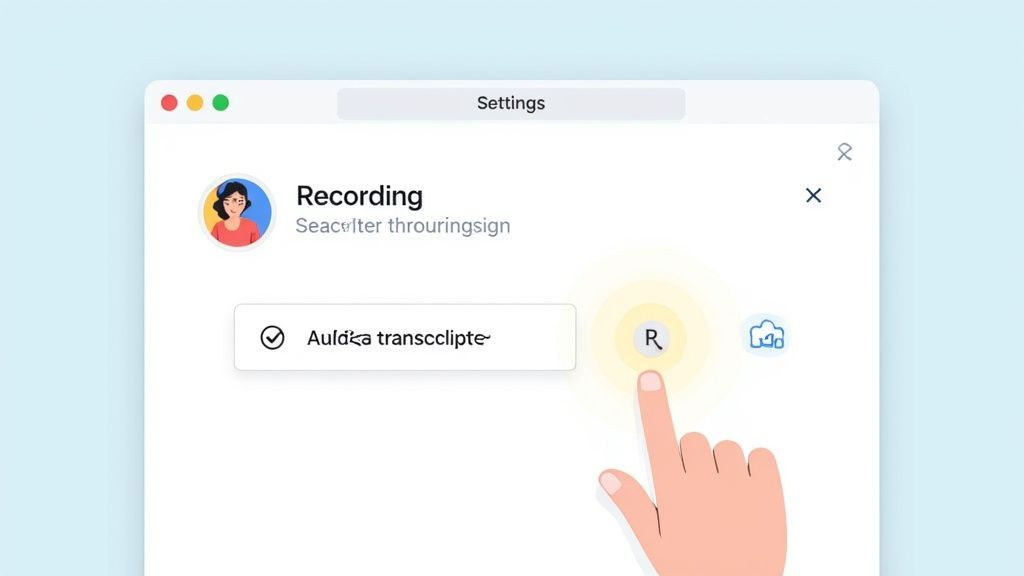
Activar esto asegura que cada vez que grabes una reunión en la nube, el sistema de Zoom procesará automáticamente el audio y generará un archivo de transcripción separado.
Después de marcar la casilla, no olvides hacer clic en el botón Guardar. Es un error sorprendentemente común: la gente habilita la función pero olvida guardar, y luego se pregunta por qué sus transcripciones no aparecen. Este clic bloquea tu preferencia para todas las grabaciones futuras.
Pro Tip: Si eres administrador, puedes bloquear esta configuración para todos en tu cuenta. Es una excelente manera de estandarizar cómo tu organización documenta las reuniones, garantizando que cada llamada importante se transcriba sin depender de que los usuarios individuales la configuren.
Al configurar estas opciones ahora, creas un flujo de trabajo automatizado y sin problemas. A partir de este momento, cada vez que presiones "Grabar en la nube", puedes estar seguro de que una transcripción detallada de la reunión de Zoom te estará esperando poco después de que termine la reunión. Acabas de sentar las bases para un proceso de transcripción confiable y sin esfuerzo.
Encontrando y Descargando tu Archivo de Transcripción
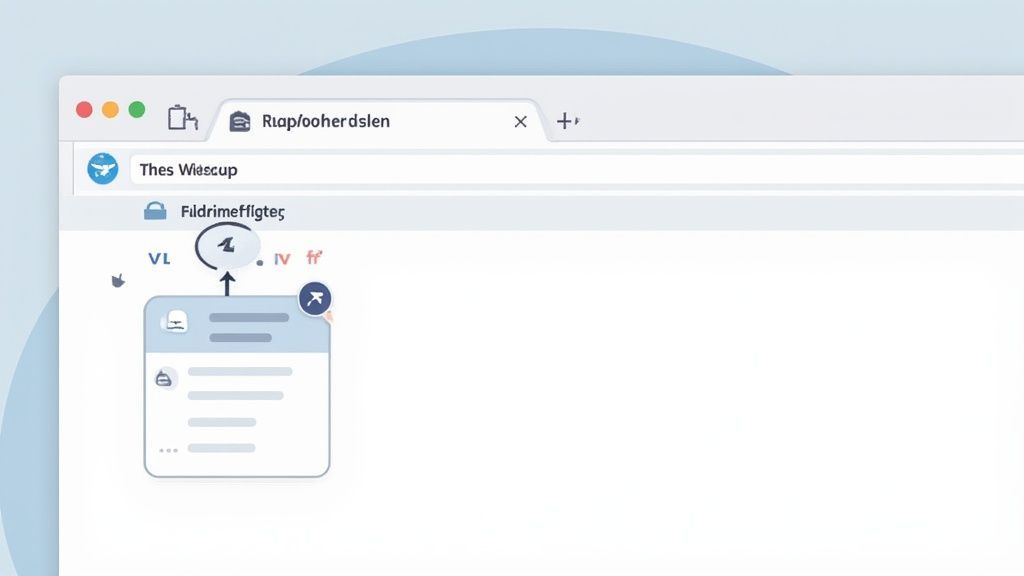
Bien, tu reunión ha terminado y la nube de Zoom ha hecho su magia. Entonces, ¿dónde está la transcripción?
Afortunadamente, Zoom no te hace ir a una búsqueda del tesoro digital. Todo lo que necesitas está cuidadosamente guardado en el portal web de Zoom; solo recuerda, no encontrarás esto en la aplicación de escritorio.
Comienza iniciando sesión en tu cuenta de Zoom en línea y dirigiéndote directamente a la pestaña Grabaciones a la izquierda. Esta es tu biblioteca personal para cada reunión que hayas grabado en la nube, todo organizado por fecha.
Localizando la Reunión y Transcripción Correctas
Ahora, simplemente desplázate y encuentra la reunión específica que estás buscando. Una vez que hagas clic en el tema de la reunión, llegarás a una página que desglosa todos los archivos asociados con esa grabación.
Verás algunos archivos diferentes aquí: video, solo audio y el que queremos: la Transcripción de audio. Zoom genera automáticamente esto como un archivo .VTT (Video Text Tracks). Es un formato estándar para subtítulos, pero también es el texto sin formato de toda tu conversación.
Incluso antes de descargarlo, puedes darle un vistazo rápido directamente en tu navegador. Hacer clic en el archivo de transcripción abre un visor interactivo donde el texto se desplaza sincronizado con la reproducción del video. Es una forma fantástica de verificar rápidamente que tienes el archivo correcto.
El visor en el navegador ahorra mucho tiempo. Puedes buscar palabras clave para saltar directamente a un momento específico sin tener que revisar todo el video. Súper útil.
Esta vista previa es también donde verás las marcas de tiempo y las etiquetas básicas de los oradores (como "Orador 1", "Orador 2") que dan estructura a la conversación.
Descargando y Preparando tu Archivo
Cuando estés listo, simplemente presiona el botón Descargar. Esto guarda el archivo .VTT directamente en tu computadora. No dejes que la extensión del archivo te intimide; es solo un archivo de texto plano que puedes abrir con cualquier editor de texto básico como el Bloc de notas o TextEdit.
Con ese archivo descargado, estás listo para comenzar a refinarlo. Puedes limpiarlo para mayor precisión o, mejor aún, importarlo a una herramienta más potente para análisis y formato. Por ejemplo, servicios como el nuestro pueden tomar ese archivo sin formato y hacerlo mucho más útil.
Si quieres ver lo fácil que es, consulta nuestra guía sobre cómo importar tu transcripción de Zoom a Transcript.LOL. El archivo .VTT es la clave que desbloquea todos estos flujos de trabajo más inteligentes, permitiéndote editar, etiquetar oradores correctamente y exportar el documento final en el formato que necesites.
Pulido de tu Transcripción para Máxima Precisión
Seamos realistas: la transcripción automática es un salvavidas, pero incluso la mejor IA no es perfecta. El archivo de texto sin formato que descargas de Zoom es un primer borrador fantástico, no el producto terminado. Tomarte unos minutos para pulir tu transcripción de reuniones de Zoom puede transformarla de un registro aproximado a un documento profesional y confiable que puedes compartir con confianza.
El pase inicial de IA hace todo el trabajo pesado, pero la supervisión humana es lo que capta los matices que las máquinas pasan por alto. Tu primer pase de edición debe centrarse en los errores más comunes que cometen los sistemas automatizados.
Esto significa corregir jerga industrial mal interpretada, arreglar nombres de empresas mal escritos y asegurar que la puntuación refleje realmente el flujo de la conversación. Es increíble cómo una sola coma mal colocada puede cambiar el significado completo de una oración.
Corrigiendo Etiquetas de Orador y Marcas de Tiempo
Una de las primeras cosas que probablemente notarás en una transcripción sin formato es la identificación del orador. Zoom hace todo lo posible para distinguir las voces, pero a menudo recurre a etiquetas genéricas como "Orador 1" y "Orador 2". Actualizar manualmente estas con los nombres reales de los participantes es algo que debes hacer para mayor claridad.
Es bastante sencillo en el editor integrado de Zoom:
- Pasa el cursor sobre el nombre del orador.
- Haz clic en el pequeño ícono de lápiz que aparece.
- Escribe el nombre correcto y guarda tus cambios.
La belleza de esto es que el cambio se aplica en todas partes donde se identificó la voz de ese orador, ahorrándote una gran cantidad de trabajo tedioso. Este simple paso hace que la transcripción final sea infinitamente más legible y útil.
Mejorando la Legibilidad y el Flujo
Más allá de las correcciones básicas, el objetivo real es mejorar la experiencia de lectura general. Esto requiere un poco más de delicadeza, convirtiendo un registro literal palabra por palabra en un texto limpio y coherente que sea fácil de seguir.
El arte de editar una transcripción no se trata solo de arreglar lo que está mal; se trata de eliminar lo que es innecesario. Una gran transcripción prioriza la claridad sobre un relato literal de cada sonido.
Comienza desechando las palabras de relleno: los interminables "ums", "ahs" y "ya sabes" que salpican el habla natural pero que solo abarrotan la palabra escrita. A mí también me gusta fusionar oraciones cortas y entrecortadas en pensamientos más completos para ayudar a que el documento fluya mejor. Este paso por sí solo puede mejorar drásticamente la sensación profesional de tu transcripción de reuniones de Zoom.
Incluso con grandes herramientas, la precisión puede variar. Comprender los factores que influyen en la precisión del habla a texto te ayuda a anticipar y corregir rápidamente errores comunes. El reconocimiento automático del habla (ASR) de Zoom es un actor principal, que informa consistentemente bajas tasas de error de palabras en diferentes escenarios de reunión. Su sistema es particularmente bueno para manejar conversaciones con múltiples oradores y jerga especializada, lo que te da un punto de partida de alta calidad. Puedes obtener más información sobre sus últimos hallazgos de calidad de IA en el sitio web de Zoom.
Flujos de Trabajo Avanzados y Opciones de Exportación
Una vez que hayas limpiado tu transcripción de reuniones de Zoom, estás listo para llevarla más allá de la simple toma de notas. El texto sin formato es solo el comienzo; su verdadero poder se desbloquea cuando lo exportas a un formato diseñado para tu objetivo específico, ya sea crear contenido de marketing, materiales de capacitación o simplemente mantener registros formales.
Para la mayoría de las tareas diarias, una transcripción automática estándar es un excelente punto de partida. Pero, ¿qué pasa con las situaciones de alto riesgo, como una deposición legal o un video que publicas para miles de personas? Ahí es cuando necesitas una precisión casi perfecta.
Aquí es donde brillan los servicios de terceros. Puedes encontrar algunas opciones excelentes en nuestra guía del https://transcript.lol/blog/best-meeting-transcription-software, que a menudo ofrecen revisión profesional o detección de oradores más sofisticada. Para trabajos realmente especializados, las herramientas dedicadas de convertidor de video a guion también pueden ayudar a convertir tus grabaciones sin formato en guiones pulidos y listos para usar.
Eligiendo el Mejor Formato de Exportación
El formato de archivo que elijas tiene un gran impacto en lo que puedes hacer con tu transcripción más adelante. Piénsalo como elegir la herramienta adecuada para un trabajo: elegir el formato correcto desde el principio te ahorra muchos dolores de cabeza. No hay una única opción "mejor", solo la que se adapta a tus necesidades inmediatas.
Aquí tienes un resumen rápido de los formatos más comunes que encontrarás:
- .TXT (Texto Plano): Esta es tu opción básica y sin adornos. Es perfecta cuando solo necesitas el texto sin formato para copiarlo en un correo electrónico, pegarlo en un documento o introducirlo en otra herramienta de IA para un resumen rápido.
- .DOCX (Documento de Word): Cuando necesitas algo más formal, .DOCX es el camino a seguir. Es ideal para crear actas de reuniones oficiales, informes o cualquier documento donde puedas querer agregar tu marca y colaborar con otros usando control de cambios.
- .SRT / .VTT (Archivos de Subtítulos): Estos son absolutamente esenciales para video. Contienen no solo el texto sino también las marcas de tiempo críticas que sincronizan las palabras con la reproducción del video. Si estás creando subtítulos para redes sociales, videos de capacitación o seminarios web, estos son los formatos que necesitas.
El destino final de tu transcripción dicta su formato. Piensa de antemano cómo usarás el texto (como un documento buscable, subtítulos de video o material de origen para una publicación de blog) y exporta en consecuencia para ahorrarte tiempo y frustración.
Antes de continuar, pongamos esa información en una tabla útil para que la decisión sea aún más fácil.
Eligiendo el Formato de Exportación de Transcripción Correcto
Una comparación de los formatos de archivo de transcripción comunes y sus casos de uso principales para ayudarte a elegir la mejor opción para tus necesidades.
| Formato de Archivo | Mejor Para | Características Clave |
|---|---|---|
| .TXT | Notas rápidas, datos para herramientas de IA, intercambio de texto simple | Compatibilidad universal, tamaño de archivo pequeño, sin formato. |
| .DOCX | Informes formales, actas de reuniones, edición colaborativa | Formato de texto enriquecido, control de cambios, fácil de imprimir/compartir. |
| .SRT / .VTT | Subtítulos y leyendas de video para cualquier plataforma | Incluye marcas de tiempo, ampliamente compatible con reproductores de video. |
Elegir el formato correcto desde el principio es un paso simple que agiliza todo tu flujo de trabajo, asegurando que tu transcripción esté lista para lo que sea que tengas planeado a continuación.
Funciones Avanzadas para Editar y Reutilizar

Detección de hablantes
Identifica automáticamente diferentes hablantes en tus grabaciones y etiquétalos con sus nombres.

Herramientas de edición
Edita transcripciones con herramientas potentes como buscar y reemplazar, asignación de hablantes, formatos de texto enriquecido y resaltado.
Resúmenes y Chatbot
Genera resúmenes y otros análisis de tu transcripción, prompts personalizados reutilizables y chatbot para tu contenido.
Visualizando tu Flujo de Trabajo de Edición
Una pregunta común que recibimos es: "¿Cuánto debo editar mi transcripción de IA?"
Mejores Prácticas para Editar tu Transcripción
Eliminar Palabras de Relleno
Limpia los "eh", "este" y las palabras de relleno repetidas para mejorar el flujo y la legibilidad.
Corregir Nombres de Oradores
Reemplaza etiquetas genéricas como "Orador 1" con nombres reales para mayor claridad y contexto.
Corregir Puntuación y Gramática
La puntuación adecuada asegura que tu transcripción se lea como un documento pulido y profesional.
Unir Oraciones Cortas
Combina el habla fragmentada en párrafos completos y fáciles de leer para una mejor comprensión.
La respuesta realmente depende de para qué lo estés utilizando. Este sencillo árbol de decisión muestra un camino típico desde la salida bruta de la IA hasta un documento finalizado y pulido.
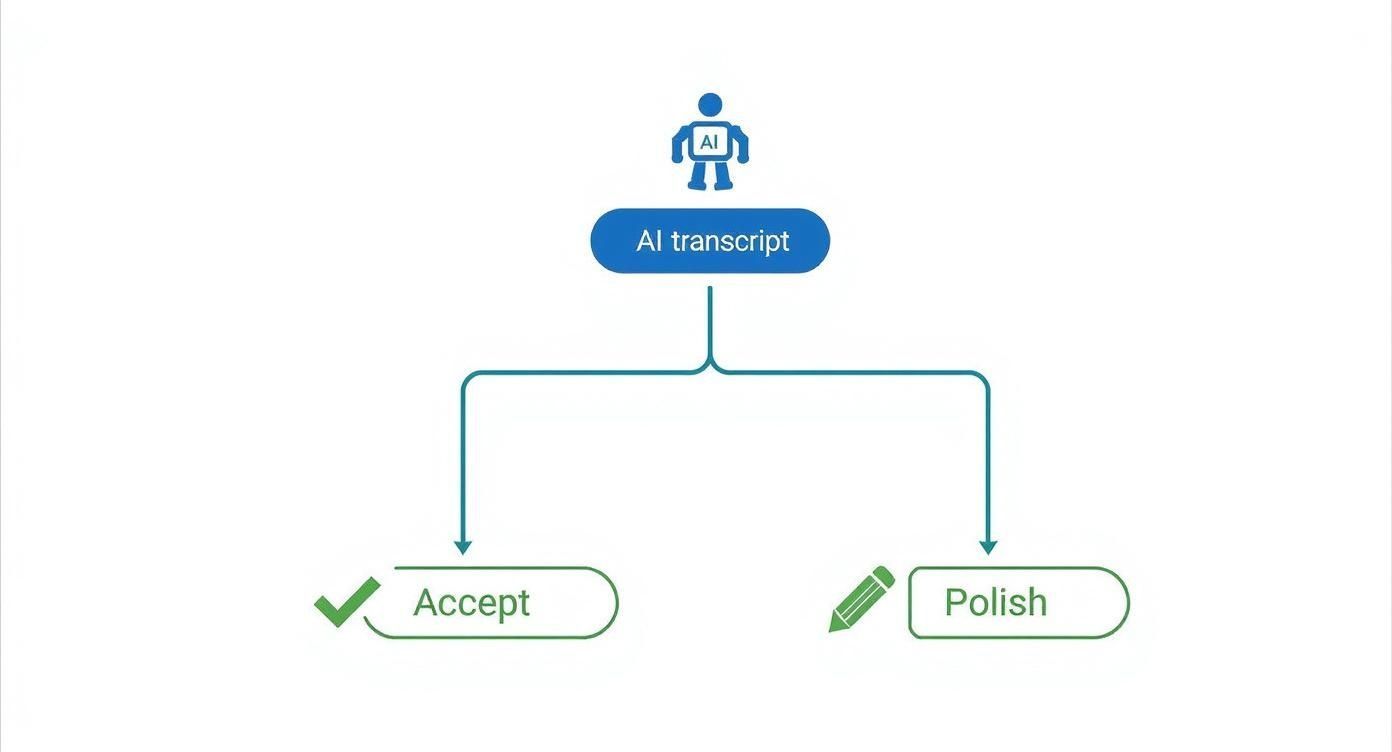
Como puedes ver, la bifurcación principal en el camino es decidir si la transcripción inicial es "suficientemente buena" para tu propósito o si necesita un toque humano para mejorar la precisión y el flujo. Usar una plataforma como Transcript.LOL te permite realizar esas ediciones fácilmente y luego exportar tu trabajo a cualquiera de los formatos que discutimos, uniendo todo tu proceso de manera fluida.
Preguntas Comunes Sobre las Transcripciones de Zoom
Incluso con un proceso optimizado, siempre surgen algunas preguntas cuando se trata de obtener una transcripción perfecta de una reunión de Zoom. Aclaremos algunos de los puntos de bloqueo comunes para que puedas hacer que tu flujo de trabajo de transcripción sea lo más fluido posible.
Mucha gente pregunta si pueden obtener una transcripción sin grabar toda la reunión. Es una gran idea, pero la respuesta es un rotundo no.
Para obtener ese archivo de texto descargable y editable (el archivo .VTT), tienes que grabar tu reunión en la nube.
La grabación en la nube es obligatoria para guardar las transcripciones. Los subtítulos en vivo por sí solos no generan un archivo permanente.
Aunque puedes activar la Transcripción en vivo para obtener subtítulos en tiempo real durante la llamada, lo cual es fantástico para la accesibilidad, esa función no crea un archivo permanente que puedas guardar más tarde. Para obtener una transcripción posterior a la reunión, la grabación en la nube es la única opción.
¿Cuánto tiempo tardará mi transcripción en estar lista?
Otra pregunta que escucho todo el tiempo es sobre el tiempo de procesamiento. Acabas de terminar una gran llamada y estás listo para ponerte a trabajar en la transcripción, ¿cuánto tiempo llevará?
Una buena regla general es esperar que la transcripción tarde aproximadamente el doble de la duración de la reunión. Una rápida reunión de 30 minutos podría tener su transcripción lista en una hora, mientras que una inmersión profunda de dos horas naturalmente llevará un poco más de tiempo. No te preocupes, Zoom te enviará un correo electrónico en el momento en que tu grabación y transcripción estén listas.
Este margen le da a la IA de Zoom el tiempo que necesita para analizar adecuadamente el audio y producir el texto más preciso posible.
Diferencias clave entre transcripciones en vivo y de audio
Es fácil confundir las dos funciones principales de transcripción que ofrece Zoom, pero sirven para propósitos completamente diferentes. Aclarar esto es clave para asegurarte de obtener lo que realmente necesitas.
Aquí está el desglose:
- Transcripción en vivo: Se trata de subtítulos en tiempo real en pantalla durante una reunión en vivo. Su función principal es la accesibilidad, ayudando a los participantes que son sordos o tienen problemas de audición, o a cualquiera que llame desde un lugar ruidoso.
- Transcripción de audio: Este es el archivo de texto completo y descargable (.VTT) que se genera después de la reunión a partir de tu grabación en la nube. Este archivo es tu registro permanente, buscable y editable de la conversación.
Piénsalo de esta manera: la Transcripción en vivo es un asistente temporal para el evento en vivo, mientras que la Transcripción de audio es el activo estratégico duradero que puedes usar para notas, creación de contenido y registros oficiales.
La gran escala de Zoom muestra cuán vitales son estas funciones. La plataforma continúa albergando a unos asombrosos 300 millones de usuarios activos diarios en reuniones a partir de 2025, acumulando más de 3.3 billones de minutos de reunión anuales. Este volumen masivo deja claro por qué una transcripción de reuniones de Zoom confiable ya no es un "nice-to-have", sino una parte central del trabajo moderno. Puedes profundizar en más estadísticas de usuarios de Zoom en Search Logistics.
¿Listo para convertir tus transcripciones de Zoom en bruto en documentos pulidos y accionables en segundos? Transcript.LOL utiliza IA avanzada para ofrecer transcripciones altamente precisas y editables con etiquetas de orador, resúmenes y múltiples opciones de exportación. Deja de perder tiempo en la limpieza manual y comienza a desbloquear el valor total de tus conversaciones hoy mismo.
Elige un Asistente Inteligente de Transcripción de IA
Elige una herramienta impulsada por IA inteligente, una que te ofrezca transcripciones limpias y editables con etiquetas de orador, resúmenes y opciones de exportación flexibles.