
Cómo transcribir reuniones de Zoom con precisión
Aprende a transcribir reuniones de Zoom con esta guía práctica. Descubre consejos para un audio claro, herramientas de IA y edición para obtener transcripciones precisas siempre.
Praveen
March 13, 2024
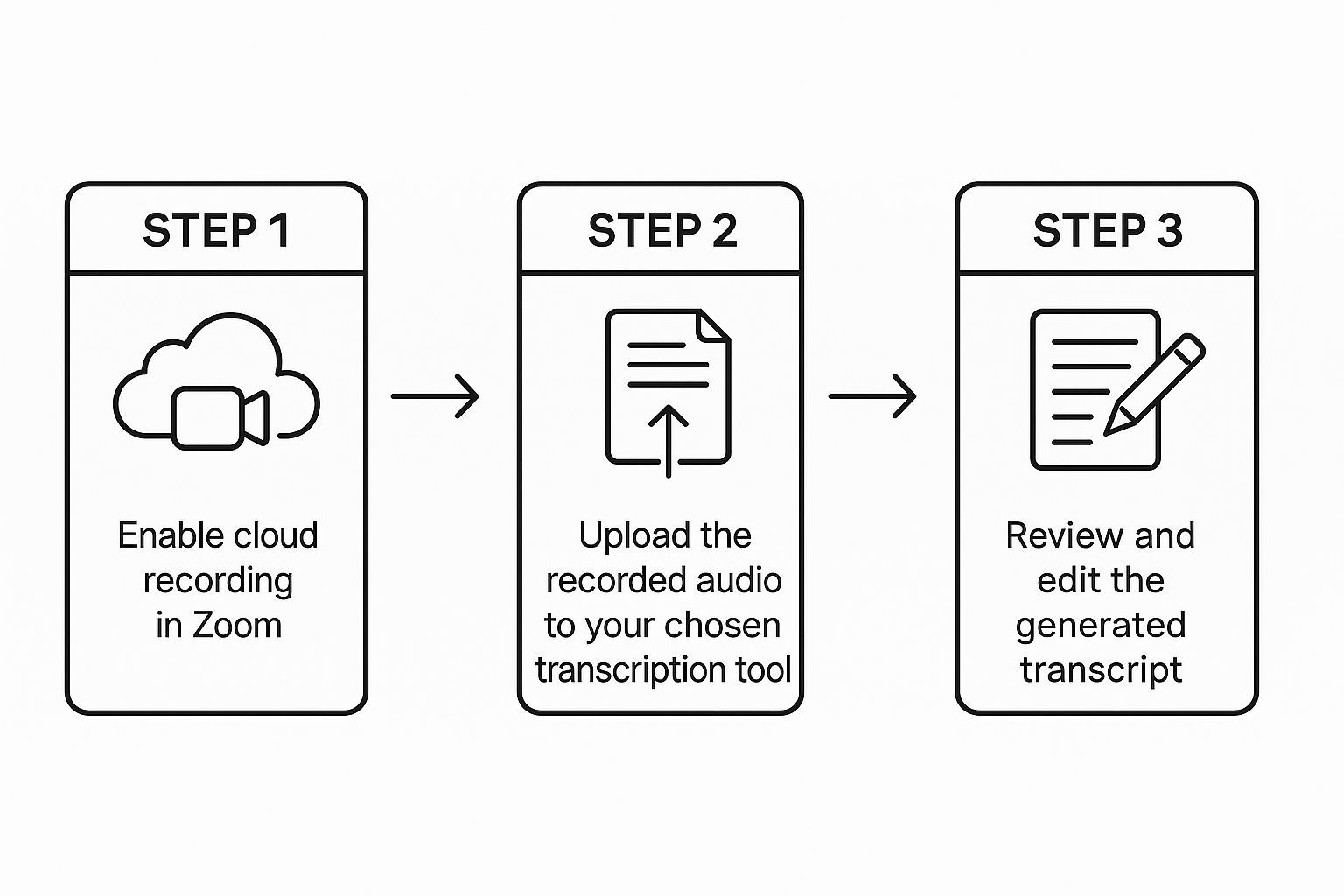
Obtener una transcripción de tu reunión de Zoom es sorprendentemente sencillo. Simplemente graba tu llamada en la nube, procesa el audio a través de una herramienta de IA como Transcript.LOL, y luego revisa el texto rápidamente para asegurarte de su precisión. En solo unos minutos, puedes convertir una conversación de una hora en un documento que realmente puedes buscar y compartir.
¿Por qué molestarse con transcripciones precisas de Zoom?
Antes de entrar en el "cómo hacerlo", hablemos del "por qué". Una transcripción limpia y buscable es mucho más que un simple registro de una reunión. Es una herramienta de productividad que transforma llamadas largas y divagantes en inteligencia procesable.
💡Piénsalo: Un gerente de proyecto puede encontrar instantáneamente cada elemento de acción de una llamada de una hora sin tener que volver a ver ni un solo segundo. Un equipo de ventas puede analizar los puntos débiles exactos de un cliente, palabra por palabra. Un investigador puede extraer citas clave para un estudio sin tener que revisar el audio. Estos son ejemplos del mundo real de cómo las transcripciones ahorran horas y aumentan la responsabilidad.
Desbloqueando la Eficiencia y Accesibilidad del Equipo
Los beneficios van más allá de simplemente ahorrar tiempo. Las buenas transcripciones hacen que tus reuniones sean más accesibles para cualquiera que no haya podido asistir o para los miembros del equipo con problemas de audición. Y para los profesionales en campos donde los asuntos legales son una preocupación, los registros precisos son a menudo una parte crítica de los servicios de descubrimiento electrónico, ya que las conversaciones grabadas pueden convertirse fácilmente en pruebas.
Esta necesidad de eficiencia no es solo una corazonada; es una tendencia masiva del mercado. A medida que el trabajo remoto continúa expandiéndose, la demanda de herramientas de transcripción de reuniones con IA está en auge. Se espera que el mercado de estas herramientas alcance los 1.400 millones de dólares para 2026, con una tasa de crecimiento anual de alrededor del 25%. Puedes leer más sobre este crecimiento en Superagi.com.
Una transcripción de alta calidad sirve como una única fuente de verdad para todo tu equipo. Elimina la ambigüedad, aclara las decisiones y asegura que todos estén en la misma página sobre los elementos de acción y los plazos mucho después de que la llamada haya terminado.
En última instancia, dominar este proceso te ayuda a construir una base de conocimiento confiable y buscable a partir de tus conversaciones diarias. Pero la calidad de esa base de conocimiento depende completamente de la precisión de la transcripción. Para tener una mejor idea de qué buscar, consulta nuestra guía sobre qué determina la precisión del habla a texto y por qué es tan crítico para tu flujo de trabajo. Hacer esto bien desde el principio es lo que hace que tus transcripciones sean activos genuinamente útiles.
Una gran transcripción no ocurre solo al final de una reunión, sino que comienza al configurar correctamente los ajustes desde el principio. Para capturar audio limpio que sea perfecto para la transcripción, necesitarás ajustar algunas cosas en tu cuenta de Zoom.
¿El ajuste más importante? Grabación en la nube. Esto es innegociable. Si bien guardar una grabación en tu computadora (una grabación local) puede parecer más fácil, a menudo conduce a audio de menor calidad y dolores de cabeza cuando llega el momento de cargar y procesar el archivo. La grabación en la nube, por otro lado, es la salsa secreta. Puede capturar pistas de audio separadas para cada hablante, lo que es una gran ventaja para identificar con precisión quién dijo qué.
¿Por qué importan las herramientas de transcripción gratuitas?
IA de última generación
Impulsado por Whisper de OpenAI para una precisión líder en la industria. Soporte para vocabularios personalizados, archivos de hasta 10 horas y resultados ultra rápidos.

Herramientas de edición
Edita transcripciones con herramientas potentes como buscar y reemplazar, asignación de hablantes, formatos de texto enriquecido y resaltado.
Resúmenes y Chatbot
Genera resúmenes y otros análisis de tu transcripción, prompts personalizados reutilizables y chatbot para tu contenido.
Habilitar Grabaciones en la Nube y Transcripciones
Lo primero es lo primero, inicia sesión en tu cuenta de Zoom en la web y dirígete a tu Configuración. En el panel de navegación, haz clic en la pestaña Grabación.
Tu objetivo principal aquí es asegurarte de que la Grabación en la nube esté activada. Este simple interruptor te da el poder de guardar tus reuniones directamente en los servidores de Zoom, preparándote para un flujo de trabajo mucho más fluido más adelante.
Mientras estás allí, probablemente verás una opción para "Transcripción de audio". Esta es la función de transcripción propia de Zoom. Aquí tienes un vistazo rápido de dónde encontrarás típicamente estas opciones en sus planes.
Como puedes ver, la grabación en la nube es una característica de sus planes de pago, lo cual es prácticamente un requisito si te tomas en serio la obtención de transcripciones de alta calidad.
Vale la pena señalar que, si bien la transcripción integrada de Zoom es útil en un apuro, tiene algunas limitaciones reales. Solo funciona para inglés y puede ser lenta de procesar, a veces tardando el doble de tiempo que la propia reunión. Para obtener resultados más rápidos y precisos en varios idiomas, un servicio dedicado es el camino a seguir. Si deseas profundizar en las mejores prácticas, consulta esta guía para grabar una videollamada sin problemas.
Consejo Profesional: Habilitar la grabación en la nube cambia las reglas del juego para tu flujo de trabajo. En lugar de lidiar con archivos de video masivos, simplemente puedes usar el enlace de grabación para obtener tu transcripción. Nuestra guía en https://transcript.lol/help/importing-from-zoom te muestra lo simple que es importar tus grabaciones directamente a Transcript.LOL.
Capturar Audio de Alta Calidad en Tus Reuniones
La precisión de cualquier transcripción depende completamente de la calidad del audio que le proporciones. Como dice el viejo refrán: basura entra, basura sale. Para obtener una transcripción limpia y confiable de tus llamadas de Zoom, primero debes capturar audio nítido.

Esto no significa que necesites invertir en equipos de estudio caros. En mi experiencia, los hábitos simples marcan una gran diferencia. Por ejemplo, simplemente cambiar del micrófono integrado de tu portátil a un micrófono USB externo básico puede reducir drásticamente el eco y el ruido de fondo.
Pasos Sencillos para un Mejor Audio
La buena etiqueta en las reuniones es tan importante como el hardware que utilizas. Antes de empezar a grabar, es una excelente práctica pedir a todos los participantes que se silencien cuando no estén hablando. Esta única acción es un salvavidas, ya que evita que las conversaciones superpuestas y los sonidos ambientales distractores enturbien la grabación.
Dónde organizas tu llamada también importa. Intenta encontrar un espacio tranquilo. Una habitación pequeña con muebles blandos como alfombras o cortinas es ideal porque ayuda a absorber el sonido y minimizar el eco. Estos pequeños ajustes son la base para una transcripción en la que realmente puedas confiar.
Las Reglas de Oro del Audio de Reunión:
- Usa un micrófono externo siempre que sea posible.
- Pide a todos que se silencien cuando no estén hablando.
- Elige un entorno tranquilo y sin eco.
- Usa siempre la grabación en la nube, no la local.
Hablando de grabar, elige siempre la grabación en la nube en lugar de una local. Esto es muy importante. La grabación en la nube puede capturar pistas de audio separadas para cada participante, lo cual es una gran ventaja para cualquier servicio de transcripción que intente distinguir entre diferentes hablantes.
Si bien estas prácticas son universales, vale la pena señalar que la transcripción propia de Zoom es bastante competitiva. Un informe de la industria de 2024 encontró que la tasa de error de palabras (WER) de Zoom era solo del 7.40%, superando tanto a Webex (10.16%) como a Microsoft Teams (11.54%). Puedes consultar el informe completo de rendimiento de IA en Zoom.com para obtener más detalles.
Pero incluso la mejor IA tropieza con un audio deficiente, por lo que dominar estos pasos de preparación es tan esencial.
Usar Transcript.LOL para Transcripciones Instantáneas
Una vez que tu grabación en la nube de Zoom esté lista, convertirla en una transcripción precisa y utilizable es donde realmente ocurre la magia. Con Transcript.LOL, este proceso es ridículamente rápido, transformando tu grabación en bruto en un documento organizado y buscable en solo unos minutos.
Lo primero es lo primero, necesitas el enlace de grabación de tu cuenta de Zoom. Simplemente dirígete a la sección "Grabaciones" y encuentra la reunión que deseas transcribir. En lugar de descargar un archivo de video masivo, todo lo que tienes que hacer es copiar el enlace compartible. Esa es la clave para un flujo de trabajo súper rápido.

Importar desde múltiples fuentes
Importa archivos de audio y video desde diversas fuentes, incluyendo carga directa, Google Drive, Dropbox, URLs, Zoom y más.

Detección de hablantes
Identifica automáticamente diferentes hablantes en tus grabaciones y etiquétalos con sus nombres.

Exportar en múltiples formatos
Exporta tus transcripciones en múltiples formatos incluyendo TXT, DOCX, PDF, SRT y VTT con opciones de formato personalizables.
De un enlace a una transcripción en vivo
Todo el proceso está diseñado para ser increíblemente simple. Graba, obtienes un enlace y obtienes una transcripción.
Cuando llegues al sitio de Transcript.LOL, verás una interfaz limpia y sencilla lista para tu enlace. Simplemente pégalo directamente en el campo.
A partir de ahí, la herramienta se encarga de todo. Extrae el audio directamente de la nube de Zoom e inicia el proceso de transcripción casi al instante. La tecnología detrás de esto es bastante sofisticada, utilizando IA similar a la que podrías encontrar en otras industrias de alto riesgo, como la monitorización de calidad automatizada de centros de contacto impulsada por LLMs, donde acertar rápidamente es innegociable.
No necesitas ser un genio de la tecnología para transcribir tus reuniones. Las herramientas modernas están diseñadas para una sola cosa: la simplicidad. Pega un enlace y en minutos tendrás una transcripción completa con etiquetas de orador y marcas de tiempo.
Lo que realmente hace que una herramienta dedicada como esta brille son las características que van más allá de simplemente transcribir las palabras. Transcript.LOL te ofrece un documento verdaderamente interactivo.
- Identificación precisa de oradores: La IA es lo suficientemente inteligente como para identificar quién está hablando y etiqueta automáticamente su diálogo, por lo que la conversación es fácil de seguir.
- Marcas de tiempo clickeables: Cada palabra está sincronizada con el audio. Si lees una oración que parece un poco incorrecta, simplemente haz clic en ella para saltar directamente a ese momento en la grabación y escucharla tú mismo.
- Múltiples opciones de exportación: No estás limitado a un solo formato. Descarga tu transcripción como un archivo .txt simple, un documento formateado o incluso un archivo .srt si necesitas agregar subtítulos a tu video.
Estas características hacen que la transcripción sea un activo genuinamente útil, no solo una pared de texto. Si estás tratando de averiguar cómo esto podría encajar en tu flujo de trabajo, consulta estos casos de uso comunes para transcripción de reuniones en línea para ver cómo otros están ahorrando tiempo.
Pulir y compartir tu transcripción final
Una transcripción de IA te lleva aproximadamente el 95% del camino, pero ese último pequeño esfuerzo de revisión humana es lo que la hace perfecta. Piénsalo como el toque final.
Este paso es absolutamente crítico cuando necesitas transcribir reuniones de Zoom para uso profesional, convirtiendo ese texto en bruto en un activo confiable para tu equipo.

La buena noticia es que esta comprobación final no tiene por qué consumir tu tarde. Solo necesitas centrar tu atención en los detalles complicados que las herramientas automatizadas a menudo pasan por alto.
Tu lista de verificación rápida de corrección
Antes de presionar "enviar", un rápido repaso puede marcar la diferencia. No se trata de reescribir todo; es solo añadir un toque humano a la sólida base de la IA.
- Corregir nombres propios: La IA puede ser un poco creativa con los nombres. Vuelve a verificar la ortografía de personas, empresas y cualquier nombre de proyecto específico mencionado.
- Verificar la jerga de la industria: Busca términos técnicos o acrónimos específicos de tu campo. Una corrección rápida aquí asegura que la transcripción tenga sentido para todos, no solo para las personas que estuvieron en la reunión.
- Confirmar las etiquetas de orador: Si bien la IA es sorprendentemente buena para identificar quién habla, a veces puede confundirse, especialmente si las personas hablan unas sobre otras. Simplemente asegúrate de que las palabras correctas provengan de las personas correctas.
La IA ha mejorado enormemente cómo creamos y usamos los registros de reuniones, lo que supone un gran impulso para la productividad y el trabajo en equipo. Según una investigación de Insight7, las empresas que utilizan estas herramientas están experimentando una mayor agilidad en su planificación estratégica. Puedes profundizar en sus hallazgos sobre cómo la IA está cambiando el análisis de reuniones aquí mismo.
Una vez que estés satisfecho, compartir es simple. Puedes copiar y pegar el texto directamente en un Google Doc, una página de Confluence o tu herramienta de gestión de proyectos como Asana.
Para una inmersión más profunda en todo el proceso, desde el archivo de audio hasta el texto final, consulta nuestra guía sobre cómo transcribir audio a texto gratis.
Preguntas Frecuentes Respondidas
Incluso con el proceso bien definido, es probable que tengas algunas preguntas. Abordemos algunas de las más comunes que escuchamos sobre la transcripción de reuniones de Zoom.
1. ¿Cuánto Tiempo Tarda la Transcripción?
Esta es una pregunta importante, y la respuesta realmente depende de la herramienta que estés utilizando.
Si te quedas con la transcripción nativa de Zoom, prepárate para esperar. A menudo se tarda el doble de la duración de la reunión en procesar la transcripción. Eso significa que una llamada de una hora podría dejarte esperando dos horas por el texto.
Pero servicios dedicados como Transcript.LOL están diseñados para la velocidad. Tu transcripción completa suele estar lista en solo unos minutos, no en horas. Puedes empezar a extraer información sin la larga espera.
2. ¿Tengo que Grabar Toda la Reunión?
Sí, la grabación es innegociable. La IA necesita todos los datos de audio para hacer su magia y generar una transcripción precisa.
Para obtener los mejores resultados, habilita siempre la grabación en la nube justo cuando comience la reunión. Esto garantiza que se capture toda la conversación, sin dejar huecos para que el motor de transcripción adivine.
Un error clásico es empezar a grabar después de las presentaciones iniciales y la charla informal. Terminarás perdiendo el contexto crucial del inicio de la conversación. Adquiere el hábito de iniciar la grabación antes de que comience la agenda oficial.
3. ¿Puedo Transcribir Reuniones en Otros Idiomas?
Esta es una gran diferencia entre las herramientas integradas y las plataformas especializadas. La transcripción de audio propia de Zoom actualmente solo admite inglés, lo que puede ser un verdadero obstáculo para los equipos globales.
Por otro lado, un servicio como Transcript.LOL admite docenas de idiomas. Esta flexibilidad es una gran razón por la que los equipos que trabajan con clientes o colegas internacionales casi siempre eligen una herramienta de transcripción dedicada. Siempre verifica la compatibilidad de idiomas si tus reuniones no son solo en inglés.
¿Listo para convertir tus llamadas de Zoom en recursos buscables y accionables? Con Transcript.LOL, puedes obtener transcripciones rápidas, precisas y seguras en minutos. Deja de volver a ver reuniones y empieza a desbloquear la información oculta en tus conversaciones. ¡Obtén tu primera transcripción hoy!