
Anleitung zur Diktierfunktion auf einem Mac – Ihr Leitfaden für 2026
Erfahren Sie, wie Sie die Diktierfunktion auf einem Mac nutzen, mit unserem vollständigen Leitfaden. Beherrschen Sie Befehle, verbessern Sie die Genauigkeit und schalten Sie freihändige Produktivität auf macOS frei.
Kate, Praveen
March 1, 2026
Stellen Sie sich vor: E-Mails entwerfen, Berichte schreiben oder einfach nur Ideen sammeln, ohne jemals eine Finger auf Ihre Tastatur zu legen. Genau das bietet die integrierte Diktierfunktion von Mac, und der Einstieg ist überraschend einfach. Sobald Sie wissen, wie man die Diktierfunktion auf einem Mac verwendet, aktivieren Sie sie einfach und drücken eine Tastenkombination, um zu sprechen.
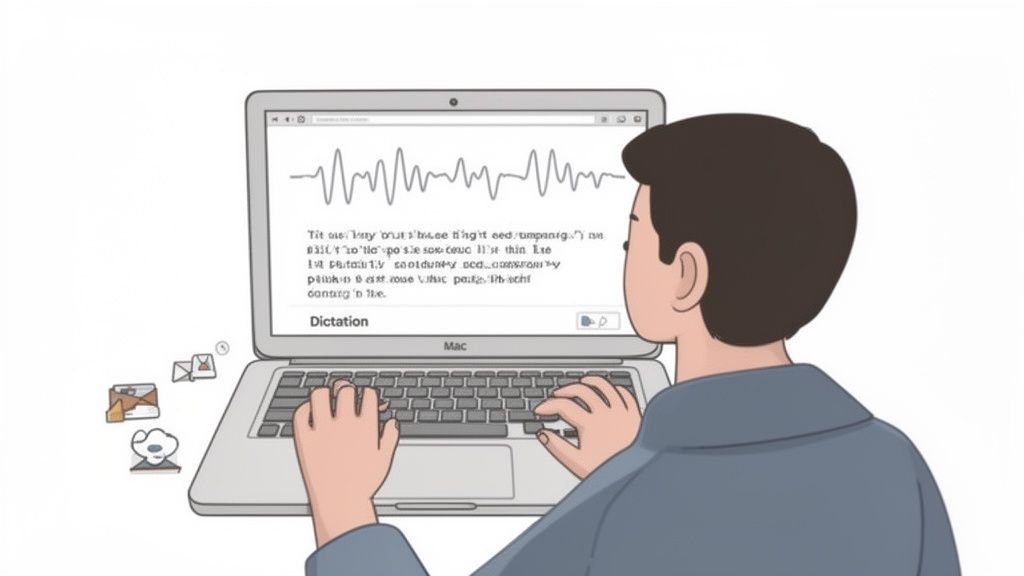
Steigern Sie Ihre Produktivität freihändig mit der Mac-Diktierfunktion
Das direkte Sprechen Ihrer Gedanken in Text kann einen enormen Produktivitätsschub bedeuten – ganz zu schweigen von einer willkommene Pause für Ihre Hände. Während die durchschnittliche Person etwa 40 Wörter pro Minute tippt, können die meisten von uns über 120 Wörter pro Minute sprechen. Das ist eine potenzielle Verdreifachung der Geschwindigkeit, mit der Sie Ideen erfassen, Antworten versenden und Dokumente viel schneller als zuvor entwerfen können.
Diese Anleitung führt Sie durch alles, was Sie benötigen, um diese leistungsstarke Funktion zu beherrschen. Wir werden die beiden Haupt-Diktierfunktionen von macOS aufschlüsseln, die jeweils für unterschiedliche Situationen konzipiert sind.
Standard-Diktierfunktion vs. Sprachsteuerung
Zuerst kommt die Standard-Diktierfunktion. Betrachten Sie diese als Ihre erste Wahl für schnelle, kurze Texteingaben. Sie ist perfekt für die Beantwortung einer Nachricht in Slack, das Notieren einer schnellen Notiz in Erinnerungen oder das Schreiben einer kurzen E-Mail. Dieser Modus sendet Ihre Stimme zur Verarbeitung an die Server von Apple, was bedeutet, dass eine aktive Internetverbindung erforderlich ist, aber auf nahezu jedem modernen Mac funktioniert.
Die zweite, leistungsfähigere Option ist die Sprachsteuerung. Dies ist eine vollwertige Barrierefreiheitsfunktion, die Ihnen die vollständige freihändige Steuerung Ihres Macs ermöglicht. Sie geht weit über das bloße Tippen dessen hinaus, was Sie sagen; Sie können sie verwenden, um Apps zu öffnen, Menüs anzuklicken, Seiten zu scrollen und das gesamte Betriebssystem nur mit Ihrer Stimme zu navigieren.
Um Ihnen bei der Entscheidung zu helfen, welche für Sie die richtige ist, hier eine kurze Übersicht darüber, was jeder Modus bietet.
Mac-Diktierfunktionen im Überblick
| Funktion | Standard-Diktierfunktion | Erweiterte Diktierfunktion / Sprachsteuerung |
|---|---|---|
| Am besten geeignet für | Schnelle Texteingabe, kurze Nachrichten, Notizen | Vollständige freihändige Computersteuerung, Langform-Schreiben |
| Internet erforderlich | Ja | Nein (On-Device-Verarbeitung) |
| Datenschutz | Stimme wird an Apple-Server gesendet | Stimme wird auf Ihrem Mac verarbeitet |
| Funktionalität | Wandelt Sprache in Text um | Texteingabe, App-Steuerung, Navigation, Bearbeitung |
| Aktivierung | Tastenkombination | "Aufwachen"-Befehl oder manuelles Umschalten |
Ein großer Vorteil der Sprachsteuerung, insbesondere auf Macs mit Apple Silicon, ist, dass Ihre Stimme direkt auf Ihrem Gerät verarbeitet wird. Das bedeutet, dass sie vollständig offline funktioniert und einen besseren Datenschutz bietet, da Ihr Audio Ihren Computer nie verlässt.
Im Laufe dieser Anleitung werden wir uns mit den Details der Aktivierung dieser Funktionen, dem Erlernen der Sprachbefehle, die Sie für Formatierung und Bearbeitung benötigen, und dem Teilen einiger praktischer Tipps, die ich zur Verbesserung der Genauigkeit gesammelt habe, befassen.
Es ist auch wichtig zu wissen, wann Sie die integrierten Tools von Mac verwenden sollten und wann ein dedizierter Transkriptionsdienst die bessere Wahl ist. Während die Mac-Diktierfunktion fantastisch für die Live-Eingabe ist, ist sie nicht dafür ausgelegt, vorab aufgenommene Audiodateien zu konvertieren. Wenn Sie einen Stapel Interviews oder Vorträge zu transkribieren haben, ist das eine ganz andere Sache. Dafür sollten Sie sich vielleicht unseren Leitfaden zur Voice-Memo-Diktierfunktion ansehen.
Am Ende werden Sie über ein vollständiges Toolkit verfügen, um Ihre Sprache in Text umzuwandeln, unabhängig von der Aufgabe.
Wann funktioniert die Diktierfunktion auf dem Mac am besten?
Die integrierte Diktierfunktion von macOS eignet sich perfekt für den Echtzeit-Tippersatz – E-Mails, Notizen und kurze Entwürfe. Sie glänzt, wenn Sie Geschwindigkeit und Komfort benötigen, ohne zusätzliche Apps installieren zu müssen. Betrachten Sie sie als eine freihändige Tastatur, nicht als ein vollständiges Transkriptionstool. Für längere oder aufgezeichnete Audioaufnahmen benötigen Sie stattdessen eine spezielle Lösung.
Diktierfunktion aktivieren und anpassen in den Systemeinstellungen
Die Diktierfunktion Ihres Macs in Betrieb zu nehmen ist ziemlich einfach, aber erst die kleinen Anpassungen in den Einstellungen schöpfen ihr volles Potenzial aus. Alles, was Sie brauchen, finden Sie im Hauptsteuerfeld Ihres Macs – auf neueren macOS-Versionen heißt es Systemeinstellungen, auf älteren Systemeinstellungen.
Öffnen Sie zuerst Ihre Systemeinstellungen und navigieren Sie im Seitenbereich zum Abschnitt Tastatur. Hier hat Apple alle Funktionen rund um die Texteingabe untergebracht. Sobald Sie dort sind, suchen Sie einfach die Option "Diktieren" und legen Sie den Schalter um, um sie zu aktivieren.
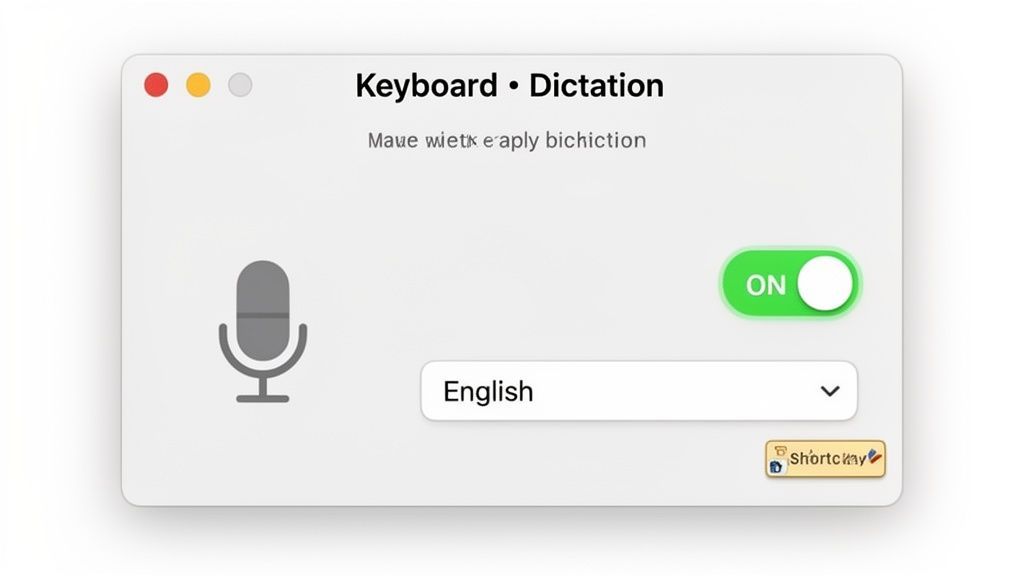
Der obige Screenshot zeigt, wie einfach das auf modernen macOS-Versionen ist – ein Klick und Sie sind startklar. Alle wichtigen Anpassungseinstellungen befinden sich direkt unter diesem Hauptschalter.
Intelligente Transkriptionsfunktionen für längere Arbeitsabläufe
Modernste KI
Angetrieben von OpenAIs Whisper für branchenführende Genauigkeit. Unterstützung für benutzerdefinierte Vokabulare, bis zu 10 Stunden lange Dateien und ultraschnelle Ergebnisse.

Aus mehreren Quellen importieren
Importiere Audio- und Videodateien aus verschiedenen Quellen, einschließlich direktem Upload, Google Drive, Dropbox, URLs, Zoom und mehr.

Sprechererkennung
Identifiziere automatisch verschiedene Sprecher in deinen Aufnahmen und beschrifte sie mit ihren Namen.
Wesentliche Anpassungsoptionen
Das bloße Aktivieren der Diktierfunktion ist nur die halbe Miete. Damit sie für Sie funktioniert, sollten Sie einige wichtige Einstellungen anpassen. Vertrauen Sie mir, diese kleinen Änderungen machen im täglichen Gebrauch einen riesigen Unterschied.
Hier sind die Einstellungen, die ich immer empfehle anzupassen:
- Sprache: Dies ist ein wichtiger Punkt. Wenn Sie zweisprachig sind, können Sie mehrere Sprachen hinzufügen. Ich habe meine auf Englisch (USA) eingestellt, aber auch Spanisch (Mexiko) aktiviert. Der Mac ist schlau genug, um herauszufinden, welche Sprache ich spreche.
- Mikrofonquelle: Geben Sie sich nicht mit dem standardmäßigen integrierten Mikrofon zufrieden. Wenn Sie ein externes Mikrofon oder ein Headset wie AirPods haben, wählen Sie es hier aus. Ein dediziertes Mikrofon, das näher an Ihrem Mund ist, liefert fast immer eine bessere Genauigkeit als das im MacBook integrierte.
- Tastenkombination: Standardmäßig ist es, die Mikrofontaste zu drücken oder die Eingabetaste zweimal zu tippen. Ich finde, dass das Erstellen einer benutzerdefinierten Tastenkombination wie Option + D das Starten der Diktierfunktion schneller und instinktiver macht.
Auf Macs mit Apple Silicon gibt es eine Killer-Funktion namens On-Device Dictation (Diktat auf dem Gerät). Wenn Sie diese Option sehen, aktivieren Sie sie. Sie verarbeitet Ihre Stimme direkt auf Ihrem Mac, anstatt sie an die Server von Apple zu senden. Das ermöglicht Ihnen nicht nur, offline zu diktieren, sondern ist auch ein großer Gewinn für die Privatsphäre, da Ihre Worte Ihre Maschine nie verlassen.
Die Bedeutung eines modernen Betriebssystems
Auf der neuesten Version von macOS zu bleiben, bedeutet nicht nur coole neue Funktionen – es hat direkte Auswirkungen darauf, wie gut Tools wie die Diktierfunktion funktionieren. Mit jedem größeren Software-Update verfeinert Apple seine Spracherkennungsmodelle, was eine bessere Genauigkeit und eine reaktionsschnellere Erfahrung für Sie bedeutet.
Sie können sehen, wie schnell Benutzer neue Updates annehmen. Telemetriedaten zeigen, dass neue macOS-Versionen innerhalb weniger Monate nach der Veröffentlichung tendenziell den Marktanteil dominieren. Das sagt uns, dass die meisten Mac-Benutzer bereits Systeme verwenden, auf denen die Diktierfunktion ihre beste Leistung erzielt. Wenn Sie neugierig sind, können Sie die Daten zur macOS-Versionsübernahme einsehen, um diese Trends selbst zu erkennen.
Indem Sie sicherstellen, dass Ihr System auf dem neuesten Stand ist und ein paar Minuten damit verbringen, diese Einstellungen zu personalisieren, sind Sie für eine reibungslosere, frustfreiere Erfahrung bei der Verwendung der Diktierfunktion auf Ihrem Mac gerüstet.
Beherrschen Sie Diktierbefehle für müheloses Schreiben
Das Aktivieren der Diktierfunktion ist nur der erste Schritt. Die wahre Magie geschieht, wenn Sie lernen, ihre Sprache zu sprechen, über einfache Transkription hinaus, um wirklich freihändig zu schreiben und zu bearbeiten. Das ist es, was einfache Benutzer von Leuten unterscheidet, die die Diktierfunktion nahtlos in ihren Arbeitsablauf integriert haben.
Denken Sie einfach daran, wie das Erlernen von Tastenkombinationen funktioniert. Sie könnten immer Ihre Maus zum Kopieren und Einfügen verwenden, aber sobald Befehl-C und Befehl-V zum Muskelgedächtnis geworden sind, bewegen Sie sich plötzlich mit einer anderen Geschwindigkeit. Mit Sprachbefehlen ist es dasselbe. Zu lernen, "neuer Absatz" oder "fett das" zu sagen, fühlt sich anfangs etwas seltsam an, wird aber schnell zur zweiten Natur und hält Sie in einem Zustand des kreativen Flusses.
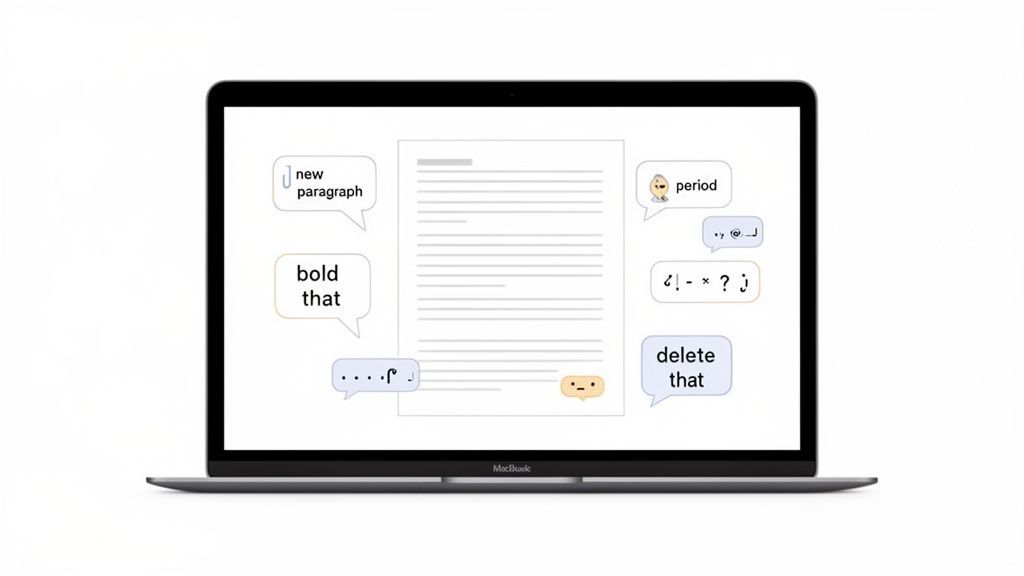
Formatieren und Bearbeiten im Handumdrehen
Sobald Sie sich mit dem Diktieren Ihrer Sätze wohlfühlen, können Sie mit Befehlen formatieren und bearbeiten, während Sie fortfahren. Hier werden Sie enorme Produktivitätssteigerungen sehen. Stellen Sie sich vor, Sie schreiben einen Bericht und heben eine wichtige Erkenntnis hervor, ohne jemals Ihren Gedankenfluss zu unterbrechen, um nach der Maus zu greifen.
Ein paar schnelle Beispiele für die Formatierung sind:
- Fett das: Macht die zuletzt gesprochene Phrase oder den aktuell ausgewählten Text fett.
- Kursiv das: Macht dasselbe, aber für Kursivschrift.
- Großbuchstaben das: Schreibt den ersten Buchstaben jedes Wortes in der letzten Phrase groß.
- Alles groß das: Macht die gesamte letzte Phrase in Großbuchstaben.
Die Bearbeitung ist genauso einfach. Einen Fehler gemacht? Machen Sie sich keine Sorgen. Sie können ihn sofort mit Befehlen wie diesen korrigieren:
- Lösche das: Entfernt das zuletzt Gesagte.
- Mache rückgängig das: Macht die letzte ausgeführte Aktion rückgängig.
- Wähle vorheriges Wort: Hebt das Wort direkt vor Ihrem Cursor hervor.
- Ersetze [altes Wort] durch [neues Wort]: Findet und tauscht ein bestimmtes Wort aus.
Lassen Sie uns das in die Praxis umsetzen. Sie könnten sagen: "Die Projektfrist ist diesen Freitag fett das." Ihr Mac tippt sofort: "Die Projektfrist ist diesen Freitag." Diese Fähigkeit, Ihr Dokument in Echtzeit zu gestalten, darum geht es beim Meistern von wie man die Diktierfunktion auf einem Mac verwendet.
Wesentliche Mac-Diktierbefehle
Um wirklich flüssig zu werden, hilft eine Spickzettel mit den häufigsten Befehlen. Während Ihr Mac Hunderte kennt, werden Sie wahrscheinlich immer wieder dieselbe Handvoll verwenden. Ich habe eine Kurzübersichtstabelle mit den Befehlen zusammengestellt, die ich für das tägliche Schreiben am nützlichsten finde.
| Kategorie | Befehlsbeispiel | Ausgeführte Aktion |
|---|---|---|
| Satzzeichen | "Punkt" oder "Vollpunkt" | Fügt einen Punkt (.) ein |
| Satzzeichen | "Komma" | Fügt ein Komma (,) ein |
| Satzzeichen | "Fragezeichen" | Fügt ein Fragezeichen (?) ein |
| Satzzeichen | "Ausrufezeichen" | Fügt ein Ausrufezeichen (!) ein |
| Navigation | "neue Zeile" | Bewegt den Cursor eine Zeile nach unten |
| Navigation | "neuer Absatz" | Bewegt den Cursor zwei Zeilen nach unten |
| Formatierung | "fett das" | Macht die zuletzt gesprochene Phrase oder den ausgewählten Text fett |
| Formatierung | "kursiv das" | Macht die zuletzt gesprochene Phrase oder den ausgewählten Text kursiv |
| Formatierung | "alles groß [Wort]" | Schreibt ein Wort in Großbuchstaben (z. B. "alles groß ASAP") |
| Bearbeitung | "lösche das" | Löscht die zuletzt gesprochene Phrase |
| Bearbeitung | "mache rückgängig das" | Macht die letzte Aktion rückgängig |
| Bearbeitung | "wähle letztes Wort" | Hebt das Wort direkt vor dem Cursor hervor |
Lesezeichen für diese Seite setzen oder diese in der Nähe aufbewahren. Je mehr Sie sie verwenden, desto mehr werden sie zu einer mühelosen Erweiterung Ihrer Gedanken und verändern, wie Sie Ideen erfassen.
Der Schlüssel ist, den Befehl natürlich zu sprechen, ohne vorher oder nachher zu pausieren. Sagen Sie einfach: "Ich gehe zum Laden Komma und bin bald zurück Punkt." Es fühlt sich ein oder zwei Tage lang seltsam an, aber dann klickt es einfach.
Praktische Tipps zur Verbesserung der Diktiergenauigkeit
Nichts unterbricht Ihren Diktierfluss schneller, als wenn Ihr Mac Sie ständig falsch versteht. Wenn Sie feststellen, dass Sie mehr Zeit mit Korrekturen als mit dem eigentlichen Sprechen verbringen, ist es Zeit für eine Überholung. Die gute Nachricht ist, dass Sie die Genauigkeit mit nur wenigen strategischen Anpassungen dramatisch verbessern können.
Die größte Einzeländerung, die Sie vornehmen können? Verzichten Sie auf das integrierte Mikrofon Ihres Macs. Obwohl es praktisch ist, ist es normalerweise zu weit entfernt und nimmt jedes zufällige Geräusch im Raum auf. Die Investition in ein hochwertiges externes Mikrofon oder sogar die Verwendung eines einfachen Headsets mit Mikrofon – wie AirPods – bringt die Signalquelle näher an Ihren Mund und gibt dem System ein viel klareres Signal, mit dem es arbeiten kann.
Vermeiden Sie laute Umgebungen
Hintergrundgeräusche reduzieren die Genauigkeit der Diktierfunktion drastisch. Cafés, Lüfter oder mehrere Stimmen können ständige Fehler und verschwendete Bearbeitungszeit verursachen. Wählen Sie immer einen ruhigen Raum oder verwenden Sie ein geräuschisolierendes Headset, um eine saubere Audioeingabe zu gewährleisten.
Mit Absicht sprechen
Es geht nicht nur darum, was Sie sagen, sondern auch wie Sie es sagen. Die Diktierfunktion Ihres Macs ist kein Gesprächspartner; sie ist ein Werkzeug, das klare Anweisungen benötigt. Damit es Sie besser versteht, probieren Sie diese Techniken aus:
- Halten Sie ein gleichmäßiges Tempo ein: Hetzen Sie Ihre Worte nicht, aber vermeiden Sie auch lange, unnatürliche Pausen mitten im Satz. Finden Sie einen gleichmäßigen, bewussten Rhythmus und bleiben Sie dabei.
- Artikulieren Sie deutlich: Nuscheln ist der absolute Feind der Genauigkeit. Bemühen Sie sich bewusst, Ihre Worte deutlich auszusprechen und achten Sie auf den Anfang und das Ende der Wörter.
- Sprechen Sie in vollständigen Phrasen: Die Diktierfunktion funktioniert am besten, wenn sie den Kontext eines vollständigen Satzes hat. Einzelne Wörter außerhalb des Kontexts zu sprechen, ist ein Rezept für Fehler.
Das Ziel ist nicht, roboterhaft zu klingen, sondern bewusst zu sein. Stellen Sie es sich vor, wie Sie eine klare Voicemail hinterlassen – Sie sprechen natürlich etwas formeller und sorgfältiger, als Sie es in einem lockeren Gespräch tun würden, um sicherzustellen, dass die Nachricht beim ersten Hören perfekt verstanden wird.
Diese klare Kommunikation hilft dem System, die von Ihnen beabsichtigten Wörter besser vorherzusagen. Für eine tiefere Einsicht kann das Verständnis der Faktoren, die die Genauigkeit von Sprache-zu-Text beeinflussen, Ihnen helfen, realistische Erwartungen an jedes Sprach-zu-Text-Tool zu setzen.
Kontrollieren Sie Ihre Umgebung
Ihre Umgebung hat einen enormen Einfluss auf die Qualität der Diktierfunktion. Das System versucht, Ihre Stimme von allem anderen zu isolieren, daher ist die Minimierung von Hintergrundgeräuschen entscheidend. Das Arbeiten in einem ruhigen Raum ist das ideale Szenario.
Wenn das nicht möglich ist, tun Sie, was Sie können, um Umgebungsgeräusche von offenen Fenstern, Fernsehern oder Gesprächen in der Nähe zu reduzieren. Es macht wirklich einen Unterschied. Tests zeigen, dass Apple Dictation in ruhigen Umgebungen eine Genauigkeit von 96-97 % erreichen kann, diese Zahl jedoch in einem lauten Café auf 85-90 % sinken kann.
Bringen Sie Ihrem Mac neue Wörter bei
Eine der mächtigsten, aber übersehenen Funktionen ist die Möglichkeit, Ihrem Mac ein benutzerdefiniertes Vokabular beizubringen. Dies ist ein vollständiger Game-Changer, wenn Sie häufig bestimmte Namen, Branchenjargon oder Fachbegriffe verwenden, die das Standardwörterbuch einfach nicht kennt.
Stellen Sie sich vor, Sie sind ein Designer, der ständig "Figma" sagt, aber Ihr Mac tippt immer wieder "Fig ma" oder "Phoebe". Anstatt es jedes Mal zu korrigieren, können Sie "Figma" direkt zu Ihrem Vokabular hinzufügen.
Sie können dies direkt in der Sprachsteuerung tun:
- Navigieren Sie zu Systemeinstellungen > Bedienungshilfen > Sprachsteuerung.
- Klicken Sie auf die Schaltfläche Vokabular.
- Klicken Sie auf das Symbol (+) und geben Sie das Wort oder die Phrase ein, die Sie hinzufügen möchten.
Diese einfache Aktion trainiert Ihren Mac, die für Ihre Arbeit oder Ihr Privatleben einzigartigen Wörter zu erkennen und korrekt zu schreiben. Durch die Kombination eines guten Mikrofons, klarer Sprache und eines benutzerdefinierten Vokabulars sind Sie auf dem besten Weg zu einer wesentlich genaueren und effizienteren Diktiererfahrung.
Wahl zwischen Mac-Diktierfunktion und professionellem Transkriptionsservice
Während das Erlernen der Verwendung der Diktierfunktion auf einem Mac eine enorme Produktivitätssteigerung darstellt, ist es ebenso wichtig zu wissen, wo sie ihre Grenzen hat.
Das integrierte Werkzeug ist ein Champion für Echtzeitaufgaben mit kurzer Form. Es ist fantastisch, um eine schnelle E-Mail zu entwerfen, auf eine Nachricht zu antworten oder einen Gedanken in Ihren Notizen festzuhalten, bevor er verschwindet. Betrachten Sie es als Ihre freihändige Tastatur für die Live-Eingabe.
Aber sobald Ihre Aufgabe eine voraufgezeichnete Audio- oder Videodatei beinhaltet, stößt die Mac-Diktierfunktion an ihre Grenzen. Sie wurde einfach nicht dafür entwickelt, Interviews, Besprechungen oder Podcast-Aufnahmen zu transkribieren. Hier wird ein dedizierter KI-Transkriptionsservice wie Transcript.LOL zur einzig praktikablen Wahl.
Transkriptionsfunktionen, die Sie mit der Diktierfunktion nicht erhalten

Bearbeitungswerkzeuge
Bearbeite Transkripte mit leistungsstarken Werkzeugen wie Suchen und Ersetzen, Sprecherzuordnung, Rich-Text-Formate und Hervorhebungen.

In mehreren Formaten exportieren
Exportiere deine Transkripte in mehreren Formaten, einschließlich TXT, DOCX, PDF, SRT und VTT mit anpassbaren Formatierungsoptionen.
Zusammenfassungen und Chatbot
Erstelle Zusammenfassungen und andere Erkenntnisse aus deinem Transkript, wiederverwendbare benutzerdefinierte Prompts und Chatbot für deine Inhalte.
Warum die Mac-Diktierfunktion bei aufgezeichnetem Audio versagt
Der Versuch, eine Aufnahme mit der Mac-Diktierfunktion zu transkribieren, ist ein Garant für Frustration. Sie müssten das Audio von einem anderen Gerät laut abspielen und hoffen, dass das Mikrofon Ihres Macs es sauber aufnimmt – eine Methode, die Fehler und ein minderwertiges Transkript garantiert.
Für diese Art von Arbeit hat sie einige gravierende Einschränkungen:
- Keine Sprecheridentifikation: Das Werkzeug kann nicht erkennen, wer spricht. Es fasst den gesamten Dialog zu einem einzigen, verwirrenden Textblock zusammen.
- Keine Zeitstempel: Sie erhalten keinerlei Zeitstempel. Dies macht es unmöglich, auf einen bestimmten Punkt im Audio zu verweisen oder den Text für die Untertitelung mit Video zu synchronisieren.
- Schlechte Genauigkeit bei komplexem Audio: Es hat große Schwierigkeiten mit Hintergrundgeräuschen, sich überlappenden Sprechern oder unterschiedlichen Akzenten. All dies ist bei realen Aufnahmen üblich.
Dieses Flussdiagramm bringt den Kern der Sache auf den Punkt: Wenn das Werkzeug nicht genau ist, müssen Sie einen Weg finden, es zu beheben oder etwas anderes zu verwenden.
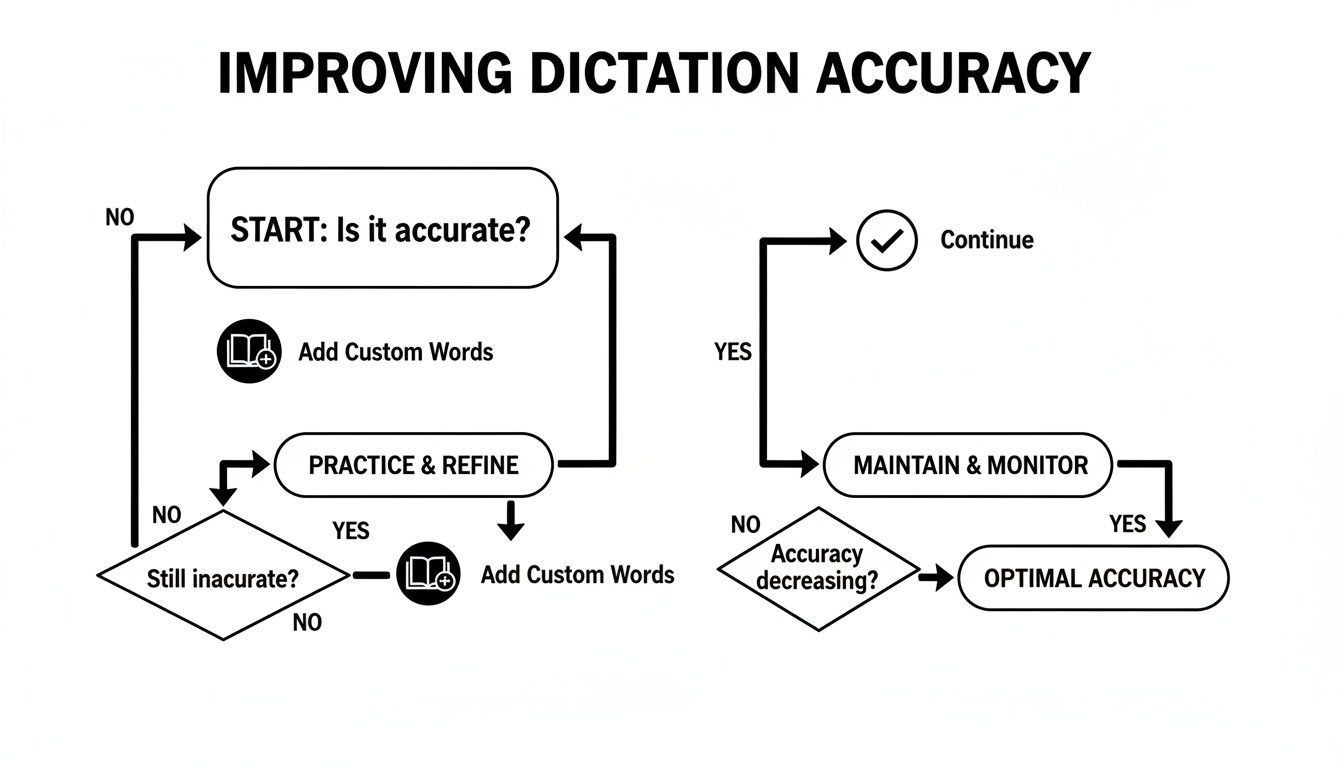
Bei der Live-Diktierfunktion kann das Beibringen benutzerdefinierter Wörter helfen. Aber bei aufgezeichnetem Audio ist es besser, mit einem dafür entwickelten Werkzeug zu beginnen.
Der Vorteil professioneller Dienste
Hier macht eine dedizierte Plattform den Unterschied. Dienste, die auf fortschrittlichen KI-Modellen basieren, liefern von Anfang an eine weitaus bessere Genauigkeit. Sie bewältigen die Komplexität von aufgezeichnetem Audio mühelos und verwandeln eine unordentliche Datei in ein sauberes, nutzbares Dokument.
Ein dedizierter Transkriptionsdienst wandelt nicht nur Sprache in Text um. Es geht darum, ein nutzbares, professionelles Dokument zu liefern, das für Ihren Arbeitsablauf bereit ist und Ihnen Stunden manueller Bearbeitung erspart.
Diese Dienste bieten die Funktionen, die der Mac-Diktierfunktion fehlen, wie klare Sprecherkennzeichnungen und präzise Zeitstempel. Sie bieten Ihnen auch Exportoptionen wie DOCX für Berichte, SRT für Videountertitel und Nur-Text für einfache Freigabe. Sie können sich ein besseres Bild davon machen, wie Transkriptionsdienste kosten und welchen Wert sie bieten.
Die Schlussfolgerung ist einfach. Nutzen Sie die Mac-Diktierfunktion für Ihre eigenen Live-Gedanken und schnellen Notizen. Aber für jedes polierte, teilbare Transkript aus einer Aufnahme ist ein professioneller Dienst der richtige Weg.
Wann sollten Sie Ihren Arbeitsablauf verbessern?
Wenn Sie regelmäßig Besprechungen, Podcasts, Interviews oder Vorträge transkribieren, sparen Sie mit Transcript.LOL jede Woche Stunden. Spezielle Transkriptionstools verarbeiten lange Aufnahmen, mehrere Sprecher und Exporte automatisch – Aufgaben, für die die einfache Diktierfunktion einfach nicht ausgelegt ist.
Und wenn Sie Ihre Ideen noch weiter ausbauen – sagen wir, von einer Reihe diktierter Notizen oder Interviews zu einem fertigen Manuskript – könnten Sie sich sogar ansehen, was ein professioneller Buchschreibservice tun kann, um alles zusammenzubringen.
Einige häufige Fragen zur Mac-Diktierfunktion
Selbst nachdem alles eingerichtet ist, tauchen fast immer ein paar Fragen auf. Lassen Sie uns die häufigsten, die ich höre, angehen, damit Sie die Diktierfunktion wie ein Profi nutzen können.
Kann ich die Mac-Diktierfunktion offline verwenden?
Ja, das können Sie – aber es gibt einen Haken. Diese Funktion, die Apple On-Device Dictation nennt, ist nur auf Macs mit Apple Silicon verfügbar. Wenn Sie einen haben, können Sie sie in Ihren Tastatureinstellungen aktivieren. Die gesamte Verarbeitung findet direkt auf Ihrem Rechner statt, sodass Sie keine Internetverbindung benötigen.
Für Besitzer älterer Macs mit Intel-Prozessoren muss die Diktierfunktion Ihre Stimme an die Server von Apple senden, um zu verstehen, was Sie sagen. Das bedeutet, dass Sie eine aktive Internetverbindung benötigen, damit sie funktioniert.
Warum stoppt die Diktierfunktion nach ein paar Sekunden?
Das ist ein Klassiker. Die Standard-Diktierfunktion hat eine ziemlich kurze Aufmerksamkeitsspanne, normalerweise etwa 30-40 Sekunden pro Durchgang. Wenn Sie kurz innehalten, um Ihre Gedanken zu sammeln, geht sie davon aus, dass Sie fertig sind und schaltet sich ab.
Wenn Sie das verrückt macht, wechseln Sie zu Voice Control. Es ist für kontinuierliche, langformatige Diktate konzipiert und hört zu, bis Sie sagen: „Schlaf.“ Es ist ein Game-Changer für das Entwerfen längerer Dokumente.
Wie füge ich Namen oder Fachbegriffe hinzu?
Es ist unglaublich frustrierend, wenn Ihr Mac den Namen eines Kollegen oder gängige Branchenbegriffe falsch wiedergibt. Glücklicherweise können Sie ihm neue Wörter beibringen, indem Sie sie dem Vokabular Ihres Macs hinzufügen.
So machen Sie das in den Voice Control-Einstellungen:
- Gehen Sie zu Systemeinstellungen > Bedienungshilfen > Voice Control.
- Suchen Sie die Schaltfläche Vokabular... und klicken Sie darauf.
- Klicken Sie auf das Plus-Symbol (+), um Ihr benutzerdefiniertes Wort oder Ihre benutzerdefinierte Phrase einzugeben.
Sobald Sie ein Wort wie „Zendesk“ oder einen einzigartigen Namen wie „Saoirse“ hinzufügen, wird Ihr Mac es von da an richtig verstehen. Eine Minute dafür zu investieren, zahlt sich enorm in Bezug auf die Genauigkeit aus, insbesondere bei spezialisierten Arbeiten.
Ist die Mac-Diktierfunktion sicher und privat?
Apple hat hier definitiv viel Wert auf den Datenschutz gelegt. Wenn Sie On-Device Dictation verwenden (auf einem Mac mit Apple Silicon), verlässt Ihre Stimme Ihren Computer nie. Das ist so privat, wie es nur geht.
Wenn Ihr Mac die serverbasierte Version verwendet, wird Ihr Audio an Apple gesendet, aber es ist an eine zufällige Kennung gebunden, nicht an Ihre Apple-ID. Apple gibt an, dass diese Daten nicht langfristig gespeichert werden. Wenn Sie neugierig auf Datenschutz und andere häufige Benutzerfragen sind, finden Sie möglicherweise auch auf unserer allgemeinen FAQ-Seite nützliche Informationen.
Für die Transkription von vorab aufgenommenen Audiodateien wie Interviews, Besprechungen oder Vorträgen ist ein spezielles Werkzeug die beste Wahl. Die Mac-Diktierfunktion ist für die Live-Eingabe gedacht, nicht für Dateien. Transcript.LOL verwendet leistungsstarke KI, um Ihre Aufnahmen in Sekundenschnelle in genaue, polierte Dokumente umzuwandeln, komplett mit Sprecherkennzeichnungen und einfachen Exportoptionen. Holen Sie sich noch heute Ihr erstes Transkript.