
Wie man Zoom-Besprechungen genau transkribiert
Erfahren Sie in dieser praktischen Anleitung, wie Sie Zoom-Besprechungen transkribieren. Entdecken Sie Tipps für klare Audios, KI-Tools und Bearbeitung, um jedes Mal genaue Transkripte zu erhalten.
Praveen
March 13, 2024
Eine Transkription aus Ihrer Zoom-Besprechung zu erhalten, ist überraschend einfach. Sie zeichnen Ihren Anruf einfach in der Cloud auf, lassen die Audiodaten durch ein KI-Tool wie Transcript.LOL laufen und überprüfen den Text dann kurz auf Genauigkeit. In nur wenigen Minuten können Sie ein einstündiges Gespräch in ein Dokument umwandeln, das Sie tatsächlich durchsuchen und teilen können.
Warum sich die Mühe für genaue Zoom-Transkripte machen?
Bevor wir zum „Wie“ kommen, sprechen wir über das „Warum?“ – Ein sauberes, durchsuchbares Transkript ist so viel mehr als eine einfache Aufzeichnung eines Meetings. Es ist ein Produktivitätswerkzeug, das langatmige Anrufe in umsetzbare Erkenntnisse verwandelt.
💡Denken Sie darüber nach: Ein Projektmanager kann sofort alle Aktionspunkte aus einem einstündigen Anruf finden, ohne auch nur eine Sekunde zurückspulen zu müssen. Ein Vertriebsteam kann die genauen Schwachstellen eines Kunden Wort für Wort analysieren. Ein Forscher kann Schlüsselzitate für eine Studie extrahieren, ohne sich durch Audioaufnahmen wühlen zu müssen. Dies sind reale Beispiele dafür, wie Transkripte Stunden sparen und die Verantwortlichkeit erhöhen.
Steigerung der Teameffizienz und Zugänglichkeit
Die Vorteile gehen über das reine Zeitsparen hinaus. Gute Transkripte machen Ihre Besprechungen für alle zugänglicher, die nicht teilnehmen konnten, oder für Teammitglieder mit Hörbehinderungen. Und für Fachleute in Bereichen, in denen rechtliche Angelegenheiten eine Rolle spielen, sind genaue Aufzeichnungen oft ein kritischer Bestandteil von elektronischen Beweismittelsicherungsdiensten, da aufgezeichnete Gespräche leicht zu Beweismitteln werden können.
Dieser Bedarf an Effizienz ist nicht nur eine Vermutung, sondern ein massiver Markttrend. Da die Fernarbeit weiter zunimmt, boomt die Nachfrage nach KI-gestützten Transkriptionstools für Besprechungen. Der Markt für diese Tools wird bis 2026 voraussichtlich 1,4 Milliarden US-Dollar erreichen, mit einer jährlichen Wachstumsrate von etwa 25 %. Mehr über dieses Wachstum erfahren Sie auf Superagi.com.
Ein qualitativ hochwertiges Transkript dient als einzige Wahrheitsquelle für Ihr gesamtes Team. Es beseitigt Unklarheiten, klärt Entscheidungen und stellt sicher, dass alle über Aktionspunkte und Fristen im Bilde sind, lange nachdem das Gespräch beendet ist.
Letztendlich hilft Ihnen die Beherrschung dieses Prozesses, aus Ihren alltäglichen Gesprächen eine zuverlässige, durchsuchbare Wissensdatenbank aufzubauen. Die Qualität dieser Wissensdatenbank hängt jedoch vollständig davon ab, wie präzise die Transkription ist. Um ein besseres Gefühl dafür zu bekommen, worauf Sie achten sollten, lesen Sie unseren Leitfaden zu Was die Genauigkeit von Sprache-zu-Text bestimmt und warum dies für Ihren Workflow so entscheidend ist. Wenn Sie dies von Anfang an richtig machen, werden Ihre Transkripte zu wirklich nützlichen Ressourcen.
Ein großartiges Transkript entsteht nicht erst am Ende einer Besprechung – es beginnt damit, dass Sie Ihre Einstellungen von Anfang an richtig vornehmen. Um saubere Audioaufnahmen zu erfassen, die sich perfekt für die Transkription eignen, müssen Sie einige Einstellungen in Ihrem Zoom-Konto anpassen.
Die wichtigste Einstellung? Cloud-Aufnahme. Dies ist nicht verhandelbar. Während das Speichern einer Aufnahme auf Ihrem Computer (eine lokale Aufnahme) einfacher erscheinen mag, führt dies oft zu einer geringeren Audioqualität und zu Kopfschmerzen, wenn es an der Zeit ist, die Datei hochzuladen und zu verarbeiten. Die Cloud-Aufnahme hingegen ist das Geheimnis. Sie kann separate Audiospuren für jeden Sprecher erfassen, was ein enormer Vorteil für die genaue Identifizierung ist, wer was gesagt hat.
Warum kostenlose Transkriptionstools wichtig sind?
Modernste KI
Angetrieben von OpenAIs Whisper für branchenführende Genauigkeit. Unterstützung für benutzerdefinierte Vokabulare, bis zu 10 Stunden lange Dateien und ultraschnelle Ergebnisse.

Bearbeitungswerkzeuge
Bearbeite Transkripte mit leistungsstarken Werkzeugen wie Suchen und Ersetzen, Sprecherzuordnung, Rich-Text-Formate und Hervorhebungen.
Zusammenfassungen und Chatbot
Erstelle Zusammenfassungen und andere Erkenntnisse aus deinem Transkript, wiederverwendbare benutzerdefinierte Prompts und Chatbot für deine Inhalte.
Cloud-Aufnahme und Transkripte aktivieren
Zuerst melden Sie sich bei Ihrem Zoom-Konto im Web an und gehen zu Ihren Einstellungen. Klicken Sie im Navigationsbereich auf die Registerkarte Aufnahme.
Ihr Hauptziel hier ist es, sicherzustellen, dass die Cloud-Aufnahme aktiviert ist. Dieser eine einfache Schalter gibt Ihnen die Möglichkeit, Ihre Besprechungen direkt auf den Zoom-Servern zu speichern, was Ihnen später einen viel reibungsloseren Arbeitsablauf ermöglicht.
Während Sie dort sind, werden Sie wahrscheinlich eine Option für "Audio-Transkript" sehen. Dies ist die eigene Transkriptionsfunktion von Zoom. Hier ist ein kurzer Überblick darüber, wo Sie diese Optionen normalerweise in ihren Plänen finden.
Wie Sie sehen können, ist die Cloud-Aufnahme eine Funktion ihrer kostenpflichtigen Pläne, was so ziemlich eine Voraussetzung ist, wenn Sie es ernst meinen mit hochwertigen Transkripten.
Es ist erwähnenswert, dass das integrierte Transkript von Zoom zwar im Notfall nützlich ist, aber einige wirkliche Einschränkungen hat. Es funktioniert nur für Englisch und kann langsam in der Verarbeitung sein – manchmal dauert es doppelt so lange wie das Meeting selbst. Für schnellere, genauere Ergebnisse in mehreren Sprachen ist ein dedizierter Dienst der richtige Weg. Wenn Sie mehr über die besten Praktiken erfahren möchten, lesen Sie diesen Leitfaden, um einen Videoanruf makellos aufzunehmen.
Profi-Tipp: Die Aktivierung der Cloud-Aufnahme ist ein Game-Changer für Ihren Arbeitsablauf. Anstatt sich mit riesigen Videodateien herumzuschlagen, können Sie einfach den Aufnahmelink verwenden, um Ihr Transkript zu erhalten. Unser Leitfaden unter https://transcript.lol/help/importing-from-zoom zeigt Ihnen, wie einfach es ist, Ihre Aufnahmen direkt in Transcript.LOL zu importieren.
Hochwertige Audioaufnahmen in Ihren Besprechungen
Die Genauigkeit jedes Transkripts hängt vollständig von der Qualität des Audios ab, das Sie ihm zuführen. Wie das alte Sprichwort sagt: Müll rein, Müll raus. Um ein sauberes, zuverlässiges Transkript aus Ihren Zoom-Anrufen zu erhalten, müssen Sie zuerst kristallklares Audio aufnehmen.

Das bedeutet nicht, dass Sie in teure Studioausrüstung investieren müssen. Meiner Erfahrung nach machen einfache Gewohnheiten einen großen Unterschied. Zum Beispiel kann allein der Wechsel vom eingebauten Mikrofon Ihres Laptops zu einem einfachen externen USB-Mikrofon Echos und Hintergrundgeräusche drastisch reduzieren.
Einfache Schritte für besseres Audio
Gute Besprechungsetikette ist genauso wichtig wie die verwendete Hardware. Bevor Sie auf Aufnahme drücken, ist es eine gute Praxis, alle Teilnehmer zu bitten, sich stummzuschalten, wenn sie nicht sprechen. Diese einzelne Aktion ist eine Rettung, die überlappende Gespräche und störende Umgebungsgeräusche verhindert, die die Aufnahme verfälschen könnten.
Wo Sie Ihren Anruf hosten, spielt ebenfalls eine Rolle. Versuchen Sie, einen ruhigen Ort zu finden. Ein kleiner Raum mit weichen Möbeln wie Teppichen oder Vorhängen ist ideal, da er Schall absorbiert und Echos minimiert. Diese kleinen Anpassungen sind die Grundlage für ein Transkript, dem Sie tatsächlich vertrauen können.
Die goldenen Regeln für Besprechungs-Audio:
- Verwenden Sie nach Möglichkeit ein externes Mikrofon.
- Bitten Sie alle, sich stummzuschalten, wenn sie nicht sprechen.
- Wählen Sie eine ruhige, hallfreie Umgebung.
- Verwenden Sie immer die Cloud-Aufnahme, nicht die lokale.
Wo wir gerade von Aufnahme sprechen: Wählen Sie immer die Cloud-Aufnahme anstelle einer lokalen. Das ist ein wichtiger Punkt. Die Cloud-Aufnahme kann separate Audiospuren für jeden Teilnehmer erfassen, was ein enormer Vorteil für jeden Transkriptionsdienst ist, der versucht, zwischen verschiedenen Sprechern zu unterscheiden.
Während diese Praktiken universell sind, ist es erwähnenswert, dass die eigene Transkription von Zoom ziemlich wettbewerbsfähig ist. Ein Branchenbericht aus dem Jahr 2024 ergab, dass die Wortfehlerrate (WER) von Zoom nur 7,40 % betrug und damit sowohl Webex (10,16 %) als auch Microsoft Teams (11,54 %) übertraf. Sie können den vollständigen Bericht zur KI-Leistung auf Zoom.com für weitere Details einsehen.
Aber selbst die beste KI stolpert bei schlechtem Audio, weshalb die Vorbereitung dieser Schritte so wichtig ist.
Transcript.LOL für sofortige Transkripte verwenden
Sobald Ihre Zoom-Cloud-Aufnahme bereit ist, wird die Umwandlung in ein präzises, nutzbares Transkript zum eigentlichen Zauber. Mit Transcript.LOL ist dieser Prozess unglaublich schnell und verwandelt Ihre Rohaufnahme in nur wenigen Minuten in ein organisiertes, durchsuchbares Dokument.
Zuerst benötigen Sie den Aufnahmelink aus Ihrem Zoom-Konto. Gehen Sie einfach zum Abschnitt "Aufnahmen" und finden Sie die Besprechung, die Sie transkribieren möchten. Anstatt eine riesige Videodatei herunterzuladen, müssen Sie nur den teilbaren Link kopieren. Das ist der Schlüssel zu einem superschnellen Arbeitsablauf.

Aus mehreren Quellen importieren
Importiere Audio- und Videodateien aus verschiedenen Quellen, einschließlich direktem Upload, Google Drive, Dropbox, URLs, Zoom und mehr.

Sprechererkennung
Identifiziere automatisch verschiedene Sprecher in deinen Aufnahmen und beschrifte sie mit ihren Namen.

In mehreren Formaten exportieren
Exportiere deine Transkripte in mehreren Formaten, einschließlich TXT, DOCX, PDF, SRT und VTT mit anpassbaren Formatierungsoptionen.
Vom Link zur Live-Transkription
Der gesamte Prozess ist denkbar einfach gestaltet. Sie nehmen auf, erhalten einen Link und eine Transkription.
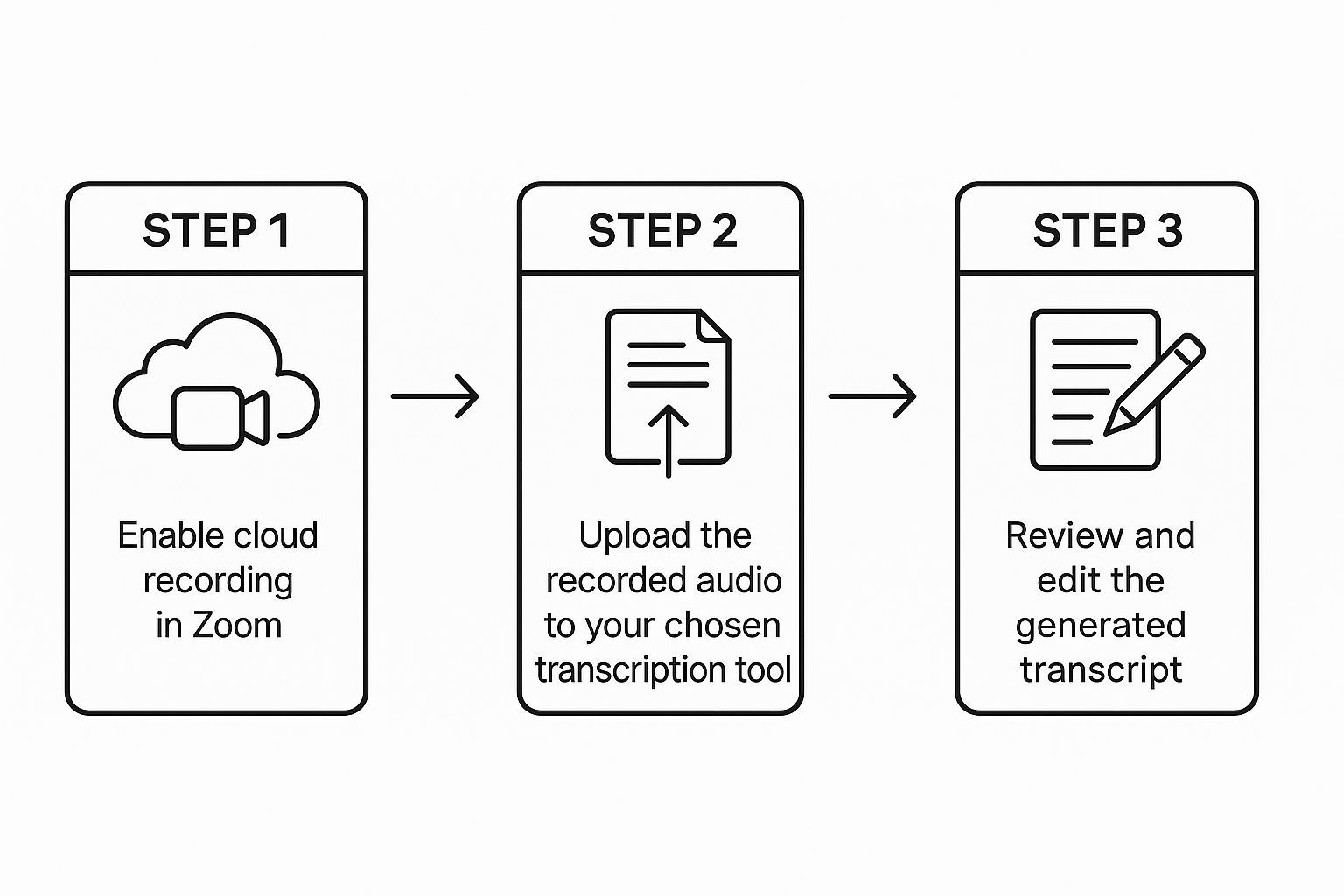
Wenn Sie auf der Transcript.LOL-Website landen, sehen Sie eine übersichtliche, einfache Oberfläche, die bereit für Ihren Link ist. Fügen Sie ihn einfach direkt in das Feld ein.
Von dort aus erledigt das Tool alles. Es ruft den Ton direkt aus dem Zoom-Cloud-Speicher ab und startet den Transkriptionsprozess fast sofort. Die Technologie dahinter ist ziemlich ausgefeilt und nutzt KI, ähnlich wie in anderen hochsensiblen Branchen, wie der automatisierten Qualitätsüberwachung von Contact Centern, die von LLMs unterstützt wird, wo es unerlässlich ist, Dinge schnell richtig zu machen.
Sie müssen kein Technik-Guru sein, um Ihre Meetings zu transkribieren. Moderne Tools sind auf eines ausgelegt: Einfachheit. Fügen Sie einen Link ein, und in wenigen Minuten erhalten Sie eine vollständige Transkription mit Sprecherkennzeichnungen und Zeitstempeln.
Was ein dediziertes Tool wie dieses wirklich auszeichnet, sind die Funktionen, die über das reine Aufschreiben der Worte hinausgehen. Transcript.LOL bietet Ihnen ein wirklich interaktives Dokument.
- Genaue Sprechererkennung: Die KI ist intelligent genug, um zu erkennen, wer spricht, und kennzeichnet dessen Dialog automatisch, sodass die Konversation leicht zu verfolgen ist.
- Klickbare Zeitstempel: Jedes einzelne Wort ist mit dem Audio synchronisiert. Wenn Sie einen Satz lesen, der etwas seltsam erscheint, klicken Sie einfach darauf, um direkt zu diesem Zeitpunkt in der Aufnahme zu springen und ihn sich selbst anzuhören.
- Mehrere Exportoptionen: Sie sind nicht an ein einziges Format gebunden. Laden Sie Ihre Transkription als einfache .txt-Datei, als formatiertes Dokument oder sogar als .srt-Datei herunter, wenn Sie Ihrem Video Untertitel hinzufügen müssen.
Diese Funktionen machen die Transkription zu einem wirklich nützlichen Werkzeug und nicht nur zu einer Textwand. Wenn Sie überlegen, wie dies in Ihren Arbeitsablauf passen könnte, werfen Sie einen Blick auf diese gängigen Anwendungsfälle für Online-Meeting-Transkriptionen, um zu sehen, wie andere Zeit sparen.
Überarbeitung und Freigabe Ihrer endgültigen Transkription
Eine KI-Transkription bringt Sie zu etwa 95 % ans Ziel, aber das letzte bisschen menschliche Überprüfung macht sie perfekt. Betrachten Sie es als den letzten Schliff.
Dieser Schritt ist absolut entscheidend, wenn Sie Zoom-Meetings für berufliche Zwecke transkribieren müssen, um diesen Rohtext in ein vertrauenswürdiges Gut für Ihr Team zu verwandeln.

Die gute Nachricht ist, dass diese abschließende Überprüfung nicht Ihren ganzen Nachmittag in Anspruch nehmen muss. Sie müssen sich nur auf die kniffligen Details konzentrieren, die automatisierte Tools oft übersehen.
Ihre Checkliste für die schnelle Korrekturlesung
Bevor Sie auf "Senden" klicken, kann ein kurzer Blick alles verändern. Es geht nicht darum, das Ganze neu zu schreiben, sondern nur darum, der soliden Grundlage der KI eine menschliche Note zu verleihen.
- Eigennamen korrigieren: KI kann bei Namen etwas kreativ werden. Überprüfen Sie die Schreibweise von Personen, Unternehmen und spezifischen Projektnamen.
- Fachjargon überprüfen: Suchen Sie nach Fachbegriffen oder Akronymen, die für Ihr Fachgebiet spezifisch sind. Eine schnelle Korrektur hier stellt sicher, dass die Transkription für alle verständlich ist, nicht nur für die Teilnehmer des Meetings.
- Sprecherkennzeichnungen bestätigen: Obwohl die KI erstaunlich gut darin ist, herauszufinden, wer spricht, kann sie manchmal verwirrt werden, besonders wenn Leute durcheinanderreden. Stellen Sie einfach sicher, dass die richtigen Worte von den richtigen Personen stammen.
KI hat die Art und Weise, wie wir Besprechungsaufzeichnungen erstellen und nutzen, massiv verbessert, was ein enormer Schub für Produktivität und Teamarbeit ist. Laut einer Studie von Insight7 verzeichnen Unternehmen, die diese Tools nutzen, eine höhere Agilität in ihrer strategischen Planung. Sie können sich deren Ergebnisse ansehen, wie KI die Analyse von Zoom-Meeting-Transkriptionen im Jahr 2025 verändert.
Sobald Sie zufrieden sind, ist die Weitergabe einfach. Sie können den Text direkt in ein Google Doc, eine Confluence-Seite oder Ihr Projektmanagement-Tool wie Asana kopieren und einfügen.
Für eine tiefere Auseinandersetzung mit dem gesamten Prozess, von der Audiodatei bis zum fertigen Text, lesen Sie unseren Leitfaden, wie Sie Audio kostenlos in Text transkribieren.
Häufig gestellte Fragen beantwortet
Selbst wenn der Prozess optimiert ist, haben Sie wahrscheinlich noch ein paar Fragen. Lassen Sie uns einige der häufigsten Fragen zur Transkription von Zoom-Meetings beantworten.
1. Wie lange dauert die Transkription?
Das ist eine wichtige Frage, und die Antwort hängt wirklich vom verwendeten Tool ab.
Wenn Sie sich an die native Transkription von Zoom halten, seien Sie auf Wartezeiten vorbereitet. Die Verarbeitung des Transkripts dauert oft doppelt so lange wie die Dauer des Meetings. Das bedeutet, dass Sie bei einem einstündigen Anruf zwei Stunden auf den Text warten könnten.
Dedizierte Dienste wie Transcript.LOL sind jedoch auf Geschwindigkeit ausgelegt. Ihr vollständiges Transkript ist in der Regel in wenigen Minuten fertig, nicht in Stunden. Sie können sofort mit der Gewinnung von Erkenntnissen beginnen, ohne lange Wartezeiten.
2. Muss ich das gesamte Meeting aufzeichnen?
Ja, eine Aufzeichnung ist nicht verhandelbar. Die KI benötigt die vollständigen Audiodaten, um ihre Magie zu entfalten und ein genaues Transkript zu erstellen.
Für die besten Ergebnisse aktivieren Sie immer die Cloud-Aufzeichnung, sobald das Meeting beginnt. Dies stellt sicher, dass die gesamte Konversation erfasst wird und keine Lücken für die Transkriptions-Engine zum Raten übrig bleiben.
Ein klassischer Fehler ist, die Aufzeichnung nach den anfänglichen Vorstellungen und Smalltalks zu starten. Sie verpassen den entscheidenden Kontext vom Beginn des Gesprächs. Machen Sie es sich zur Gewohnheit, die Aufzeichnung zu starten, bevor die offizielle Agenda beginnt.
3. Kann ich Meetings in anderen Sprachen transkribieren?
Dies ist ein wichtiger Unterschied zwischen den integrierten Tools und spezialisierten Plattformen. Die eigene Audio-Transkription von Zoom unterstützt derzeit nur Englisch, was für globale Teams ein echtes Hindernis darstellen kann.
Andererseits unterstützt ein Dienst wie Transcript.LOL Dutzende von Sprachen. Diese Flexibilität ist ein wichtiger Grund, warum Teams, die mit internationalen Kunden oder Kollegen arbeiten, fast immer ein dediziertes Transkriptionstool wählen. Überprüfen Sie immer die Sprachunterstützung, wenn Ihre Meetings nicht nur auf Englisch stattfinden.
Sind Sie bereit, Ihre Zoom-Anrufe in durchsuchbare, umsetzbare Assets zu verwandeln? Mit Transcript.LOL erhalten Sie schnelle, genaue und sichere Transkripte in wenigen Minuten. Hören Sie auf, Meetings erneut anzusehen, und beginnen Sie, die in Ihren Gesprächen verborgenen Erkenntnisse zu erschließen. Erhalten Sie noch heute Ihr erstes Transkript!